
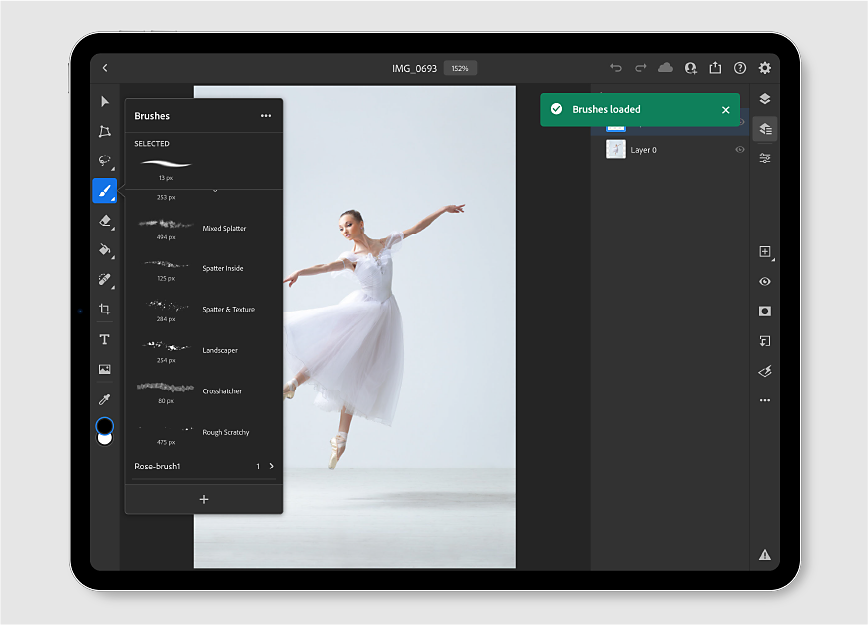
Ketuk dan tahan ikon kuas  dari bar alat untuk memunculkan panel Kuas.
Terakhir diperbarui pada
24 Mei 2023
Pelajari cara menggunakan kuas default untuk menggambar dan melukis dengan Adobe Photoshop di iPad.
Topik dalam artikel ini:
Dengan Adobe Photoshop di iPad, Anda dapat menggambar dan melukis dengan kuas — kapan saja, di mana saja saat inspirasi datang.
Tidak yakin harus mulai dari mana?Mulai dengan memilih jenis kuas untuk membuat komposit Anda.
1. Ketuk  dari bar alat untuk memilih alat kuas.
2. Segitiga kecil di sudut kanan bawah ikon kuas menunjukkan opsi alat tersembunyi.Tekan lama ikon kuas untuk membuka panel Kuas.
3. Di panel Kuas yang terbuka, Anda dapat menggulir daftar jenis kuas default.Ketuk untuk memilih jenis kuas yang diinginkan dan terapkan ke kanvas.
Catatan: Jenis kuas yang digunakan pada sesi sebelumnya tetap terpilih saat Anda menggunakan Alat Kuas lagi.Anda selalu dapat kembali ke panel Kuas dan mengubah kuas Anda.


Anda dapat menyesuaikan properti kuas dari panel opsi mengambang untuk mendukung karya kreatif Anda.
Untuk memunculkan opsi alat, cukup ketuk ikon kuas dari bar alat.
Dari opsi alat, ketuk ikon untuk memilih atribut dan memodifikasinya:
- Chip warna: Chip warna memungkinkan Anda memilih warna dari pemilih warna, memasukkan kode warna heks, atau memasukkan angka untuk warna HSB, RGB, Lab, atau CMYK.Anda dapat menggeser chip warna secara vertikal untuk dengan mudah beralih antara warna latar depan dan latar belakang.
- Ukuran kuas: Opsi ukuran kuas memungkinkan Anda memilih diameter kuas, yang dapat bervariasi dalam ukuran dari 1 hingga 1000 piksel. Saat Anda mengubah ukuran kuas, Anda juga dapat melihat pratinjau ujung kuas di samping bar opsi alat.
- Opasitas: Opsi opasitas mengatur transparansi maksimum warna yang Anda terapkan per goresan kuas.100% opasitas mewakili keburaman.Saat Anda melukis di atas area, opasitas tidak melebihi level yang ditetapkan sampai Anda menyelesaikan goresan (bahkan ketika Anda melukis di atas area beberapa kali).
- Kekerasan: Pengaturan kekerasan mengontrol ukuran area tengah keras pada kuas.Pilih nilai yang merupakan persentase dari diameter kuas.
- Pengaturan kuas lainnya: Ketuk ikon tiga titik untuk memunculkan panel Pengaturan. Untuk mempelajari selengkapnya tentang Pengaturan kuas, lihat Pengaturan kuas lainnya.
Terapkan Pengaturan kuas lainnya
Untuk mengakses Pengaturan Kuas lainnya, ketuk ikon tiga titik ( ) di bagian bawah bar opsi alat. Anda dapat mengubah lebih banyak pengaturan kuas sesuai keinginan:
- Mode Paduan: Mode Paduan menentukan cara Lapisan aktif berpadu dengan Lapisan di bawahnya. Ketuk ikon Mode Paduan untuk melihat daftar mode yang tersedia. Untuk informasi lebih lanjut, lihat Mode Paduan.
- Kebulatan: Pengaturan kebulatan menentukan rasio antara sumbu pendek dan panjang kuas. Pilih nilai persentase.Nilai 100% menunjukkan kuas melingkar,nilai 0% menunjukkan kuas linier, dan nilai tengah menunjukkan kuas elips.
- Sudut: Pengaturan sudut menentukan sudut di mana sumbu panjang kuas elips atau sampel diputar dari horizontal. Pilih nilai dalam derajat.
- Aliran: Aliran mengatur kecepatan penerapan warna pada kanvas saat Anda menggerakkan jari atau stylus di atas area dalam dokumen.
- Penghalusan: Penghalusan menghasilkan kurva yang lebih halus dalam goresan kuas. Nilai yang lebih tinggi menerapkan peningkatan jumlah penghalusan cerdas untuk goresan Anda. Opsi ini paling efektif saat Anda melukis dengan cepat dengan stylus; tetapi, mungkin menghasilkan sedikit jeda waktu dalam rendering goresan.
- Gunakan tekanan untuk ukuran: Memilih Gunakan tekanan untuk ukuran memvariasikan diameter kuas berdasarkan tekanan kuas yang diterapkan saat melukis.
- Gunakan tekanan untuk opasitas: Memilih Gunakan tekanan untuk opasitas memvariasikan opasitas kuas berdasarkan tekanan kuas yang diterapkan saat melukis.

Sekarang Anda dapat membawa semua kuas khusus ke Photoshop di iPad. Ikuti langkah-langkah sederhana ini untuk memuat kuas favorit Anda di Photoshop di iPad:
Di panel Kuas, Ketuk ikon '+' di bagian bawah untuk memuat lebih banyak kuas khusus saat Anda bekerja:
Temukan kuas baru: Gunakan opsi ini untuk menemukan dan mengunduh ratusan kuas gratis untuk digunakan.
Saat memilih Temukan kuas baru, Anda akan dibawa ke halaman Kyle Webster di web browser Anda. Anda perlu masuk untuk melihat kuas. Setelah Anda mengunduh file kuas ABR, Anda dapat langsung mengetuk dan membukanya di Photoshop pada iPad dari aplikasi iOS files secara langsung. Anda juga dapat menambahkannya dengan mengetuk ikon '+' dari dalam aplikasi Photoshop.

Impor dari file: Tambahkan file kuas ABR yang didukung dengan mengetuk file kuas yang tersimpan di perangkat Anda.

Pilih kuas yang ingin Anda impor dan gunakan.Anda dapat menemukannya di bagian bawah panel Kuas di Photoshop pada iPad.
Di panel Kuas, ketuk ikon tiga titik ( ) di sudut kanan atas untuk mengelola kuas Anda:
Kelola kuas: Membuka panel Kelola kuas.
Setel ulang ke kuas default: Menyetel ulang panel Kuas untuk menampilkan hanya kuas default.
Pelajari Selengkapnya: Mengarahkan Anda ke artikel Helpx yang menjelaskan semua fitur yang merupakan bagian dari panel Kuas di Photoshop pada iPad.
Selain itu, di panel Kelola kuas:
- Anda dapat mengetuk ikon tiga titik () di sudut kanan atas untuk Impor dari file dan Setel ulang ke kuas default.
- Anda dapat mengetuk ikon tiga titik () di sebelah kategori kuas untuk melihat opsi berikut — Ubah nama grup kuas dan Hapus grup kuas.Anda juga dapat mengubah nama atau menghapus kuas tertentu dalam suatu kategori.
- Anda dapat mengontrol visibilitas kuas dengan tombol toggle sembunyikan/tampilkan, yang terdapat di sebelah kuas.Aktifkan kuas yang ingin Anda lihat dan gunakan saat bepergian.Menonaktifkan kuas tidak menghapus kuas tetapi hanya mematikan visibilitasnya.

Ketuk Selesai untuk menyimpan perubahan Anda.
Sekarang Anda dapat menggunakan kuas yang Anda inginkan dalam dokumen Photoshop apa pun dan melepaskan kreativitas Anda.
Anda juga dapat membuat kuas sendiri di Adobe Capture dan mengimpornya ke Photoshop di iPad Anda. Untuk mempelajari lebih lanjut, lihat Membuat kuas di Capture dan menggunakannya di Photoshop.
Di Photoshop di iPad, Anda dapat menyesuaikan sensitivitas tekanan Apple Pencil untuk pengalaman menggambar yang lebih presisi saat melakukan komposit. Untuk mengelola pengaturan Apple Pencil, lakukan hal berikut:
- Ketuk ikon roda gigi di sudut kanan atas layar beranda.
- Di kotak dialog Pengaturan aplikasi, pilih Input > Apple Pencil.
- Di bawah Apple Pencil, atur penggeser Sensitivitas tekanan untuk membuat pengalaman menggambar Anda sempurna saat bekerja di Photoshop di iPad.
Di ujung Ringan rentang penggeser, Anda mendapatkan goresan kuas padat dengan tekanan lembut yang diterapkan pada Pencil, sedangkan di ujung Berat rentang penggeser Anda perlu menerapkan tekanan kuat pada Pencil untuk mencapai goresan kuas padat. Lebih mudah mendapatkan goresan kuas halus ketika penggeser diatur ke arah ujung Berat dan goresan kuas tebal ketika penggeser diatur ke arah ujung Ringan. - Pilih jumlah sensitivitas yang sesuai untuk mendapatkan efek yang diinginkan. Tutup kotak dialog Pengaturan Aplikasi setelah selesai dan mulai gunakan kuas pada komposit Anda.


Saat menggunakan Alat Kuas Anda dapat mengaktifkan pintasan sentuh utama untuk mengakses versi Penghapus dari Kuas Anda, dan mengaktifkan pintasan sentuh sekunder untuk beralih ke Eyedropper.
Untuk mengetahui lebih lanjut tentang cara menggunakan pintasan sentuh, lihat Pintasan sentuh dan gestur.
