Anda dapat mengakses pengaturan aplikasi dengan mengetuk ikon profil di sudut kanan atas layar beranda atau saat mengerjakan citra Anda dari kanvas.
Terakhir diperbarui pada
5 Jun 2024
Pelajari cara mengakses pengaturan aplikasi dan mengatur preferensi Anda untuk bekerja di Photoshop pada iPad Anda.

Coba aplikasi seluler
Coba fitur dan penyempurnaan terbaru di aplikasi Photoshop di iPad untuk ketersediaan umum.
Topik dalam artikel ini:

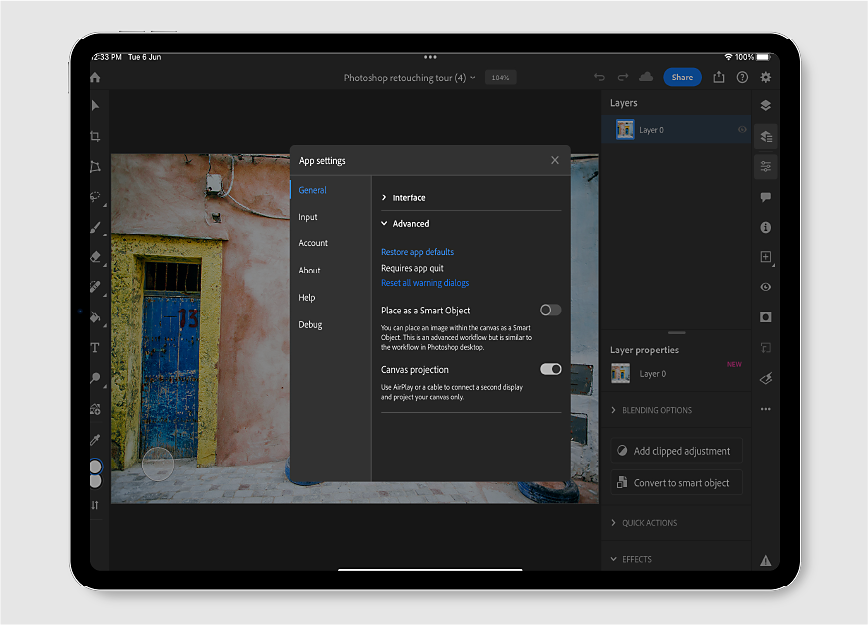
Di kotak dialog Pengaturan Aplikasi, pilih salah satu grup pengaturan: Umum, Input, Akun, Tentang, Bantuan, atau Debug.
Dalam grup pengaturan ini, ketuk untuk memperluas bagian mana pun untuk melihat pengaturan dan opsi yang tersedia.
Perbarui Pengaturan sesuai kebutuhan tergantung pada preferensi Anda untuk bekerja di aplikasi.Tutup kotak dialog Pengaturan Aplikasi setelah selesai.
Catatan
Anda dapat mengelola langganan pembelian Dalam Aplikasi dari menu Pengaturan Aplikasi jika Anda telah berlangganan melalui App Store.
Antarmuka
Tema warna: Pilih tema warna Gelap atau Terang untuk antarmuka aplikasi.Anda juga dapat memilih Gunakan pengaturan sistem untuk menerapkan tema warna.
Tampilkan nama font dalam bahasa Inggris: Lihat nama font yang tersedia dalam bahasa Inggris.Tombol ini diaktifkan secara default.Matikan untuk melihat nama font dalam bahasa masing-masing.
Lanjutan
Atur ulang default aplikasi: Untuk mengatur ulang ke preferensi aplikasi default, keluar dari aplikasi melalui App Switcher.Untuk melakukannya, geser ke atas dari bawah ke tengah layar Anda dan tahan hingga App Switcher muncul, lalu geser aplikasi ke atas untuk keluar.
Reset semua kotak dialog peringatan: Mereset peringatan default.Kotak dialog peringatan akan muncul lagi saat diperlukan.
Tempatkan sebagai Smart Object: Anda dapat menempatkan citra dalam kanvas sebagai Smart Object.
Proyeksi kanvas: Gunakan kabel untuk menghubungkan layar kedua atau cerminkan layar Anda menggunakan AirPlay dan proyeksikan kanvas Photoshop Anda saja.
Apple Pencil
Ketuk dua kali: Atur tindakan default untuk mengetuk dua kali dengan Apple Pencil Anda.
Sensitivitas tekanan: Gunakan penggeser untuk mengontrol sensitivitas tekanan Apple Pencil Anda di Photoshop pada iPad Anda.

Sesuaikan opsi ketuk dua kali saat menggunakan Apple Pencil
Diperkenalkan di Photoshop pada iPad 4.7 (rilis Juni 2023)
Bekerja dengan lebih banyak opsi ketika Anda mengetuk dua kali Apple Pencil pada iPad.
Buka Pengaturan aplikasi > Input > Ketuk dua kali menu drop-down untuk memilih dari opsi berikut: Tampilkan Pemilih Warna, Beralih ke Penghapus, Beralih ke Alat Terakhir, Zoom agar Pas, dan Urungkan.

Sentuh
Pintasan sentuh: Aktifkan untuk menampilkan pintasan sentuh yang aktif di kanvas.Lakukan tindakan alternatif dengan cepat menggunakan alat yang dipilih dengan pintasan sentuh.Diaktifkan secara default.
Melukis hanya dengan stylus: Aktifkan untuk mengabaikan sentuhan jari pada kanvas dan hanya menerima sentuhan dari stylus.Dinonaktifkan secara default.
Informasi profil
Bagian Akun menampilkan informasi profil yang terkait dengan Akun Adobe Anda.
Edit profil: Ketuk untuk mengakses akun Adobe ID Anda secara online dan mengelola informasi akun Adobe ID Anda.Misalnya, Anda dapat mengubah kata sandi, menambahkan gambar profil, dan melihat paket Anda.
Keluar: Ketuk untuk keluar dari aplikasi.Anda harus masuk kembali untuk menggunakan aplikasi.
Langganan: Ini menunjukkan apakah Anda saat ini berlangganan.
Penyimpanan Creative Cloud
Penyimpanan cloud yang tersedia: Menampilkan jumlah penyimpanan cloud yang tersedia dengan keanggotaan Creative Cloud Anda.Bilah menunjukkan ruang yang digunakan oleh dokumen Anda yang dicadangkan di cloud.
Tentang Photoshop
Temukan pengenalan singkat tentang Photoshop beserta detail versi saat ini.
Yang baru
Temukan tautan untuk mengunjungi halaman What's new Photoshop. Halaman terbuka di browser default Anda.
Ikuti dan bagikan
- Ikuti dan bagikan: Ikuti Photoshop di platform media sosial dan bagikan karya inspiratif Anda dengan sesama penggemar.
- Tinggalkan ulasan: Tinggalkan ulasan untuk aplikasi seluler Photoshop.
- Bagikan aplikasi ini: Merasa pengalaman Anda dengan aplikasi seluler Photoshop menarik? Bagikan aplikasi dengan teman!
Preferensi info penggunaan
Bantu tingkatkan Photoshop dengan membagikan statistik penggunaan anonim dan informasi crash kepada Adobe. Tidak ada informasi pribadi atau aset yang dibagikan.
- Kirim info penggunaan: Aktifkan untuk membagikan informasi penggunaan Anda dengan tim Photoshop.
- Kirim laporan crash: Anda dapat memilih untuk mengirim laporan crash yang membantu meningkatkan Photoshop.
Legal
Memandu Anda melalui Ketentuan Penggunaan, kebijakan privasi, dan pemberitahuan pihak ketiga.
Kontributor
Menampilkan daftar sumber daya Adobe yang telah bekerja dengan dedikasi untuk menciptakan pengalaman Photoshop terbaik.
Lihat Semua Tutorial: Membawa Anda ke halaman Learn di layar beranda tempat Anda dapat menjelajahi dan melihat tutorial Photoshop dalam aplikasi.
Lihat FAQ: Baca pertanyaan yang sering diajukan tentang Photoshop. Terbuka di browser web default perangkat Anda.
Kirim masukan: Ketuk untuk melaporkan masalah, menyarankan fitur, atau mengikuti survei dalam kotak dialog How can we help? kotak dialog yang terbuka.
Forum komunitas: Terhubung dengan sesama anggota komunitas dan menjadi bagian dari diskusi trending di Photoshop. Ketuk untuk membuka Adobe Support Community di browser web default perangkat Anda.

Gunakan opsi ini untuk menyinkronkan dokumen Anda secara otomatis, mendapatkan notifikasi ketika ada versi baru aplikasi, atau bahkan melihat info versi.

