Dengan Photoshop di iPad, dapatkan inspirasi untuk berkreasi dan rasakan kedekatan dengan karya kreatif Anda lebih dari sebelumnya.

Coba aplikasi seluler
Coba fitur dan penyempurnaan terbaru di aplikasi Photoshop di iPad untuk ketersediaan umum.
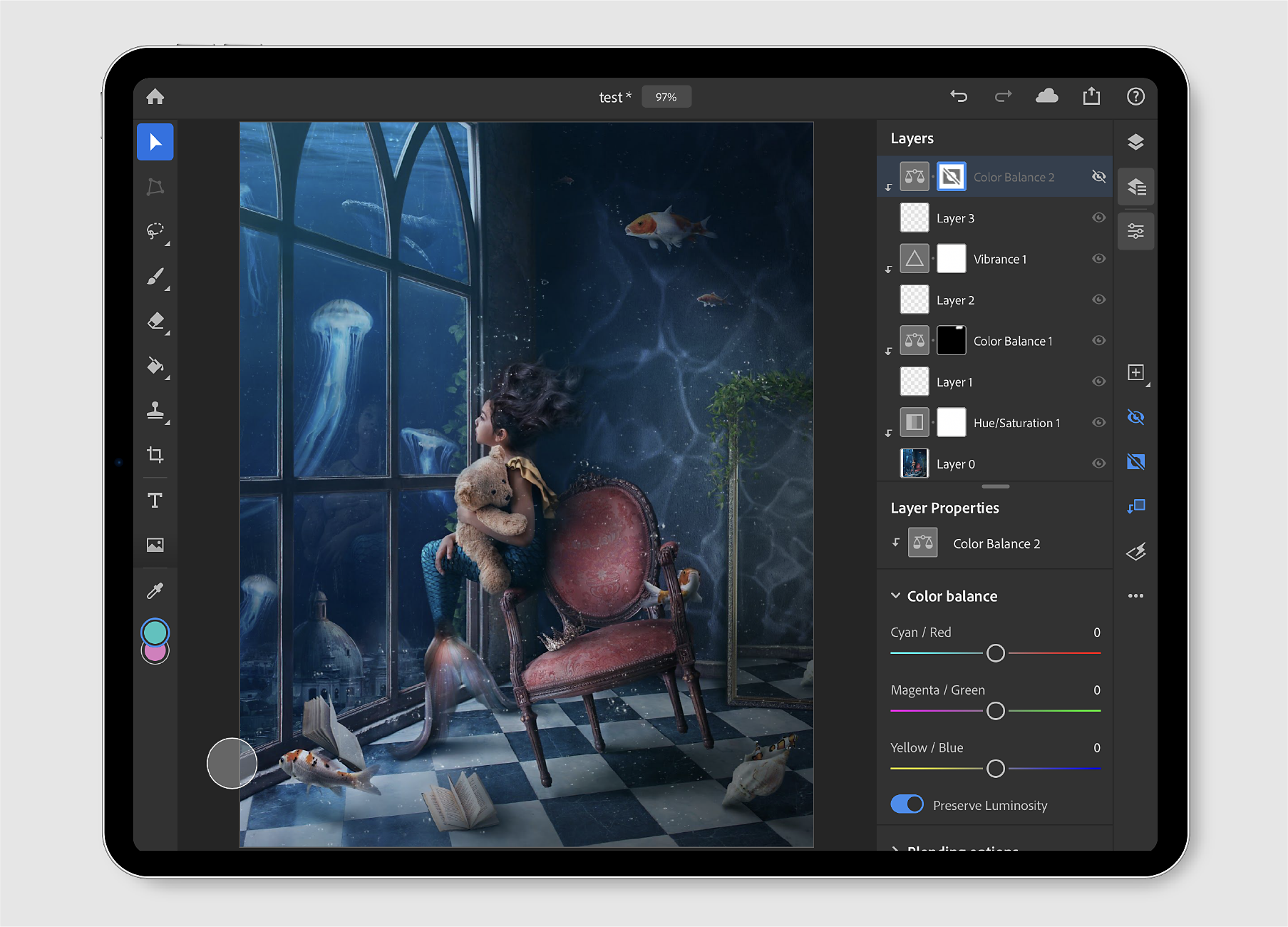
Buka file Photoshop ukuran penuh di iPad Anda dan simpan secara otomatis di cloud sebagai dokumen cloud Photoshop, tanpa takut kehilangan karya Anda. Anda mendapatkan ketepatan, kemampuan, dan performa yang sama terlepas dari perangkat yang Anda gunakan, bahkan saat mendesain dengan ribuan lapisan.
Buat baru
Saat bekerja dengan Photoshop di iPad, Ketuk Buat baru ( ) dari layar beranda untuk dengan mudah membuat dokumen cloud baru.
Di panel Dokumen baru yang terbuka, Anda dapat mengetik nama untuk dokumen Anda, mengatur dimensi kanvas, mengubah orientasi, memilih resolusi, dan memilih konten latar belakang.Saat ini, Photoshop di iPad mendukung mode warna RGB 8-bit. Selain itu, Anda dapat menjelajahi opsi kanvas preset umum berdasarkan bidang penggunaan: Cetak, Layar, dan Film dan video, serta menemukan format kanvas yang baru-baru ini digunakan yang tercantum di bawah Terbaru. Ketuk Buat untuk membuat dokumen baru dan menempatkannya di kanvas.
Dokumen apa pun yang Anda buat di Photoshop di iPad adalah dokumen cloud secara default. Anda juga dapat memilih untuk mengekspor dokumen cloud Anda dalam format file lain jika diperlukan.
Dokumen cloud memberi Anda kemampuan untuk bekerja di mana saja. Dengan Photoshop di iPad, Anda dapat:
- Tambahkan foto ke komposit Anda.
- Gunakan alat pilihan dan masker lapisan untuk membuat komposit non-destruktif.
- Retus komposit Anda untuk menghapus bagian tertentu.
- Lukis dengan kuas Photoshop.
- Bekerja dengan beberapa Lapisan.
- Terapkan transformasi.
- Pangkas dan putar.
- Gunakan pintasan sentuhan untuk mempercepat alur kerja Anda.
Impor dan buka

Di layar beranda, ketuk Impor dan buka ( ) untuk mengimpor dokumen dengan cepat dari:
- Camera Roll: Ketuk Camera Roll untuk melihat semua foto Camera Roll Anda.
- Files: Ketuk Files untuk menelusuri Lokasi file Anda di iPad.Anda juga dapat menambahkan file yang dipilih ke Favorit dan menemukan file yang diberi tag di bagian Tags.
- Camera: Ketuk ikon kamera untuk mengambil foto baru dengan kamera iPad dan membukanya langsung di kanvas.
Setiap file yang diimpor dan dibuka di Photoshop pada iPad akan dikonversi menjadi dokumen cloud secara default.
Gunakan opsi dokumen Simpan sekarang dan Ubah nama untuk menyimpan dan mengubah nama dokumen langsung dari workspace Edit, saat bekerja dengan Photoshop di iPad Anda.
Untuk mengubah nama dokumen yang disimpan di iPad Anda, ikuti langkah cepat berikut:
1. Ketuk ikon panah dropdown di samping nama file di bagian atas workspace Edit.
2. Di panel flyout yang terbuka, Anda dapat mengedit nama file untuk mengubah nama dokumen Anda.Selain itu, Anda dapat mengetuk ikon Simpan sekarang untuk memicu sinkronisasi perubahan Anda.
Perubahan yang diterapkan akan disinkronkan di semua perangkat serta ke Creative Cloud.Dengan cara ini Anda tidak perlu khawatir akan kehilangan hasil kerja Anda.

Secara default, dokumen Anda akan disimpan dan disinkronkan setiap 5 menit, bahkan jika Anda keluar dari aplikasi, menjalankan aplikasi di latar belakang, atau bahkan jika perangkat Anda mengalami kerusakan.
Ekspor dan Bagikan
Dokumen yang Anda buat atau buka di Photoshop pada iPad akan otomatis disimpan ke cloud. Anda dapat menemukan dokumen cloud yang tersimpan di bawah tab Dokumen Cloud di layar beranda aplikasi, atau kunjungi assets.adobe.com dan pilih Dokumen Cloud.

Ketuk ikon bagikan ( ) untuk dengan mudah mengekspor dokumen yang Anda simpan dalam format selain format dokumen cloud default.Anda dapat menggunakan opsi ini untuk membagikan dokumen Anda ke teks, email, atau aplikasi lain yang tersedia di perangkat seluler Anda, seperti Instagram, Facebook, Behance, dan lainnya.Anda juga dapat menggunakan opsi ekspor untuk dengan mudah bekerja dengan aplikasi yang kompatibel seperti Fresco, Aero, XD, dan lainnya.
Terbitkan dan ekspor
Gunakan Terbitkan dan ekspor untuk mengatur preferensi ekspor Anda. Di bawah Format, pilih format ekspor — PNG, JPEG, PSD, atau TIFF. Format default adalah JPEG.
Berdasarkan format yang dipilih, Anda dapat mengatur preferensi lebih lanjut:
- PNG
Ukuran file:
Anda dapat memilih ukuran file yang diinginkan — Besar (penyimpanan tercepat), Medium (penyimpanan sedang), dan Kecil (penyimpanan paling lambat).
- JPEG
Ukuran file:
- Kualitas: Sesuaikan penggeser untuk memilih kualitas file yang diekspor. Nilai bervariasi antara 0 dan 12.
- Format: Pilih format ekspor file yang sesuai — Standard, Optimized, atau Progressive.
- PSD
- TIFF
Ketuk tombol Ekspor untuk mengekspor dokumen Anda dengan preferensi yang telah Anda pilih di atas.

Ekspor cepat
Gunakan Ekspor cepat > Simpan Gambar untuk menyimpan file JPEG berkualitas tinggi dari dokumen Anda dengan cepat ke camera roll di iPad.
Gunakan Ekspor cepat > Simpan ke File untuk menyimpan dokumen Anda dalam format JPEG ke iCloud Drive, Dropbox, Google Drive, Creative Cloud, atau aplikasi pihak ketiga lainnya dengan cepat, atau pilih Di iPad Saya untuk menyimpan ke lokasi mana pun yang sudah dikonfigurasi di utilitas File iPad.
Anda juga dapat melakukan tindakan lain dengan citra tersebut, seperti Tetapkan ke kontak, Cetak, atau Tambahkan ke Album Bersama.

Bekerja dengan file Creative Cloud
Cara membuka file Creative Cloud di Photoshop pada iPad
Untuk membuka file Creative Cloud di Photoshop pada iPad, lakukan hal berikut:
1. Di layar beranda, Ketuk Impor dan buka () dan pilih aplikasi File.
2. Di panel Telusuri yang terbuka, pilih Lokasi > Creative Cloud untuk mengimpor file dari Creative Cloud dengan cepat.
Catatan: Jika Anda tidak dapat menemukan opsi Creative Cloud di bawah Lokasi, unduh aplikasi Creative Cloud di iPad Anda dan pastikan Anda telah masuk.Untuk menambahkan Creative Cloud di bawah Lokasi, lihat petunjuk yang tercantum di bawah 'Gunakan aplikasi pihak ketiga' di bagian File dalam Gunakan aplikasi File di iPhone, iPad, atau iPod touch.
3. Dalam mode Creative Cloud, telusuri dan pilih file yang akan dibuka.

Cara menyimpan dokumen Photoshop ke Creative Cloud?
Untuk menyimpan dokumen Photoshop yang dibuat pada iPad Anda di Creative Cloud, lakukan hal berikut:
1. Ketuk ikon ekspor ().
2. Ketuk Publish and Export.
3. Pilih format file yang sesuai untuk ekspor Anda.PSD merupakan salah satu opsi.
4. Pilih Creative Cloud dari opsi yang tersedia.
5. Arahkan ke lokasi yang sesuai dan ketuk Unggah.
