Paket
Terakhir diperbarui pada
28 Agt 2025
Temukan jawaban atas pertanyaan paling umum tentang Photoshop di iPad.
Dapatkah saya menggunakan Photoshop di iPad?
Ya, Anda sekarang dapat menggunakan Photoshop di iPad Anda dan membuat apa saja, kapan saja, dan di mana saja.

Coba aplikasi seluler
Coba fitur dan penyempurnaan terbaru di aplikasi Photoshop di iPad untuk ketersediaan umum.

Saat Anda terinspirasi untuk membuat sesuatu yang baru, Photoshop di iPad memungkinkan Anda membuka dan mengedit file Photoshop besar, membuat komposit yang menakjubkan, memoles gambar Anda, dan menerapkan efek sambil bepergian. Dengan Photoshop di iPad, Anda dapat membebaskan diri dari desktop dan melanjutkan pekerjaan dengan lancar di seluruh perangkat - dengan keandalan dokumen cloud.
Mulailah berkreasi dengan Photoshop di iPad hari ini dengan berlangganan paket Creative Cloud yang mencakup Photoshop. Sudah memiliki paket aktif yang mencakup Photoshop? Login dengan Adobe ID Anda di iPad Anda dan unduh Photoshop untuk iPad hari ini.
iPad mana yang saya butuhkan untuk mengunduh dan menggunakan Photoshop?
Untuk menggunakan Photoshop di iPad, periksa daftar model iPad yang didukung yang diperbarui ke iPadOS dalam Persyaratan sistem | Photoshop di iPad.
Bahasa apa yang didukung pada Photoshop di iPad?
Untuk mengetahui bahasa di mana Photoshop tersedia di perangkat yang didukung, lihat Persyaratan sistem | Photoshop di iPad.
Paket Adobe mana yang menyertakan Photoshop di iPad?

Jika Anda memiliki paket Adobe Creative Cloud yang sudah menyertakan Photoshop, Anda cukup mengunduh Photoshop di iPad untuk waktu yang terbatas tanpa membeli paket lain – cukup login dengan Adobe ID Anda.
Jika Anda tidak memiliki paket yang mencakup Photoshop, untuk waktu terbatas, Anda dapat membeli paket Fotografi Creative Cloud yang mencakup Photoshop (desktop, iPad, dan web), Lightroom, Lightroom Classic, Adobe Firefly, Adobe Express, dan Portofolio. Cukup login dengan Adobe ID Anda untuk membeli Paket Fotografi Creative Cloud.
Anda juga dapat berlangganan Photoshop di iPad melalui App Store sebagai satu aplikasi atau sebagai bagian dari bundel Desain Seluler.
Belum punya Adobe ID? Membuat ID gratis dan mudah. Klik di sini untuk membuat Adobe ID dengan cepat.
Paket Adobe manakah yang menyertakan Adobe Fresco dan Photoshop di iPad?
Saat berlangganan Photoshop di iPad melalui App Store, Anda akan mendapat akses ke Photoshop di iPad serta Adobe Fresco, dan sebaliknya. Jika Anda memiliki langganan aplikasi tunggal Photoshop atau semua aplikasi Creative Cloud, Fresco sudah termasuk dalam langganan Anda. Selain itu, Anda dapat berlangganan Photoshop di iPad bersama dengan Fresco sebagai bagian dari bundel Desain Seluler melalui App Store, jika berlaku.
Untuk memeriksa semua paket langganan, lihat paket Creative Cloud.
Jika Anda secara tidak sengaja memiliki dua langganan aplikasi yang aktif, lihatMembatalkan langganan aplikasi duplikat.
Dapatkah saya membuka dan bekerja dengan dokumen Adobe Fresco pada Photoshop di iPad?

Photoshop di iPad dan Adobe Fresco dapat digunakan bersamaan. Fresco adalah aplikasi yang dibangun khusus untuk menggambar dan melukis, serta adalah pendamping luar biasa untuk Photoshop di iPad. Nikmati menggambar menggunakan Fresco di iPad saat Anda sedang bepergian dan akses karya seni yang sama di mana saja dari iPad Anda di Photoshop. Makin sempurnakan gambar Anda dengan editan kreatif pada Photoshop di iPad. Setiap karya seni yang Anda buat pada Photoshop di iPad atau Fresco disimpan secara otomatis sebagai dokumen cloud saat Anda terhubung ke jaringan.
Untuk mempelajari selengkapnya cara bekerja dengan lancar di Photoshop dan Fresco, lihat Adobe Fresco dan Photoshop.
Untuk beberapa inspirasi memulai, lihat Menggunakan Fresco dan Photoshop di iPad untuk mengubah diri Anda menjadi karakter manga.
Bagaimana cara mengelola Photoshop saya di langganan iPad yang dibeli melalui Apple App Store?
Setiap langganan Photoshop di iPad yang Anda beli dari App Store dikelola melalui akun App Store Anda.
Untuk petunjuk langkah demi langkah, lihat dokumentasi Apple untuk Melihat, mengubah, atau membatalkan langganan Anda.
Untuk masalah penagihan atau pengembalian dana, lihat dokumentasi Apple untuk Meminta pengembalian dana untuk pembelian App Store atau iTunes Store.
Apakah Photoshop di iPad tersedia di negara saya?
Photoshop di iPad hanya tersedia di negara-negara di mana layanan Creative Cloud tersedia. Lihat daftar negara terbaru yang mendukung layanan Creative Cloud.
Layanan Adobe Creative Cloud saat ini tidak tersedia di adobe.com di Tiongkok Daratan. Akibatnya, Photoshop di iPad tidak tersedia di wilayah ini.
Bagaimana Photoshop di desktop bekerja dengan Photoshop di iPad?

Dokumen apa pun yang Anda buat dengan Photoshop di iPad secara otomatis disimpan sebagai dokumen cloud, sehingga Anda dapat dengan mudah mengakses karya kreatif Anda dari iPad ke desktop. Dokumen cloud secara otomatis disinkronkan di seluruh perangkat untuk membuat alur kerja yang lancar.
Misalnya, jika Anda ingin melanjutkan pekerjaan desktop Anda di iPad, cukup simpan PSD Anda sebagai dokumen cloud.
Untuk melihat dokumen cloud Anda, cukup navigasikan ke tab Dokumen cloud di layar beranda.
Bagaimana saya dapat membuka file Creative Cloud pada Photoshop di iPad saya?
Untuk mempelajari selengkapnya, lihat Membuat, membuka, dan mengekspor dokumen cloud.
Dapatkah saya menonaktifkan penyimpanan otomatis dalam dokumen cloud?
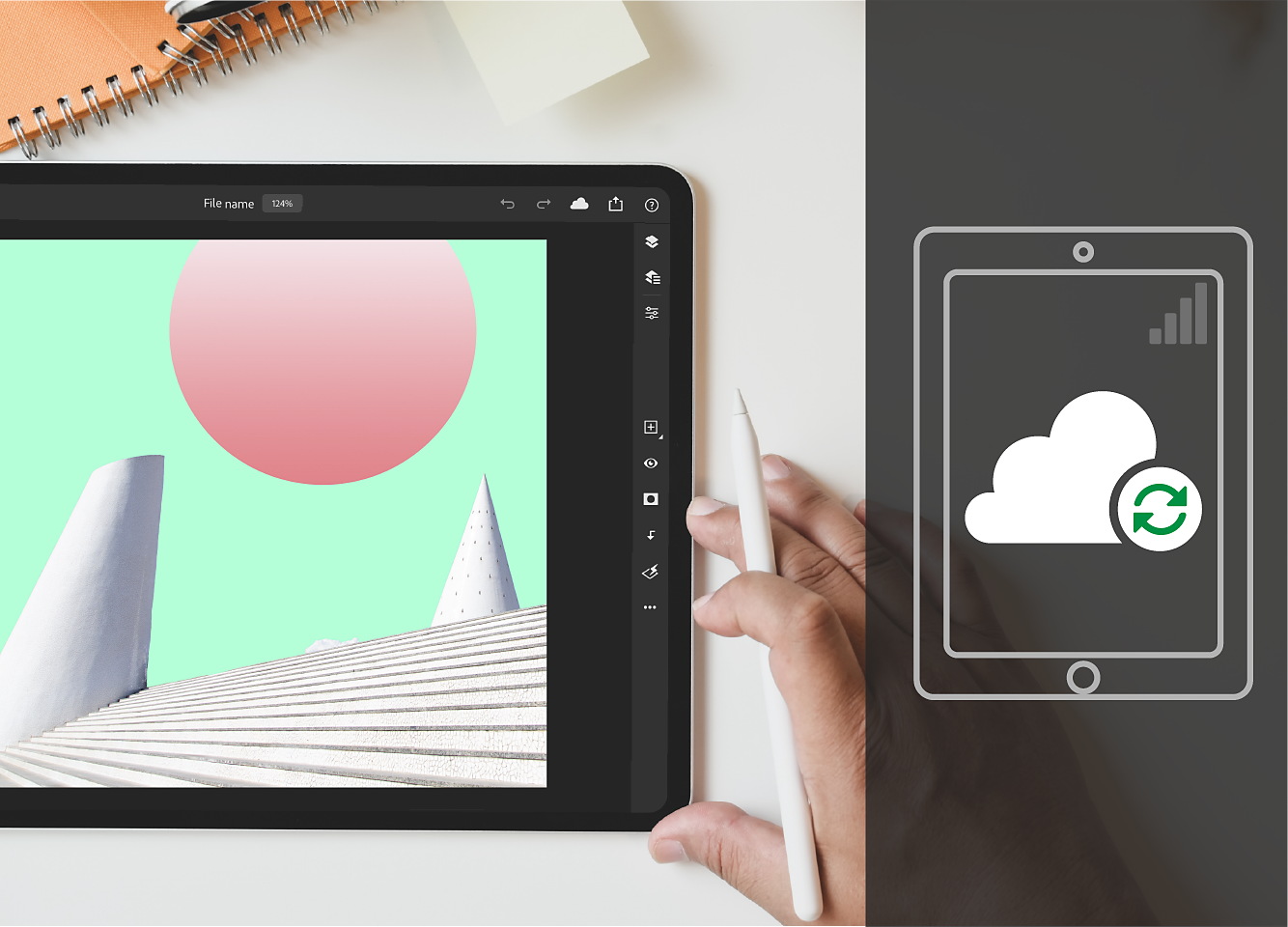
Dokumen cloud selalu disimpan secara otomatis ke cloud – inilah yang membantu Anda bekerja dengan lancar pada proyek kreatif Anda kapan saja, di mana saja, di seluruh perangkat Anda.
Walaupun simpan otomatis dokumen cloud tidak dinonaktifkan, sinkronisasi melalui jaringan seluler saat bekerja di iPad.
Untuk mempelajari alur kerja dokumen cloud di Photoshop selengkapnya, lihat Dokumen cloud Photoshop | Pertanyaan Umum.
Berapa banyak penyimpanan cloud yang disediakan Photoshop di iPad? Dapatkah saya memutakhirkan penyimpanan cloud saya?
Penyimpanan cloud Anda dibagikan di seluruh aplikasi Adobe Creative Cloud Anda. Jumlah penyimpanan cloud Anda ditentukan oleh paket langganan Adobe Creative Cloud Anda.
|
|
Penawaran penyimpanan dasar |
|
Pembelian dalam aplikasi (melalui Apple App Store) |
100 GB |
|
Paket Fotografi Creative Cloud (20 GB) |
20 GB |
|
Paket Fotografi Creative Cloud (1 TB) |
1 TB |
|
Aplikasi Tunggal Photoshop |
100 GB |
|
Semua Aplikasi Creative Cloud |
100 GB |
Jika penyimpanan cloud Anda melebihi kuota, dokumen Anda hanya dapat disimpan sebagai dokumen lokal.
Apa yang terjadi pada aset saya jika saya menutup atau menghapus akun Adobe saya?

Jika Anda menutup atau menghapus akun Adobe, atau jika langganan Anda kedaluwarsa, aset Anda tetap berada di cloud dan tersedia untuk diunduh selama 30 hari. Setelah 30 hari, Anda mungkin kehilangan akses ke beberapa atau semua dokumen Anda yang disimpan di server cloud.
Untuk melihat aset Anda, buka web Creative Cloud.
Untuk mempelajari Creative Cloud selengkapnya, lihat Pertanyaan Umum | Creative Cloud.
Apa itu pintasan keyboard dan pintasan sentuh untuk Photoshop di iPad?

Untuk melihat daftar pintasan keyboard populer pada Photoshop di iPad, lihat Pintasan keyboard.
Untuk mempelajari pintasan sentuh dan gestur sentuh pada Photoshop di iPad selengkapnya, lihat Pintasan dan gestur sentuh.
Bagaimana saya menyarankan fitur atau melaporkan masalah dengan Photoshop di iPad?

Adobe secara aktif mendengarkan komunitas pengguna kami yang besar. Kami menghargai masukan Anda dan memudahkan Anda melaporkan masalah atau meminta fitur baru untuk Photoshop di iPad.
Untuk melaporkan masalah, menyarankan fitur, atau mengikuti survei, navigasikan ke Pengaturan Aplikasi > Umum > Bantuan > Kirim umpan balik.
Untuk mengajukan pertanyaan dan menjadi bagian dari diskusi komunitas di Forum Adobe untuk Photoshop, navigasikan ke Pengaturan Aplikasi > Umum > Bantuan > Forum komunitas.
Untuk bergabung dengan diskusi atau memposting ke komunitas, buka Komunitas Dukungan Adobe | Photoshop.
