pilih alat Hilangkan objek dari bar alat. Jika Anda tidak dapat menemukannya, pilih dan tahan alat Kloning untuk menampilkan alat terkait lainnya, kemudian pilih alat Hapus.
Terakhir diperbarui pada
7 Mei 2024
Sempurnakan foto Anda dan perbaiki ketidaksempurnaan di dalamnya dengan alat Remove, kuas Spot healing, dan alat Stempel Kloning di Photoshop pada iPad.
Topik dalam artikel ini:

Coba aplikasi seluler
Coba fitur dan penyempurnaan terbaru di aplikasi Photoshop di iPad untuk ketersediaan umum.
Dengan Photoshop kini tersedia di iPad Anda, Anda dapat memilih alat canggih seperti alat Remove, Spot healing brush dan Stempel Kloning untuk meretus dan menghilangkan bagian yang tidak diinginkan dari komposit Anda.
Diperkenalkan di Photoshop pada iPad 5.2 (rilis Oktober 2023)
Hapus objek, orang, atau gangguan dari Citra Anda di iPad dengan mudah dengan menyapukan kuas di atasnya menggunakan alat Hilangkan objek.
Alat Remove () ditemukan dalam alat Clone.Gunakan bidang Ukuran untuk memilih ukuran kuas yang sedikit lebih besar dari area yang ingin Anda perbaiki agar dapat menutupi seluruh area dengan satu goresan.
Tepat di bawah kanvas, Anda akan menemukan tombol toggle Hapus setelah setiap goresan.Ketika tetap aktif, alat beralih ke mode goresan tunggal. Matikan untuk menyapukan pilihan Anda dengan beberapa goresan untuk diterapkan sekaligus di akhir. Gunakan opsi ini untuk area besar, rumit, atau terputus yang sulit disapukan dalam satu goresan.
Ikuti langkah-langkah berikut untuk mengganti objek, area, atau gangguan dalam citra Anda menggunakan alat Remove di Photoshop pada iPad.
Di bilah opsi alat Hapus, gunakan bidang Ukuran untuk memilih ukuran kuas yang sedikit lebih besar dari area yang ingin Anda perbaiki sehingga Anda dapat menutupi seluruh area dengan satu goresan.
(Opsional) Aktifkan Sampel Semua Lapisan di bar opsi untuk mengambil sampel data dari semua Lapisan yang terlihat.
(Opsional) Matikan Hilangkan setelah setiap goresan untuk memungkinkan beberapa goresan kuas sebelum menerapkan pengisian. Gunakan beberapa garis tepi untuk area yang besar atau rumit. Pertahankan Hilangkan setelah setiap goresan tetap aktif untuk menerapkan pengisian segera setelah Anda menyelesaikan satu goresan.

Diperkenalkan dalam Photoshop pada iPad 5.5 (rilis Maret 2024)
Kini Anda dapat menggunakan alat Remove dalam Photoshop pada iPad sebagai kuas atau laso.
Dengan rilis ini, gunakan alat Hapus untuk menggambar lingkaran di sekitar elemen yang tidak diinginkan dalam Citra Anda untuk menghapusnya. Yang menakjubkan adalah Anda bahkan tidak perlu menutup lingkaran tersebut, karena Photoshop akan melakukannya untuk Anda!
Sekarang, Anda dapat dengan mudah menghapus area besar tanpa repot menyikat seluruh area.
Ikuti langkah-langkah berikut ini untuk menggunakan alat Hapus dalam menggambar lingkaran di sekitar elemen yang ingin Anda hapus dari Citra Anda:
Ketuk alat Hapus dari bilah alat.Ketuk alat Kloning untuk menemukan alat Hapus dan alat lainnya.
Pilih ukuran kuas yang diinginkan dari kolom Ukuran .Pastikan ukuran kuas sedikit lebih besar dari area yang ingin Anda perbaiki untuk menutupi seluruh area dengan satu goresan.
(Opsional) Aktifkan penggeser Sampel Semua Lapisan dan Hapus setelah setiap goresan untuk mengambil sampel data dari semua lapisan yang terlihat dan menerapkan isian setelah menyelesaikan setiap goresan.
Gambar lingkaran di sekitar objek yang ingin Anda hapus dan lihat objek tersebut terhapus. Perhatikan bahwa area overlay terisi secara otomatis.
Untuk memperbaiki pilihan yang tidak disengaja saat menggambar loop, ubah mode goresan kuas dari + ke -.
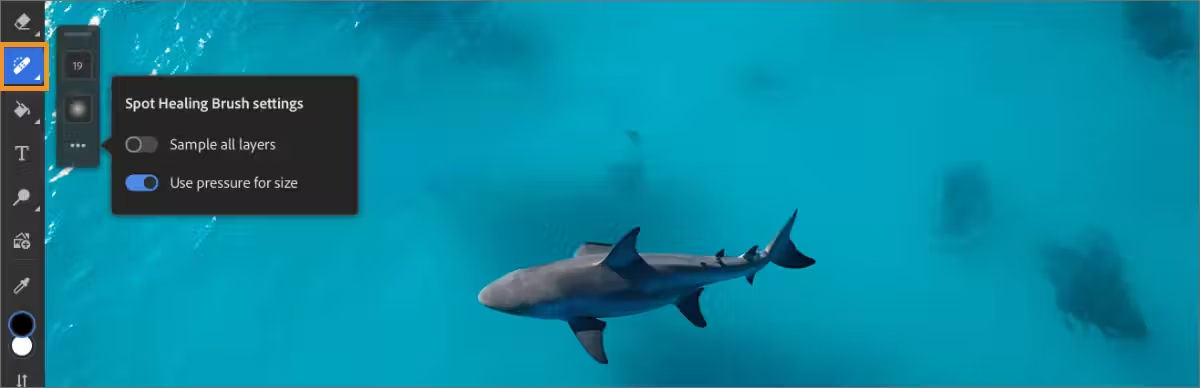
Healing brush spot melukis dengan bagian sampel dari dokumen Anda dan cocokkan tekstur, pencahayaan, transparansi, dan bayangan dari bagian sampel ke bagian dokumen yang sedang diperbaiki.
Alat ini tidak mengharuskan Anda menentukan titik sampel dan secara otomatis mengambil sampel dari sekitar bagian dokumen yang akan disentuh ulang.
Untuk bekerja dengan Healing brush spot, lakukan hal berikut:
- Ketuk ikon Spot Healing Brush (
 ) dari bar alat.
 - Dari opsi alat yang terbuka, Anda dapat mengatur ukuran kuas dan kekerasan.
- Ketuk (
 ) untuk mengakses lebih banyak pengaturan.
 - Dalam panel pengaturan Spot Healing Brush yang terbuka, aktifkan Sample all layers untuk menggunakan semua lapisan yang terlihat dalam dokumen Anda sebagai sumber untuk menerapkan penyembuhan pada lapisan yang dipilih.Batalkan pilihan Sampel Semua Lapisan, untuk mengambil sampel hanya dari lapisan aktif.Selain itu, Anda dapat mengaktifkan/menonaktifkan Gunakan tekanan untuk ukuran sesuai kebutuhan.
- Ketuk area di dokumen Anda yang ingin diretus, atau ketuk dan seret untuk menghaluskan ketidaksempurnaan di area yang lebih besar.
Alat Stempel Kloning ( ) melukis satu bagian dokumen Anda ke bagian lain dari dokumen yang sama.Anda juga dapat melukis satu bagian lapisan di atas lapisan lain.
Alat ini berguna untuk menduplikasi objek atau menghilangkan cacat dalam komposit Anda.
Untuk menggunakan alat Stempel Kloning, Anda menetapkan sumber sampling pada area yang ingin dikloning dan melukis di area lain. Secara default, area sampling terakhir Anda dipilih saat Anda mengakses alat ini.
Untuk bekerja dengan alat Stempel Kloning, lakukan hal berikut:
- Ketuk dua kali ikon Spot Healing Brush () dari bar alat untuk memunculkan alat Stempel Kloning yang tersembunyi.
- Ketuk untuk memilih alat Stempel Kloning.
- Dari opsi alat yang terbuka, Anda dapat mengubah radius kuas, kekerasan, opasitas, dan mengatur sumber.
- Ketuk () untuk mengakses Pengaturan lainnya.
- Di panel Pengaturan Stempel Kloning yang terbuka, Anda dapat memilih Sampel Anda—Lapisan saat ini, Saat ini dan di bawah, dan Semua lapisan.Anda juga dapat mengaktifkan/menonaktifkan opsi Gunakan tekanan untuk ukuran dan Gunakan tekanan untuk opasitas.

6. Aktifkan pintasan sentuhan utama untuk Tetapkan sumber dan ketuk di area yang ingin Anda pilih sebagai sumber kloning.

7. Lepaskan pintasan sentuhan setelah menetapkan sumber dan ketuk di area tempat Anda ingin menerapkan Stempel Kloning. Tindakan ini melukis area sumber di area yang Anda pilih.

