צור מברשות ב-Capture והשתמש במברשות האלה ב-Photoshop ב-iPad

עודכן לאחרונה בתאריך 26 בפברואר 2024

Capture מאפשר לכם ליצור מברשות במהירות מתמונות שנשמרו במכשיר שלכם או באמצעות המצלמה במכשיר הנייד או במחשב הלוח שלכם. אתם יכולים לשמור בקלות מברשות שנוצרו ב-Capture במכשיר שלכם ולעבוד איתן ב-Photoshop ב-iPad.

טעינת מברשות Capture שלכם ב-Photoshop ב-iPad

יצירת מברשות ב-Adobe Capture ב-iPad

פתחו את Adobe Capture. השתמשו במצלמה או יבאו תמונה כדי להתחיל ליצור את המברשות.

התאמה אישית של המאפיינים של מברשות Capture

השתמשו בכלי העריכה כדי להוסיף סגנון למברשת שלכם, לבצע חיתוך או להתאים את הגדרות המברשת, כולל אפקטים של זרימה, פיזור וגודל. 

התאמה אישית של המאפיינים של מברשות Capture

התאמה אישית של המאפיינים של מברשות Capture

הקישו על Save מהפינה הימנית העליונה במצב Edit.

בחרו יעד ספרייה לשמירת המברשת החדשה שיצרתם. הקישו על הלחצן Save כדי לשמור את המברשת שלכם ביעד שנבחר.

ייצוא מברשות Capture מהגלריה

אתרו את המברשת שלכם בגלריה Libraries. הקישו על סמל שלוש הנקודות (…) מתחת למברשת שבחרתם.

הקישו על סמל שלוש הנקודות () כדי להציג אפשרויות תפריט נוספות – Edit,‏ Rename‏, Duplicate‏, Move To‏, Delete‏, Share‏, Export As ו-Save To Camera Roll.  

מאפשרויות התפריט השונות, בחרו Export As...‎

בתיבת הדו-שיח Export As...‎ בחרו את האפשרות ABR כדי לייצא את המברשת כקובץ ABR.

בחרו Save to Files כדי לשמור את המברשת באחסון שבמכשיר שלכם.

ייבוא מברשת של Capture ב-Photoshop ב-iPad

מתפריט המברשות, בחרו את הלחצן  '+'בחרו Import from files.

ייבוא מברשות Capture

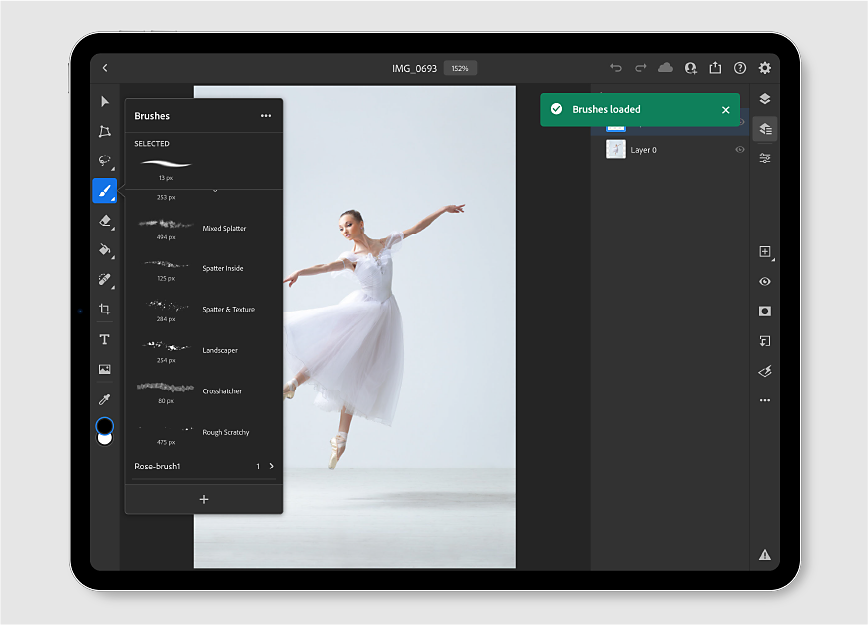
נווטו אל המיקום שבאחסון במכשיר שלכם ובחרו את מברשת Capture שיצרתם. המברשת תיובא ותוכלו למצוא אותה בתחתית החלונית Brushes ב-Photoshop ב-iPad. 

מברשת שנטענה אל Photoshop ב-iPad

בחרו את המברשת המיובאת והשתמשו בה במסמך Photoshop שלכם. השתמשו בתפריט הגדרות המברשת כדי להחיל הגדרות נוספות על המברשת שלכם. 

החלת מברשות Capture ב-Photoshop ב-iPad