תוכל לגשת להגדרות היישום על ידי הקשה על סמל הפרופיל בפינה הימנית העליונה של מסך הבית או במהלך עבודה על התמונה שלך על בד הציור.
עודכן לאחרונה בתאריך
5 ביוני 2024
למד כיצד לגשת להגדרות יישום ולקבוע את ההעדפות שלך כדי לעבוד ב-Photoshop ב-iPad שלך.

נסה את היישום למכשיר הנייד
נסה את התכונות והשיפורים העדכניים ביותר ביישום Photoshop ב-iPad לזמינות כללית.
הנושאים במאמר זה:

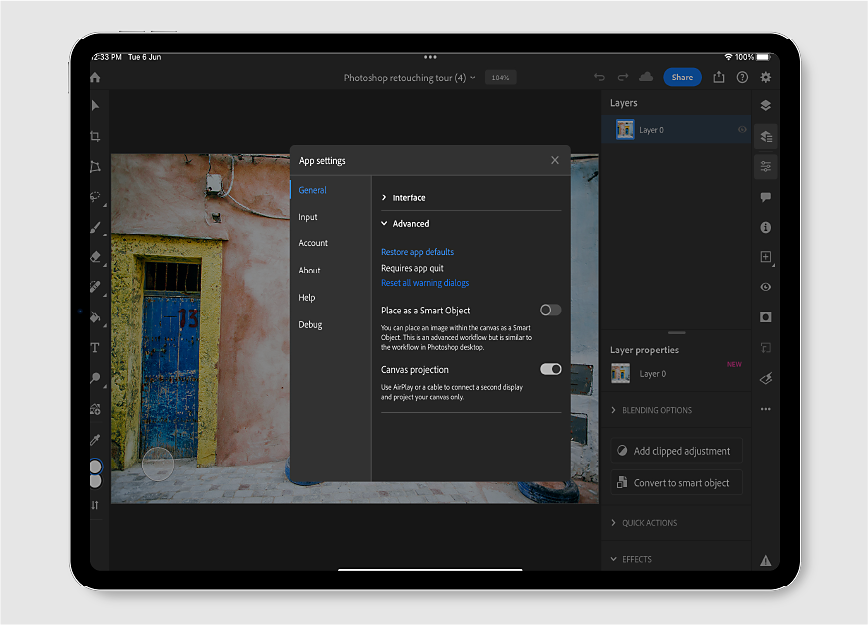
בתיבת הדו-שיח App Settings, בחר באחת מקבוצות ההגדרות: General, Input, Account, About, Help או Debug.
בתוך קבוצות ההגדרות, הקש כדי להרחיב חלק כלשהו כדי להציג את ההגדרות ואת האפשרויות הזמינות.
עדכן את ההגדרות כפי שנדרש בהתאם להעדפותיך לעבודה ביישום. סגור את תיבת הדו-שיח App Settings כאשר אתה מסיים.
פתק
אתה יכול לנהל את מינוי הרכישות שלך בתוך האפליקציה באמצעות תפריט App Settings אם נרשמת דרך ה-App Store.
Interface
Color Theme: בחר ערכת נושא של צבע מסוג Dark או Light עבור ממשק היישום. באפשרותך גם לבחור Use system setting כדי להחיל ערכת נושא של צבע.
Show font names in English: הצגת שמות הגופנים הזמינים באנגלית. לחצן זה מופעל כברירת מחדל. כבה את האפשרות כדי להציג את שמות הגופנים בשפות המתאימות.
Advanced
Reset app-defaults: כדי לאפס להעדפות ברירת המחדל של היישום, צא מהיישום דרך App Switcher. לשם כך, החלק כלפי מעלה מהחלק התחתון לאמצע המסך והחזק עד שיופיע App Switcher, ולאחר מכן החלק למעלה על היישום כדי לצאת.
Reset all warning dialogs: לאיפוס אזהרות ברירת המחדל. תיבות הדו-שיח של האזהרה יופיעו שוב בעת הצורך.
Place as a Smart Object: באפשרותך למקם תמונה כאובייקט חכם על בד הציור.
Canvas projection: השתמש בכבל כדי לחבר צג נוסף או כדי לשקף את המסך שלך באמצעות Airplay ולהקרין את בד הציור של Photoshop בלבד.
Apple Pencil
Double-tap: הגדר את פעולת ברירת המחדל בהקשה כפולה עם Apple Pencil.
Pressure sensitivity: השתמש במחוון כדי להגדיר את מידת הרגישות ללחץ על Apple Pencil ב-Photoshop ב-iPad.

אפשרויות מותאמות אישית בהקשה כפולה על Apple Pencil
הוצג לראשונה ב-Photoshop ב-iPad 4.7 (מהדורת יוני 2023)
עבוד עם אפשרויות רבות יותר בעזרת הקשה כפולה על Apple Pencil ב-iPad.
עבור אל התפריט הנפתח App settings >Input >Double tap כדי לבחור מבין האפשרויות הבאות: Show color picker, Switch to eraser, Switch to last tool, Zoom to fit ו-Undo.

Touch
Touch shortcut: הפעל כדי לראות את קיצור המקשים למגע מופעל בבד הציור. בצע במהירות פעולות חלופיות עם הכלי שנבחר באמצעות קיצורי מקשים למגע. מופעל כברירת מחדל.
Stylus-only painting: הפעל כדי להתעלם מנגיעות של האצבע על בד הציור ולקבל רק נגיעות של העט. מושבת כברירת מחדל.
Profile information
המקטע Account מציג את מידע הפרופיל המשויך לחשבון Adobe שלך.
Edit profile: הקש כדי לגשת לחשבון Adobe ID שלך באינטרנט ולנהל את מידע החשבון עבור Adobe ID שלך. לדוגמה, באפשרותך לשנות את הסיסמה שלך, להוסיף תמונת פרופיל ולהציג את התוכניות שלך.
Sign out: הקש כדי לצאת מהיישום. עליך להיכנס שוב כדי להשתמש ביישום.
Subscription: מציין אם אתה מנוי.
אחסון Creative Cloud
Available cloud storage: מציג את כמות שטח האחסון בענן הזמינה בחברות שלך ב-Creative Cloud. סרגל מציין את השטח הנמצא בשימוש על-ידי המסמכים שלך המגובים בענן.
About Photoshop
מצא הקדמה קצרה על Photoshop ביחד עם פרטי הגרסה הנוכחית.
מה חדש
מצא קישור לביקור בדף 'מה חדש' של Photoshop. הדף נפתח בדפדפן ברירת המחדל שלך.
Follow and share
- Follow and share: עקוב אחר Photoshop ברשתות החברתיות ושתף את עבודתך מעוררת ההשראה עם מעריצים כמוך.
- Leave a review: השאר ביקורת על Photoshop ביישום למכשירים ניידים.
- Share this app: החוויה שלך ב-Photoshop ביישום למכשירים ניידים מרגשת? שתף את היישום עם חברים!
העדפות מידע השימוש
עזור לשפר את Photoshop על-ידי שיתוף סטטיסטיקות שימוש אנונימיות ומידע על קריסות עם Adobe. מידע אישי או נכסים אינם משותפים.
- Send usage info: הפעל כדי לשתף את מידע השימוש שלך עם צוות Photoshop.
- Send crash reports: באפשרותך לבחור לשלוח דוחות קריסות שעוזרים לשפר את Photoshop.
Legal
מדריך אותך לגבי תנאי השימוש, מדיניות הפרטיות והודעות של צד שלישי.
Contributors
מציג לך רשימה של משאבי Adobe שמוקדשים ליצירת חוויית Photoshop הטובה ביותר.
View All Tutorials: האפשרות מעבירה אותך אל הדף Learn במסך Home, שם באפשרותך לסקור ולהציג את ערכות הלימוד של Photoshop בתוך היישום.
Check Out FAQ: קרא שאלות נפוצות אודות Photoshop. נפתח בדפדפן ברירת המחדל של המכשיר שלך.
Send feedback: הקישו כדי לדווח על בעיה, להציע תכונה או לענות על סקר בתיבת הדו-שיח How can we help? שנפתחת.
Community forum: התחבר לחברי קהילה נוספים כמוך והפוך לחלק מהדיונים המובילים ב-Photoshop. הקש כדי לפתוח את Adobe Support Community בדפדפן האינטרנט של ברירת המחדל במכשיר שלך.

השתמש באפשרות זו כדי לסנכרן אוטומטית את המסמכים שלך, לקבל התראה כשיש גרסה חדשה של היישום, או אפילו כדי להציג מידע על הגרסה.

