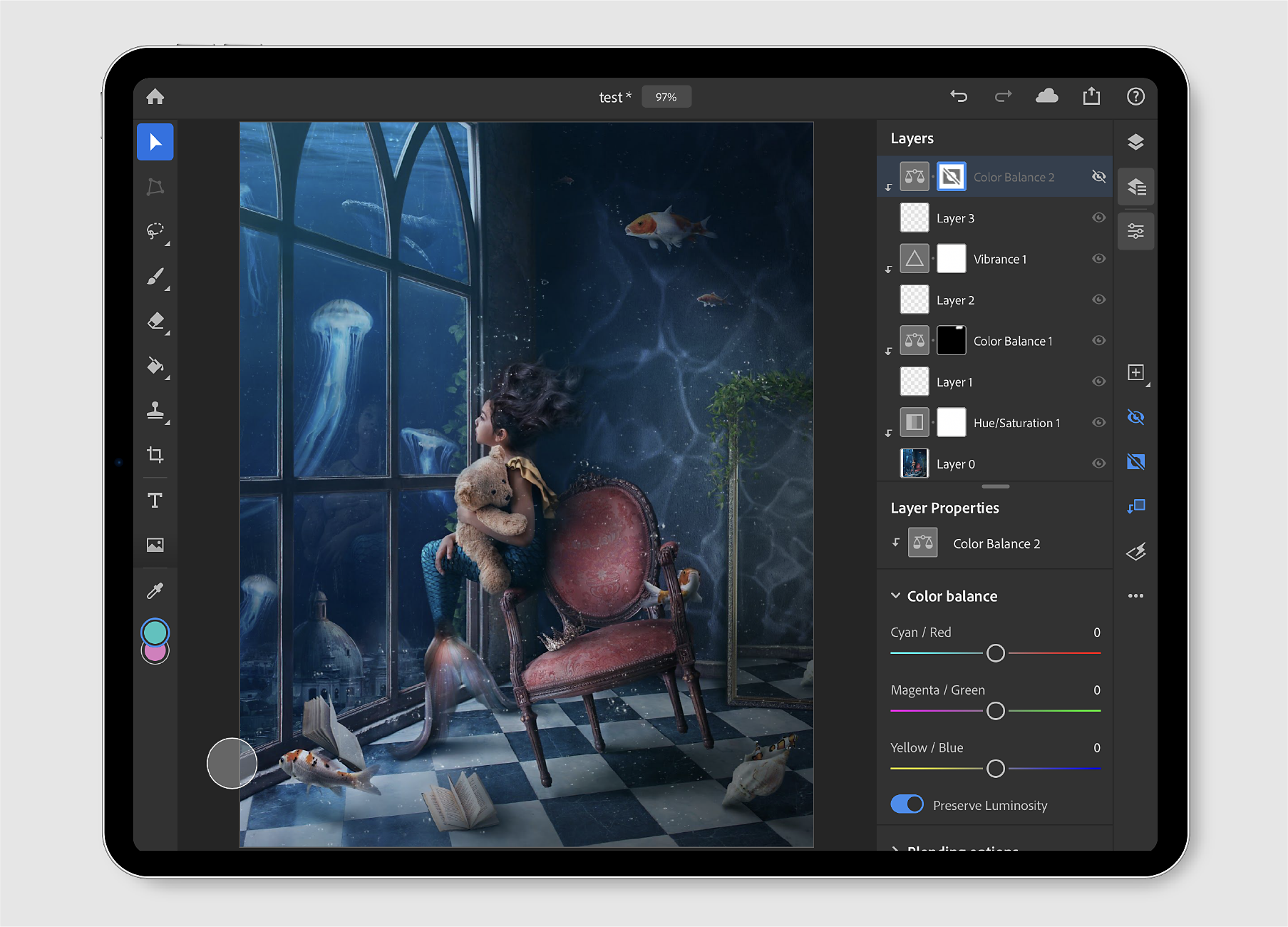
עם Photoshop ב-iPad, קבל השראה ליצור והרגש קרוב יותר מאי פעם לעבודה היצירתית שלך.

נסה את היישום למכשיר הנייד
נסה את התכונות והשיפורים העדכניים ביותר ביישום Photoshop ב-iPad לזמינות כללית.
פתח קובצי Photoshop בגודל מלא ב-iPad ואחסן אותם בענן באופן אוטומטי בתור מסמכי ענן של Photoshop, ללא חשש מאובדן עבודתך. תקבל את אותה רמה של דיוק, עוצמה וביצועים בכל מכשיר שתעבוד עליו, גם כשאתה מעצב עם אלפי שכבות.
Create new
בזמן עבודה עם Photoshop ב-iPad, הקש על Create new ( ) ממסך הבית כדי ליצור מסמך ענן חדש בקלות.
בחלונית New document שנפתחת, באפשרותך להקליד שם עבור המסמך, לקבוע את ממד בד הציור, לשנות כיוון, לבחור רזולוציה ולבחור את תוכן הרקע. כרגע, Photoshop ב-iPad תומך במצב צבע RGB ב-8 סיביות. בנוסף, אפשר לגלות אפשרויות קבועות מראש נפוצות בבד הציוד דרך שדה השימוש: Print, Screen ו-Film and video, ולמצוא את התבניות של בד הציור שהשתמשתם בהן לאחרונה ברשימה Recent. הקישו על Create כדי ליצור מסמך חדש ולמקם אותו בבד.
כל מסמך שתיצור ב-Photoshop ב-iPad הוא מסמך ענן כברירת מחדל. תוכל גם לבחור export כדי לייצא את מסמכי הענן בתבניות אחרות במקרה הצורך.
מסמכי ענן מאפשרים לך לעבוד תוך כדי תנועה. באמצעות Photoshop ב-iPad, תוכל לבצע את הפעולות הבאות:
- הוספת תמונות ליצירה.
- שימוש בכלי בחירה ומסיכות שכבה להכנת יצירות בלתי הרסניות.
- ליטוש היצירה להסרת חלקים ספציפיים.
- צביעה עם מברשות Photoshop.
- עבודה עם שכבות מרובות.
- החלת שינויי צורה.
- חיתוך וסיבוב.
- שימוש בקיצורי מגע כדי להאיץ את תהליכי העבודה.
Import and open

במסך הבית, הקש על Import and open ( ) כדי לייבא במהירות מסמך מתוך:
- Camera Roll: הקש על Camera Roll כדי לצפות בכל התמונות שלך מהמצלמה.
- Files: הקש על Files כדי לעיין ב-Locations של הקבצים ב-iPad. באפשרותך להוסיף את הקבצים שנבחרו גם אל Favorites ולמצוא קבצים שתויגו תחת הסעיף Tags.
- Camera: הקש על סמל המצלמה כדי לצלם תמונה חדשה במצלמת ה-iPad ולפתוח אותה ישירות על הבד.
כל קובץ שיובא ונפתח ב-Photoshop ב-iPad מומר כברירת מחדל למסמך ענן.
השתמש באפשרויות המסמך Save now ו-Rename כדי לשמור את המסמך ולשנות את שמו ישירות מתוך סביבת העבודה Edit, בזמן עבודה ב-Photoshop ב-iPad.
כדי לשנות שם של מסמך השמור ב-iPad, בצע את הצעדים המהירים הבאים:
1. הקישו על סמל הסימון הנפתח לצד שם הקובץ בחלק העליון של סביבת העבודה Edit.
2. בלוח הקופץ שנפתח, אפשר לערוך את שם הקובץ כדי לשנות את שם המסמך. בנוסף, תוכל להקיש על הסמל Save now כדי להפעיל את הסנכרון עבור השינויים.
השינויים שהוחלו יסונכרנו בכל המכשירים וב-Creative Cloud גם כן. כך לא תצטרך לחשוש לגבי אובדן העבודה.

כברירת מחדל, המסמכים נשמרים ומסונכרנים כל 5 דקות, אפילו אם תצא מהיישום, תשאיר אותו ברקע או אפילו אם המכשיר יקרוס.
ייצוא ושיתוף
מסמך שתיצור או תפתח ב-Photoshop ב-iPad נשמר אוטומטית בענן. תוכל למצוא את מסמכי הענן השמורים בכרטיסייה Cloud documents במסך הבית של היישום או לעבור אל assets.adobe.com ולבחור Cloud documents.

הקש על סמל השיתוף ( ) כדי לייצא בקלות את המסמכים השמורים בתבניות שאין תבנית ברירת המחדל של מסמך הענן. תוכל להשתמש באפשרות זו כדי לשתף את המסמך בהודעת טקסט, הודעת דוא"ל או כל יישום אחר הזמין במכשירים הניידים, כגון Instagram, Facebook, Behance ועוד. תוכל גם להשתמש באפשרויות הייצוא כדי לעבוד בקלות עם יישומים תואמים כמו Fresco, Aero, XD ואחרים.
Publish and export
השתמש באפשרות Publish and export כדי להגדיר את העדפות הייצוא. תחת Format, בחר תבנית ייצוא — PNG, JPEG, PSD או TIFF. תבנית ברירת המחדל היא JPEG.
בהתאם לתבנית שנבחרה, תוכל להגדיר העדפות נוספות:
- PNG
גודל קובץ:
תוכל לבחור את גודל הקובץ הרצוי — Large (השמירה המהירה ביותר), Medium (שמירה במהירות בינונית), ו-Small (השמירה האיטית ביותר).
- JPEG
גודל קובץ:
- איכות: התאם את המחוון כדי לבחור את האיכות של הקובץ המיוצא. הערך הוא בין 0 לבין 12.
- תבנית: בחר תבנית ייצוא קובץ מתאימה — Standard, Optimized או Progressive.
- PSD
- TIFF
הקש על הלחצן Export כדי לייצא את המסמך עם ההעדפות שבחרת למעלה.

Quick export
השתמש באפשרויות Quick export > Save Image כדי לשמור במהירות קובץ JPEG באיכות גבוהה של המסמך לזיכרון המצלמה של ה-iPad.
השתמש באפשרויות Quick export > Save to Files כדי לשמור במהירות את המסמך בתבנית JPEG ב-iCloud Drive, Dropbox, Google Drive, Creative Cloud או כל יישום צד שלישי אחר, או לבחור On My iPad כדי לשמור בכל מיקום שתצורתו כבר נקבעה בתוכנת השירות iPad Files.
תוכל גם לבצע פעולות אחרות עם התמונה, כגון Assign to a contact, Print או Add to Shared Album.

עבודה עם קובצי Creative Cloud
כיצד לפתוח קובץ Creative Cloud ב-Photoshop ב-iPad
כדי לפתוח קובץ Creative Cloud ב-Photoshop ב-iPad, בצע את הפעולות הבאות:
1. במסך הבית, הקישו על Import and open () ובחרו את היישום Files.
2. בלוח Browse שנפתח, בחרו Locations > Creative Cloud כדי לייבא במהירות קובץ מ-Creative Cloud.
הערה: אם אינך יכול למצוא את האפשרות Creative Cloud תחת Locations, הורד את יישום Creative Cloud ב-iPad וודא שאתה מחובר. כדי להוסיף את Creative Cloud תחת Locations, עיין בהוראות המופיעות תחת 'שימוש ביישומי צד שלישי' בסעיף Files בשימוש ביישום Files ב-iPhone, iPad או iPod touch.
3. במצב Creative Cloud, עיינו בקבצים ובחרו קובץ לפתיחה.

כיצד לשמור מסמך Photoshop ב-Creative Cloud?
כדי לשמור מסמך Photoshop שנוצר ב-iPad ב-Creative Cloud, בצע את הפעולות הבאות:
1. הקישו על הסמל לייצוא ().
2. הקישו על Publish and export.
3. בחרו פורמט קובץ שמתאים לייצוא. PSD היא אפשרות.
4. בחרו Creative Cloud מהאפשרויות הזמינות.
5. נווטו למיקום המתאים והקישו על Upload.
