
必要に応じて、ページのコンテキストメニュー(ページを右クリックしてコンテキストメニューを開きます)から手のひらツールまたは選択ツールを選択します。
Last updated on
2026年8月26日
Adobe Acrobat Reader を使用してフォームに入力し、署名する方法を説明します。
入力可能なフォームかどうかの確認
すべてのフォームが入力可能ではありません。 フォームの作成者が PDF を入力可能なインタラクティブフォームに変換していない場合があります。 また、手書きまたは入力と署名ツールでのみ入力可能なフォームを意図的にデザインしている場合もあります。 これらの非インタラクティブフォームは、フラットフォームと呼ばれます。
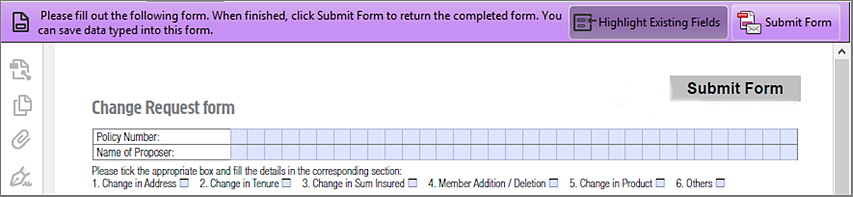

インタラクティブフォームの入力
インタラクティブフォームには、選択または入力できるフィールドが含まれています。
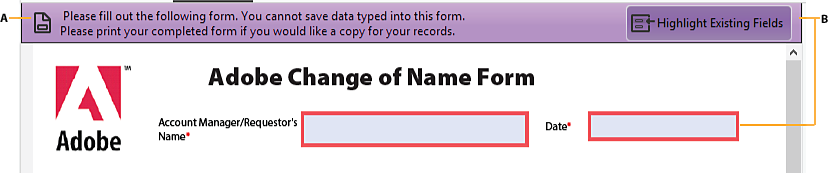
A. 紫のメッセージバーは、入力可能なフィールドが存在することを示します。 B. クリックすると、入力可能なフィールドの場所が示されます。
ポインターをフィールド上に移動すると、アイコンの形が変わります。 例えば、フォームフィールドにテキストを入力できる場合、手のひら ツール が I 型のアイコン
  に変わります。 テキストフィールドの中には、入力したデータの量に合わせて自動的にフィールドサイズが変更され、複数ページにわたることができる動的(ダイナミック)なフィールドもあります。
フォーム内の任意の場所を選択して、ラジオボタンなどのオプションにアクセスします。 テキストフィールド内を選択して入力します。
Tab キーを押すと次へ進み、Shift+Tab キーを押すと前に戻ります。
入力が完了したら、フォームを送信して、データをサーバーに送信するか電子メールを作成してデータを送信します。
フォームへの入力に関するトラブルシューティングのヒントについては、フォームのトラブルシューティングを参照してください。
入力と署名ツールを使用したフラットフォームへの入力
フラットフォームには、インタラクティブフィールドがありません。 ただし、入力と署名ツールを使用すれば、フォーム上の任意の場所にテキストやその他のシンボルを追加できます。 詳しくは、PDF フォームの入力を参照してください。
ブラウザーでのフラットフォームへの入力
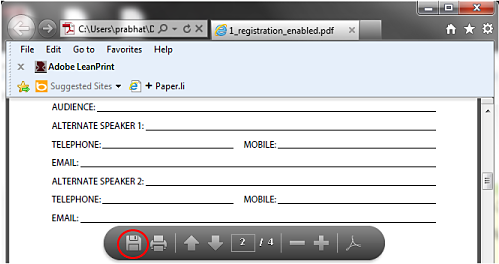
例えば、web サイト上のリンクを選択する場合など、一般的に PDF フォームを表示するには、web ブラウザーが使用されます。 フォームにインタラクティブフィールドが含まれていない場合、入力と署名ツールを使用してフォームに記入できます。 フォームをコンピューターに保存し、Acrobat または Acrobat Reader で直接開くことができます。 詳しくは、PDF フォームの入力を参照してください。
フォームでの作業時のオプション
キー |
結果 |
|---|---|
Tab または Shift+Tab |
入力を確定し、次のフィールドに移動 |
上向き矢印/左向き矢印 |
グループ内の前のラジオボタンを選択 |
下向き矢印/右向き矢印 |
次のラジオボタンを選択 |
Esc |
フォームフィールドの入力を取り消し、選択を解除 |
Esc (2 回押す) |
フルスクリーンモードを終了 |
Enter または Return(1 行のテキストフィールド) |
入力を確定し、フィールドの選択を解除 |
Enter または Return(複数行のテキストフィールド) |
同一のフォームフィールドで段落改行を行う |
Enter または Return(チェックボックス) |
チェックボックスをオンまたはオフにする |
Enter(キーパッド) |
入力を確定し、現在のフォームフィールドの選択を解除 |
| (Windows)Ctrl + Tab | タブをテキストフィールドに挿入 |
| (macOS)Command + Tab | タブをテキストフィールドに挿入 |
フォームのオートコンプリート(インタラクティブフォームのみ)
オートコンプリート機能によって、インタラクティブフォームフィールドに入力した内容が保存されます。 その後、他のフォームフィールドで、入力に合わせて回答の候補が表示されたり、自動的に入力されたりします。 候補はポップアップメニューに表示され、ユーザーはその中から一致するものを選択できます。 オートコンプリート機能はデフォルトではオフになっているので、この機能を使用するには、フォームの環境設定で有効にする必要があります。
入力後にスペルミスに気づいて修正した場合などは、環境設定で入力データ候補の一覧を編集することによって、オートコンプリートのメモリから入力データ候補を削除できます。
メモ
フォームの環境設定は、フォームを開いて作業しているときにアプリケーションがそのフォームをどのように扱うかを決定します。 環境設定は PDF フォーム自体には保存されません。
オートコンプリートオプションの有効化
ハンバーガーメニューから「環境設定」を選択する(Windows®)か、Acrobat/Acrobat Reader/環境設定(macOS)を選択します。
環境設定ダイアログで、環境設定の分類として「フォーム」を選択します。
「オートコンプリート」のメニューから「基本」または「アドバンスト」を選択します。
オートコンプリートのメモリに、フォームに入力した数値を保存する場合は、「数値データを保存」を選択します。
メモ
オートコンプリートメニューでオプションを選択すると、その選択がオートコンプリートの動作に及ぼす影響についての説明が下のテキスト領域に表示されます。
オートコンプリートのメモリからの入力データ候補の削除
メモ
オートコンプリートメニューでオプションを選択すると、その選択がオートコンプリートの動作に及ぼす影響についての説明が下のテキスト領域に表示されます。
オートコンプリートのメモリからの入力データ候補の削除
環境設定ダイアログを開きます。 ハンバーガーメニューから、環境設定(Windows®)または Acrobat/Acrobat Reader/環境設定(macOS)。
左側の「フォーム」を選択します。
「オートコンプリート」の「入力データ候補一覧を編集」をクリックします。
オートコンプリートの入力データ候補一覧ダイアログボックスで、次のいずれかの操作を行い、「はい」を選択して確認します。
- すべての入力データ候補を削除するには、「すべてを削除」を選択します。
- 一部の入力データ候補を削除するには、入力データ候補を選択し、「削除」をクリックします。 隣接している複数の入力データ候補を選択するには、Shift キーを押しながら項目を選択します。隣接していない複数の入力データ候補を選択するには、Ctrl キーを押しながら項目を選択します。
フラットフォームから入力可能なフォームへの変更(Acrobat Pro)
フラットフォームを入力可能なフォームに変更するには、フォームを準備ツールを使用するか、入力と署名ツールを有効にします。 Acrobat および Acrobat Reader のユーザーは入力と署名ツールを使用してフラットフォームに入力できます。
インタラクティブフォーム
インタラクティブフォームを作成するには、フォームを準備ツールを使用します。 既存の文書からのフォームの作成を参照してください。
フラットフォーム
入力と署名ツールを有効にするには、ハンバーガーメニュー(macOS では、ファイルメニュー)から、その他の形式で保存/Acrobat Reader 拡張機能が有効な PDF/その他のツール(フォームフィールドの入力と保存を含む)を有効にするを選択します。
ツールが有効になるのは、現在のフォームに限られます。 別のフォームを作成する際に、Acrobat Reader ユーザーがツールを使用できるようにするには、この作業を再度実行します。
フォームの保存
入力済みフォームを保存するには、ハンバーガーメニューから「名前を付けて保存」(mac OS では、ファイル/別名で保存)を選択し、ファイル名を変更します。
Acrobat Reader 拡張機能を削除するには、コピーを保存(macOS では、ファイル/コピーを保存)を選択します。
Acrobat Reader ユーザーが入力したデータを保存できるようにするには、オペレーティングシステムに応じて次のいずれかを選択します。
Windows®:その他の形式で保存/Acrobat Reader 拡張機能が有効な PDF/その他のツール(フォームフィールドの入力と保存を含む)
macOS:ファイル/その他の形式で保存/Acrobat Reader 拡張機能が有効な PDF/その他のツール(フォームフィールドの入力と保存を含む)。
フォームの印刷
印刷ボタン  、またはハンバーガーメニューから「印刷」(macOS では、ファイル/印刷)を選択します。
印刷ダイアログボックスで、適切なプリンターを選択します。
コメントとフォームメニューで、次のいずれかを選択してから、「OK」を選択します。
(インタラクティブフォームまたはフラットフォーム)フォームと入力内容を印刷するには、「文書」を選択します。 このオプションを選択すると、テキストを追加ツールを使用して入力したテキストが印刷されます。
(インタラクティブフォームまたはフラットフォーム)フォーム、入力内容およびフォーム上の注釈を印刷するには、「文書と注釈」を選択します。 このオプションを選択すると、テキストを追加ツールを使用して入力したテキストが印刷されます。
(インタラクティブフォームのみ)入力内容のみを印刷し、フォームは印刷しない場合は、「フォームフィールドのみ」を選択します。
保存されていないフォーム入力データのクリア
ツール/フォームを準備を選択します。 フィールドサイドパネルで、オプションメニュー から「」を選択します。
フォームデータの読み込みまたは書き出し(Reader アプリケーションのみ、ブラウザーでは不可)
一部のワークフローでは、入力済みフォームの内容を FDF や XML などの形式のデータのみのファイルとして送信できます。 Acrobat Reader でデータを読み込んで、完全な PDF として表示できます。
ウィンドウの右上にある「拡張」をクリックし、「データを取り込み」をクリックします。
同様に、入力済み PDF フォーム内の情報を、別のファイル形式のデータファイルとして保存できます。
ウィンドウの右上にある「拡張」をクリックし、「データを書き出し」をクリックします。
詳しくは、Acrobat ヘルプのフォームデータファイルの管理を参照してください。
