Wählen Sie Assistent > Kreative Bearbeitungen > Fensterscheibe aus.
Zuletzt aktualisiert am
27. April 2021
Erfahren Sie, wie Sie einen unterhaltsamen Fensterscheibeneffekt erstellen können.
Der Assistenten-Modus bietet eine Reihe von integrierten Editoren mit Assistent, die Sie durch die im Rahmen einer bestimmten Bearbeitungsaufgabe erforderlichen Schritte führen. Diese Editoren mit Assistenten helfen Ihnen, Adobe Premiere Elements kennenzulernen und Ihre Videos oder Fotos in professionell bearbeitete Werke zu verwandeln.
Weitere Informationen zu anderen Editoren mit Assistent finden Sie unter Modus „Assistent“.
Erstellen Sie einen Fensterscheibeneffekt
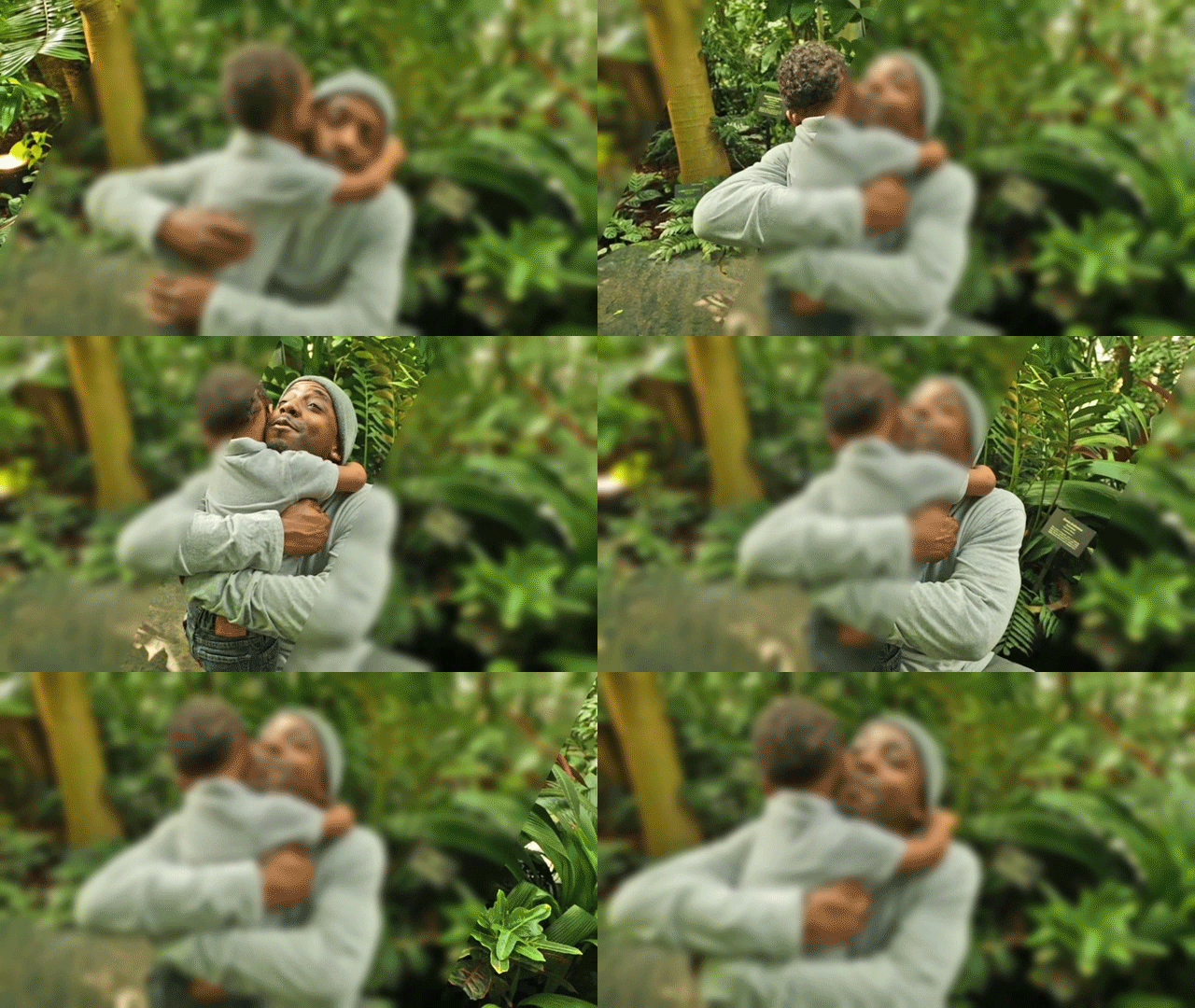
Verwenden Sie diesen Editor mit Assistent, um durch Maskenüberlagerungen einen unterhaltsamen Fensterscheibeneffekt auf Ihr Video oder Foto anzuwenden. Wenden Sie mehrere Maskeneffekte wie die Masken zu Key-, Weichzeichner-, Temperatur- und Farbtonanpassungen auf Ihre Medien an.
Gehen Sie wie folgt vor, um diesen Editor mit Assistent zu verwenden:
Klicken Sie auf Medien hinzufügen, um ein Video oder Foto zu importieren, das Sie bearbeiten möchten.
Ignoriere, falls der Video-Clip oder das Foto bereits auf der Timeline vorhanden ist.
Wählen Sie die Option für den Medienimport.
Das von Ihnen hinzugefügte Video oder Foto ist in der Projektelemente-Ablage gespeichert.
Legen Sie die Medien per Drag-and-Drop auf Spur 1 in das Schnittfenster.
Legen Sie die gleichen Medien auf Spur 2, genau über die Medien auf Spur 1 im Schnittfenster.
Klicken Sie auf das Grafiksymbol im rechten Bedienfeld.

Wählen Sie im Bedienfeld Grafiken > Video-Überlagerungen eine oder mehrere Masken aus, ziehen Sie sie über Clips und legen Sie sie auf Spur 3 ab – genau über den Medien auf Spur 2.

Anmerkung
Auf Spur 3 selbst können Sie mehrere Überlagerungs-Clips nach nach und nach hinzufügen, um unterschiedliche Effekte zu erhalten.
Klicken Sie auf das Effekte-Symbol im rechten Bedienfeld.

Ziehen Sie vom BedienfeldEffekte > Video > Kategorie Keying den Effekt Spurmaske-Key auf die Medien auf Spur 2 und legen Sie ihn dort ab.

Führen Sie im Bedienfeld Angewandte Effekte > Abschnitt Spurmaske-Key die folgenden Schritte aus:
- Wählen Sie Maske als Video 3 aus.
- Wählen Sie unter Compositing mit: die Option Luminanzmaske aus.

Um weitere Effekte zu verwenden, klicken Sie auf das Effekte-Symbol im rechten Bedienfeld.
Ziehen Sie vom BedienfeldEffekte > Video > Kategorie Weich- & Scharfzeichnen den Effekt Schneller Weichzeichner auf die Medien auf Spur 1 und legen Sie ihn dort ab.

Ändern Sie bei Bedarf im Bedienfeld Angewandte Effekte > Abschnitt Schneller Weichzeichner die Eigenschaften zur Weichzeichnung.

Wählen Sie die Medien auf Spur 1 aus und klicken Sie auf das Symbol Korrektur im rechten Bedienfeld.

Vergrößern Sie im Bedienfeld Anpassungen den Abschnitt Temperatur und Farbton. Wählen Sie jeweils eine Anpassung in den Kategorien Temperatur und Farbton aus.

Klicken Sie auf Wiedergabe, um das gerenderte Ergebnis anzuzeigen.

Mit Premiere Elements
lassen sich beeindruckende Videos mühelos bearbeiten und weitergeben. Sie können Farben, Effekte, Übergänge, Text und Musik kreativ einsetzen. Mit KI-gesteuerten Werkzeugen können Sie Filmrollen erstellen, neu schneiden und trimmen.
