Sie können mehrere animierte Überlagerungen auf Ihr Video anwenden. Um alle animierten Überlagerungen gleichzeitig abzuspielen, ziehen Sie sie auf verschiedenen Videospuren auf die Timeline. Um die animierten Überlagerungen nacheinander abzuspielen, ziehen Sie sie auf die Video 2-Spur und passen Sie ihre Dauer an.
Zuletzt aktualisiert am
7. Oktober 2021
Was sind animierte Überlagerungen?

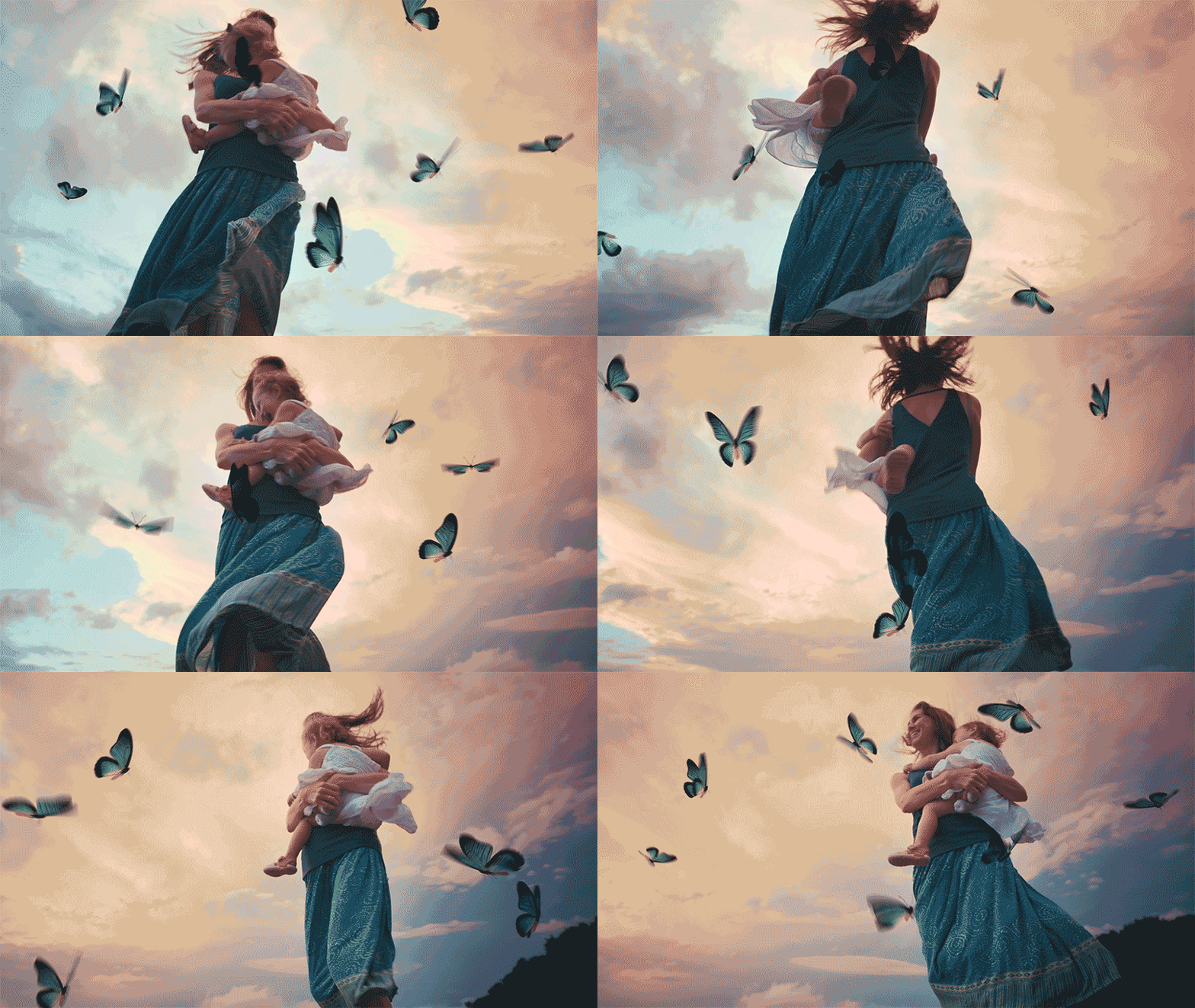
Mit animierten Überlagerungen können Sie jedes Video mit flatternden Schmetterlingen, umherkreisenden Herzen und anderen schönen und skurrilen Animationen aufpeppen. Erstelle in wenigen schnellen Schritten einen völlig neuen Look.
Wie sehen meine Videos mit dieser geführten Bearbeitung aus?
Hier sind einige Beispiele für Videos, auf die der Assistent Animierte Überlagerungen angewendet wurde.
Wie wird der Assistent „Animierte Überlagerungen“ angewendet?
Beginnen mit dem Hinzufügen Ihres Videoclips

Wähle Geführt > Videoanpassungen > Animierte Overlays Klicke auf Add Media, um neue Medien hinzuzufügen. Wenn Sie das Medium bereits importiert haben, wählen Sie Projekt-Assets aus. Stellen Sie sicher, dass Sie nur ein Medium hinzufügen. Ziehe den Clip per Drag-and-Drop auf die Spur Video 1 in der Timeline an die Position des Playheads.
Hinzufügen einer Überlagerung

Klicken Sie im rechten Bereich auf das Grafiksymbol, um eine Überlagerung aus der Kategorie Animierte Überlagerungen auszuwählen. Beachten Sie, dass Sie nur eine Überlagerung auswählen können. Ziehe das Overlay per Drag-and-Drop auf die Spur Video 2 in der Timeline.
Ändern der Füllmethode

Klicken Sie im rechten Bereich auf das Symbol Angewandte Effekte. Klicken Sie nun auf das Dropdown-Menü Füllmethode und wählen Sie die gewünschten Modi aus. Wir empfehlen Ihnen, verschiedene Füllmethoden für verschiedene Effekte auszuprobieren.
Zuschneiden der Länge

Passen Sie nun die Länge Ihrer Medien oder Überlagerungen entsprechend an. Klicken Sie auf den rechten Rand des Mediums in der Spur „Video 2“ und ziehen Sie ihn, bis er mit der Dauer des Mediums in der Spur „Video 1“ übereinstimmt.
Klicken Sie auf „Wiedergabe“, um das Endergebnis anzuzeigen. Um die fertige Ausgabe zu exportieren, wählen Sie Datei > Exportieren und Freigeben. Weitere Informationen über die verschiedenen Export- und Freigabeoptionen findest du unter Exportieren und Freigeben von Videos.
Erreichen Sie mehr mit animierten Überlagerungen
Erstellen eines Videos mit mehreren animierten Überlagerungen
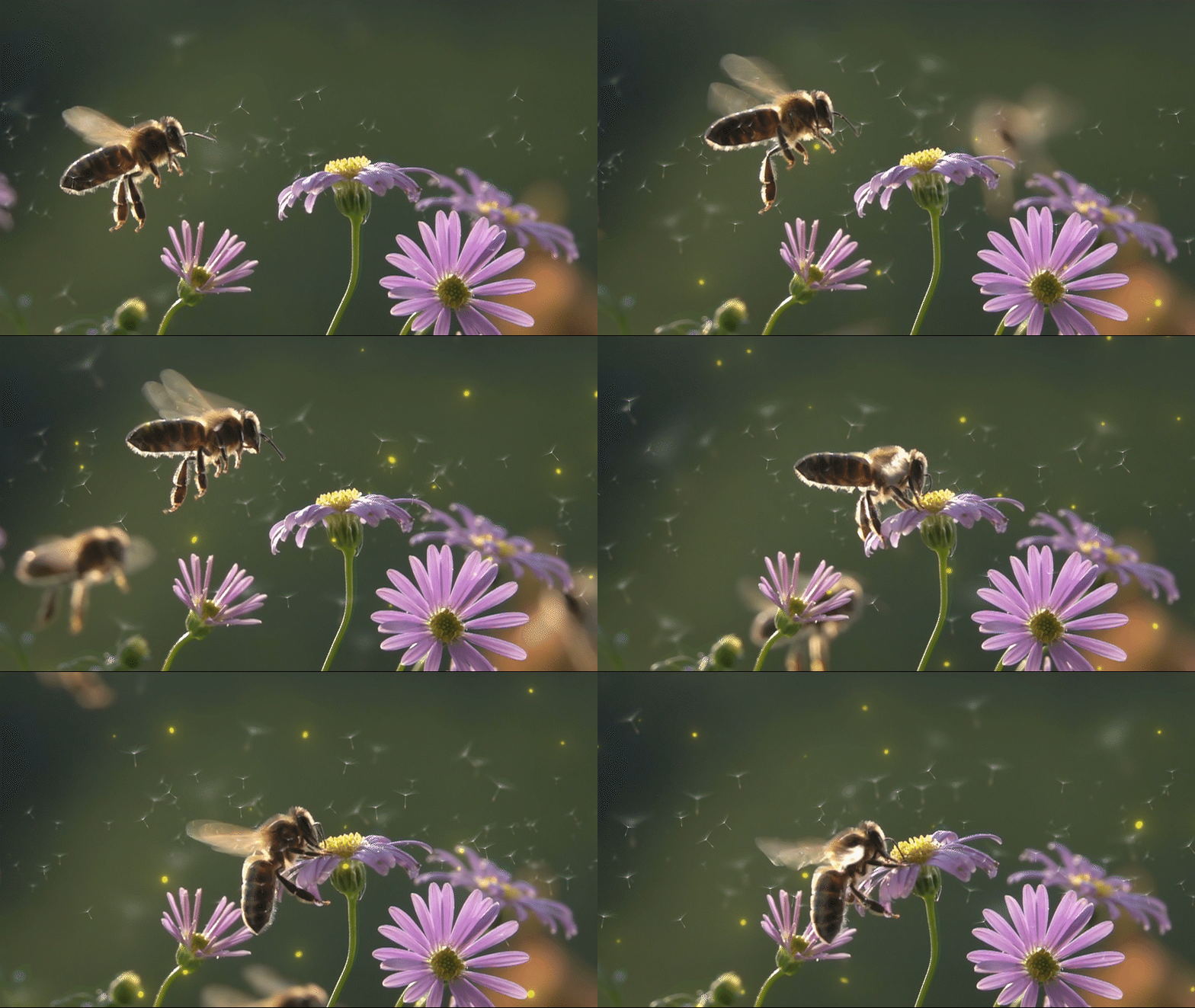
Erstellen einer Maske und Anwenden einer animierten Überlagerung

Sie können eine Maske auf das Hauptmotiv Ihres Videos anwenden, bevor Sie die animierte Überlagerung anwenden, um Ihren Videos einen realistischen Effekt zu verleihen.
Weitere Informationen zum Auswählen eines bestimmten Objekts Ihres Videos finden Sie unter Auswählen eines Objekts .
Verwenden einer animierten Überlagerung eines Bildes mit Schwenk- und Zoomeffekt

Sie können den Schwenk- und Zoomeffekt auf ein Bild verwenden und dann eine animierte Überlagerung anwenden.
Weitere Informationen finden Sie unter Einsatz von Schwenken und Zoomen, um videoähnliche Effekte zu erzeugen.
