
- Informatie over Adobe Connect-gebeurtenissen
- Adobe Connect Events instellen
- adobe connect events maken en beheren
- Adobe Connect-gebeurtenissen bijwonen
- Gebeurtenisanalyse voor webinars
- Gesimuleerde live webinars
Leer hoe je evenementsjablonen maakt en beheert in adobe connect om lay-outs, branding en componenten te standaardiseren voor al je evenementen.
Evenementsjablonen in adobe connect zijn vooraf geconfigureerde sets van lay-outs, branding-elementen en functionele componenten die het maken van evenementen vereenvoudigen.Ze stellen organisatoren in staat om snel consistente, professioneel ogende evenementen te bouwen en te repliceren zonder elke keer opnieuw te beginnen.Door de evenementstructuur en het ontwerp te standaardiseren, verbeteren sjablonen de efficiëntie, verkorten ze de insteltijd en zorgen ze voor merkconsistentie bij alle gehoste evenementen.
Voordelen van het gebruik van evenementsjablonen
Evenementsjablonen helpen het evenementbeheerproces te stroomlijnen terwijl visuele en functionele consistentie behouden blijft.De belangrijkste voordelen zijn:
- Consistentie: Behoud een uniforme lay-out, stijl en structuur bij alle evenementen om je merkidentiteit te versterken.
- Efficiëntie: Elimineer repetitieve insteltaken door sjabloonstructuren opnieuw te gebruiken voor terugkerende of vergelijkbare evenementformaten.
- Aanpassing: Pas sjablonen aan om af te stemmen op verschillende soorten evenementen zoals webinars, training-sessies, productlanceringen of afdelingsspecifieke behoeften.
- Merkafstemming: Integreer naadloos het logo, kleurenschema's en messaging van je organisatie in alle evenementmaterialen.
In dit artikel worden de volgende onderwerpen behandeld:
- Met Adobe Connect 12.4 zijn sjablonen responsief en passen ze zich aan verschillende schermformaten aan, van telefoons tot desktops.
- Sjablonen gebruiken Adobe Experience Manager (AEM) 6.5 voor verbeterde ontwerpmogelijkheden.
- Sjablonen gebruiken verschillende AEM-componenten zoals banners, carrousels en informatieblokken om gebeurtenispagina's te bouwen.
Een gebeurtenissjabloon maken
Om de gebeurtenisinstelling te stroomlijnen en consistentie te waarborgen voor al je Adobe Connect events, kun je aangepaste gebeurtenissjablonen maken die zijn afgestemd op de behoeften van je organisatie.Deze sjablonen dienen als herbruikbare blauwdrukken, waarmee je de lay-out, branding en componenten eenmaal kunt definiëren en toepassen op meerdere gebeurtenissen.
Sjablooncreatie-interface starten
-
Selecteer Events op de startpagina van Adobe Connect Central.
-
Selecteer Event Templates.
Gebeurtenissjablonen-interface Gebeurtenissjablonen-interface De sjablooncreatie-interface verschijnt.
Voor dit voorbeeld pas je het standaardsjabloon aan.
Gebeurtenissjablonen met de lijst van gedeelde sjablonen Gebeurtenissjablonen met de lijst van gedeelde sjablonen


Onderdelen van een gebeurtenissjabloon
Adobe Connect gebruikt AEM-technologie om gebeurtenissjablonen en de gebeurteniscatalogus te ontwerpen en in te delen.De ontworpen sjablonen kunnen worden gedeeld en toegangsbeheer regelt het gebruik ervan.Adobe Connect biedt ook AEM-componenten aan die zijn aangepast voor Adobe Connect-gebruikers en -beheerders. Deze AEM-componenten kunnen op het sjabloongebied worden gesleept en geconfigureerd om snel sjablonen te ontwerpen en vorm te geven.
Het sjabloon bevat het volgende:
| Functie | Omschrijving |
|---|---|
Lay-outcontainer |
Biedt een afgebakend gebied in een gebeurtenissjabloon om alle componenten te bevatten die je daar plaatst.De container helpt je de Achtergrond aan te passen en de afmetingen te beperken. |
Grote gebeurtenisbanner |
Toon de grote gebeurtenisbanner, geüpload als grote bannerafbeelding in de gebeurtenisinformatie, op de verschillende gebeurtenispagina's en in e-mailberichten. Je kunt verschillende eigenschappen van de event banner aanpassen, zoals grootte, beschrijving, positie, alt-tekst en koppeling. De aanbevolen grootte voor de afbeelding voor Event Banner Large is 1280x240 pixels. |
De naam van de gebeurtenis |
Toont de naam van het event, vermeld als "Event Name" in de eventinformatie. U kunt de lettertype-eigenschappen aanpassen. De maximumlengte is 60 tekens. |
Tijdzone |
Selecteer de tijdzone van het event uit de vervolgkeuzelijst. |
Eventinformatie |
Toont beknopte informatie over een event, ingevoerd als Event Information, in eventinformatie. |
Sprekerinformatie |
Toon het Sprekernoverzicht, toegevoegd in eventinformatie in adobe connect Central, in je eventsjablonen. |
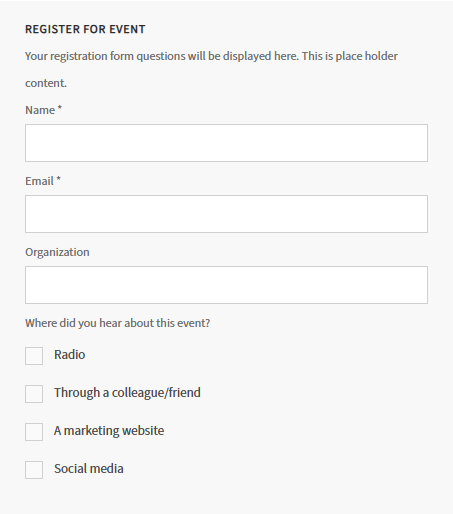
Eventregistratieformulier |
Bied de eventregistratie workflow waar een gebruiker zich registreert voor een bepaald event.
|
Het eventsjabloon aanpassen
Na het maken of selecteren van een eventsjabloon kun je de onderdelen ervan wijzigen om af te stemmen op de branding en informatiebehoeften van je event.
Om te beginnen met aanpassen:
- Open het sjabloon dat je wilt wijzigen.
- Selecteer bewerken om de aanpassingsinterface te openen.
Vanaf hier kun je verschillende elementen aanpassen zoals banners, eventinformatie, sprekerdetails en registratieformulieren. Elk onderdeel kan afzonderlijk worden geconfigureerd, zodat je visuele stijlen zoals lettertype- en afbeeldingeigenschappen kunt definiëren, koppelingen kunt toevoegen en lay-outgedrag kunt beheren. Dit zorgt ervoor dat elk sjabloon de visuele identiteit van je organisatie weergeeft en eventdetails effectief communiceert.

Zodra je in de bewerkingsinterface bent, kun je verschillende elementen van het sjabloon configureren om af te stemmen op je branding en eventdoelen. Hieronder staan de belangrijkste onderdelen die je kunt aanpassen:
Event banner
-
Selecteer de banner en selecteer vervolgens Configureren.
Configureer de gebeurtenis-banner Configureer de gebeurtenis-banner -
Stel de volgende eigenschappen in:
- Afbeeldingsgrootte: Selecteer uit de volgende options:
- Responsieve grootte gebruiken: De afbeelding wordt automatisch geschaald op basis van de schermgrootte of container waarin deze wordt geplaatst.
- Oorspronkelijke grootte gebruiken: Toont de afbeelding in de oorspronkelijke resolutie en afmetingen.
- Beeldverhouding behouden: Zorgt ervoor dat de afbeelding de oorspronkelijke breedte-tot-hoogte-verhouding behoudt bij het wijzigen van de grootte.
- Aangepaste grootte instellen: Hiermee kun je handmatig de breedte en hoogte van de afbeelding definiëren.
- Afbeeldingspositie: Selecteer uit Midden, Rechts of Links om de afbeelding in de container uit te lijnen.
- Alternatieve tekst: Voeg de alternatieve tekst van de afbeelding toe voor toegankelijkheid.
- Koppelen: Voeg een omleidings-URL toe wanneer een gebruiker op de afbeelding klikt.
- Koppeling openen in nieuw tabblad: Indien geselecteerd, opent de koppeling in een nieuw tabblad.
Configureer de afbeeldingseigenschappen Configureer de afbeeldingseigenschappen - Afbeeldingsgrootte: Selecteer uit de volgende options:


Tijd van de gebeurtenis
-
Selecteer het onderdeel gebeurtenistijd en selecteer vervolgens Configureren.
Configureer de gebeurtenistijd Configureer de gebeurtenistijd -
Stel de volgende eigenschappen in:
- Lettertype-eigenschappen: Selecteer de sjabloon-lettertypefamilie, lettertypekleur, grootte, dikte of uitlijning.
Configureer de lettertype-eigenschappen Configureer de lettertype-eigenschappen - Datum- en tijdnotatie: Selecteer de tijd- en datumnotaties in de vervolgkeuzemenu's.
Interface voor datum- en tijdnotatie Interface voor datum- en tijdnotatie


De naam van de gebeurtenis
-
Selecteer het onderdeel voor de gebeurtenisnaam en selecteer vervolgens Configureren.
-
Stel de Lettertype-eigenschappen in die bestaan uit lettertypefamilie, lettertypekleur, grootte, dikte of uitlijning.
Interface voor lettertype-eigenschappen Interface voor lettertype-eigenschappen

Tijdzone
-
Selecteer de tijdzone en selecteer vervolgens Configureren.
Configureer de tijdzone Configureer de tijdzone -
Stel de tijdzone-uitlijning in op het sjabloon.
Uitlijningsopties voor tijdzone Uitlijningsopties voor tijdzone


Accountlogo

Stel de volgende eigenschappen in:
- Afbeeldingsgrootte: Selecteer uit de volgende options:
- Responsieve grootte gebruiken: De afbeelding wordt automatisch geschaald op basis van de schermgrootte of container waarin deze wordt geplaatst.
- Oorspronkelijke grootte gebruiken: Toont de afbeelding in de oorspronkelijke resolutie en afmetingen.
- Beeldverhouding behouden: Zorgt ervoor dat de afbeelding de oorspronkelijke breedte-tot-hoogteverhouding behoudt bij het wijzigen van de grootte.
- Aangepaste grootte instellen: Hiermee kun je handmatig de breedte en hoogte van de afbeelding definiëren.
- Afbeeldingspositie: Selecteer uit Midden, Rechts of Links om de afbeelding in de container uit te lijnen.
- Alternatieve tekst: Voeg de alternatieve tekst van de afbeelding toe voor toegankelijkheid.
- Koppelen: Voeg een omleidings-URL toe wanneer een gebruiker op de afbeelding klikt.
- Koppeling openen in nieuw tabblad: Indien geselecteerd, opent de koppeling in een nieuw tabblad.


Het formulier bevat het volgende:
Formuliervelden
- Naam *: Verplicht veld waar gebruikers hun volledige naam invoeren.
- E-mail *: Verplicht veld om het e-mailadres van de gebruiker vast te leggen.Gebruikt om evenementbevestigingen, herinneringen en follow-ups te verzenden.
- Organisatie: Optioneel veld waar gebruikers de naam van hun bedrijf of organisatie kunnen invoeren.
Enquêtevraag
Dit is een meerkeuze vraag om organisatoren te helpen de meest effectieve promotiekanalen te begrijpen.U kunt de volgende opties kiezen:
- Keuzerondje
- Via een collega/vriend
- Een marketing website
- Sociale media
Nu registreren
Dien het registratieformulier in en schrijf je in voor het evenement.
Het evenementformulier aanpassen
Pas de labels en berichten voor evenementregistratie aan in adobe connect events.Deze options maken deel uit van de sjabloon voor evenementen bij het instellen of bewerken van een evenement.
Bij registratiebevestiging
Pas het bevestigingsbericht aan dat deelnemers zien na succesvolle registratie voor het evenement.Het bericht kan een bedankje, evenementdetails of vervolgstappen bevatten.

label en beschrijvende tekst voor contactondersteuning
In dit veld kun je het label, de koppeling naar ondersteuning en een bericht voor deelnemers definiëren als ze hulp nodig hebben.

label en beschrijvende tekst voor wachtwoord vergeten
Pas het label en de tekst aan die gebruikers helpt hun wachtwoord opnieuw in te stellen of het proces uitlegt.

label voor registratielimiet
Hiermee kun je een label of bericht definiëren dat gebruikers informeert als het evenement de registratielimiet heeft bereikt.

Uitnodiging voor bijeenkomstkalender
Configureer de agenda-uitnodiging die deelnemers ontvangen bij registratie.

De runtime-variabelen worden gedefinieerd bij het aanpassen van het evenementsjabloon. Bekijk de sectie Een evenementsjabloon aanpassen voor meer informatie.
Meer onderdelen toevoegen aan het evenementsjabloon
Je kunt het evenementsjabloon verder aanpassen met aem-onderdelen, zoals banner, evenement of download.
-
Selecteer Zijpaneel in-/uitschakelen op het evenementsjabloon.
Evenementsjabloon met het zijpaneel in-/uitschakelen Evenementsjabloon met het zijpaneel in-/uitschakelen -
Sleep elk onderdeel naar het evenementsjabloon.
account-logo-optie in het evenementsjabloon account-logo-optie in het evenementsjabloon -
Pas het onderdeel dienovereenkomstig aan nadat je het hebt toegevoegd.


Evenementsjablonen beheren
Gebeurtenisbeheerders kunnen bestaande sjablonen bijwerken, hernoemen, verwijderen of kopiëren. Gebeurtenismanagers kunnen alleen een persoonlijke kopie van de gedeelde sjablonen maken. Virtual Classroom Managers en Webinar Managers hebben ook toestemming om een privékopie van de bestaande sjablonen te maken.
-
Selecteer Evenementsjablonen op het tabblad Evenementen.
-
Selecteer het sjabloon dat je zojuist hebt aangepast. Selecteer de sjabloon options om de sjabloon te maken, bewerken of opnieuw in te stellen.
Sjabloonmenu met de kopieer- en reset-options Sjabloonmenu met de kopieer- en reset-options

