De geleide bewerking Schaduwen en hooglichten aanpassen laat je een over- of onderbelichte video aanpassen met het effect Shadow/Highlight en brengt eenvoudig verborgen details in de lichtste en donkerste delen naar voren.
Laatst bijgewerkt op
7 okt. 2021

Hoe zien mijn video's er uit met deze bewerking met instructies?

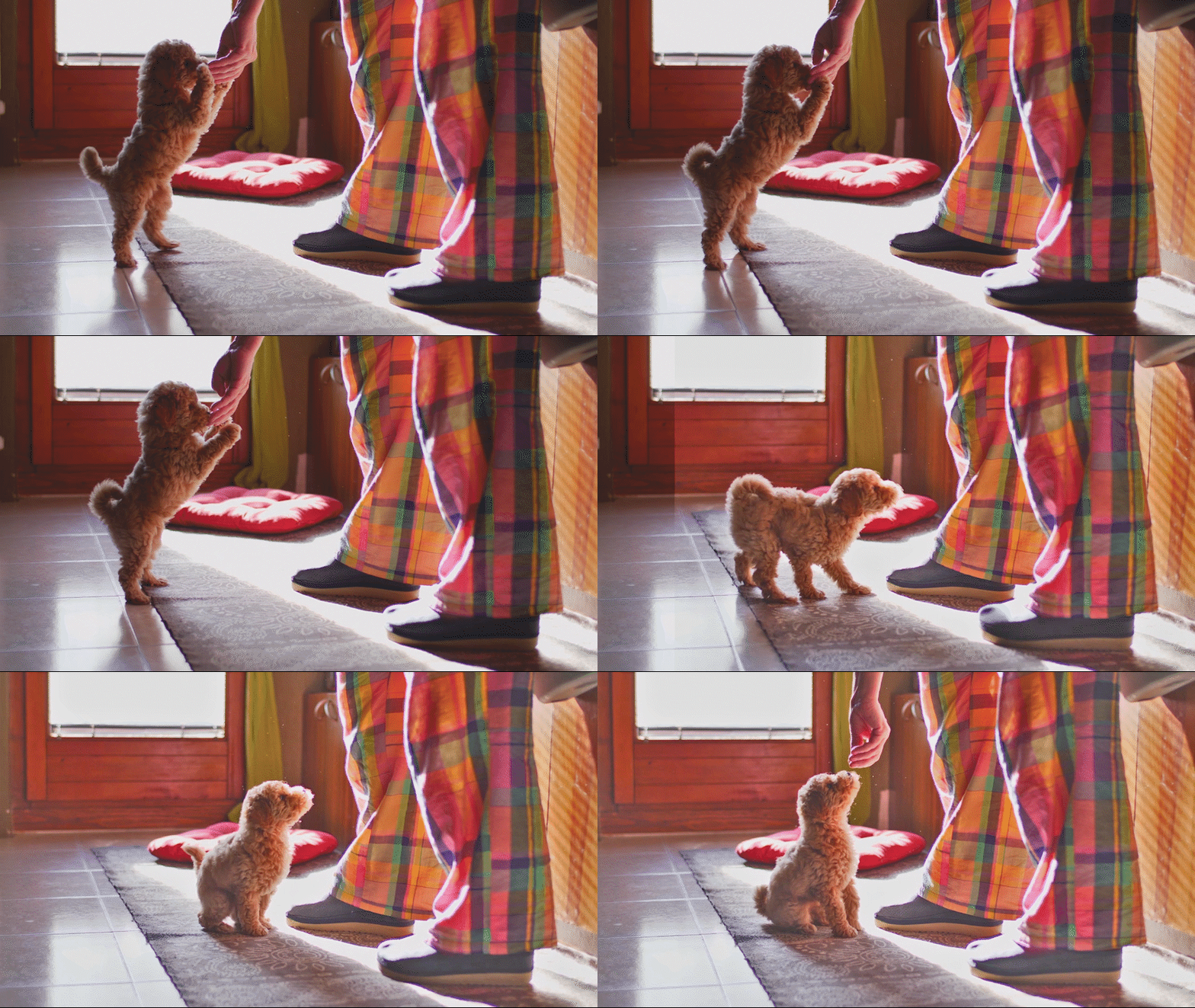
Hoe gebruik ik de bewerking met instructies om schaduwen en hooglichten aan te passen?
Start door uw videoclip toe te voegen

Selecteer Guided > Basics > Adjust Shadows & Highlights.Klik op Add Media om nieuwe media toe te voegen.Als u de media al hebt geïmporteerd, selecteert u Projectelementen om de gewenste media te kiezen. Voeg niet meer dan één media-item toe. Sleep de clip naar het spoor Video 1 op de tijdlijn op de positie van de afspeelkop.
Effect Schaduw/hooglicht toepassen

Klik op het pictogram Effecten in het rechterdeelvenster, selecteer het effect Schaduw/Hooglicht in de categorie Geavanceerde aanpassingen en zet het effect neer op de gemarkeerde videoclip.
Het effect aanpassen

Vink in de instellingen van Applied Effects bij Shadow/Highlight de optie Auto Amounts uit.Doe vervolgens een van de volgende:
- Verplaats de schuifregelaars Shadow Amount en Highlight Amount om respectievelijk de hoeveelheid schaduw en hoogtepunten aan te passen.
- Kies Meer opties als u de aanpassing verder wilt verfijnen.
- Schakel de optie Auto hoeveelheden in als u wilt dat de aanpassing automatisch gebeurt.
De video voor en na het effect vergelijken

Schakel het oogpictogram in of uit om te kijken hoe uw video er voor en na de wijziging uitziet.
Klik op afspelen om het uiteindelijke resultaat te bekijken. Als u de uiteindelijke uitvoer wilt exporteren, selecteert u Bestand > Exporteren en delen. Voor informatie over de verschillende beschikbare opties voor exporteren en delen raadpleegt u Video's exporteren en delen.
