Lær hvordan du kan jobbe med viskelær på best mulig måte i Adobe Fresco, slik at du enkelt kan redigere og forbedre kunstverkene dine.

Viskelær kan brukes til å fjerne deler av laget eller valgte områder i et kunstverk, og de er enda nyttigere når du jobber med flere lag i et kunstverk. Hvis du visker ut i øvre lag, kan de nedre lagene vises gjennom.
Typer viskelær
Fresco tilbyr viskelær for piksler og vektorer. Dobbelttrykk på viskelærverktøyet for å aktivere:
- Pikselviskelær når du bruker piksellag.
- Vektorviskelær når du bruker vektorlag.


Slik bruker du viskelær for å forbedre et kunstverk
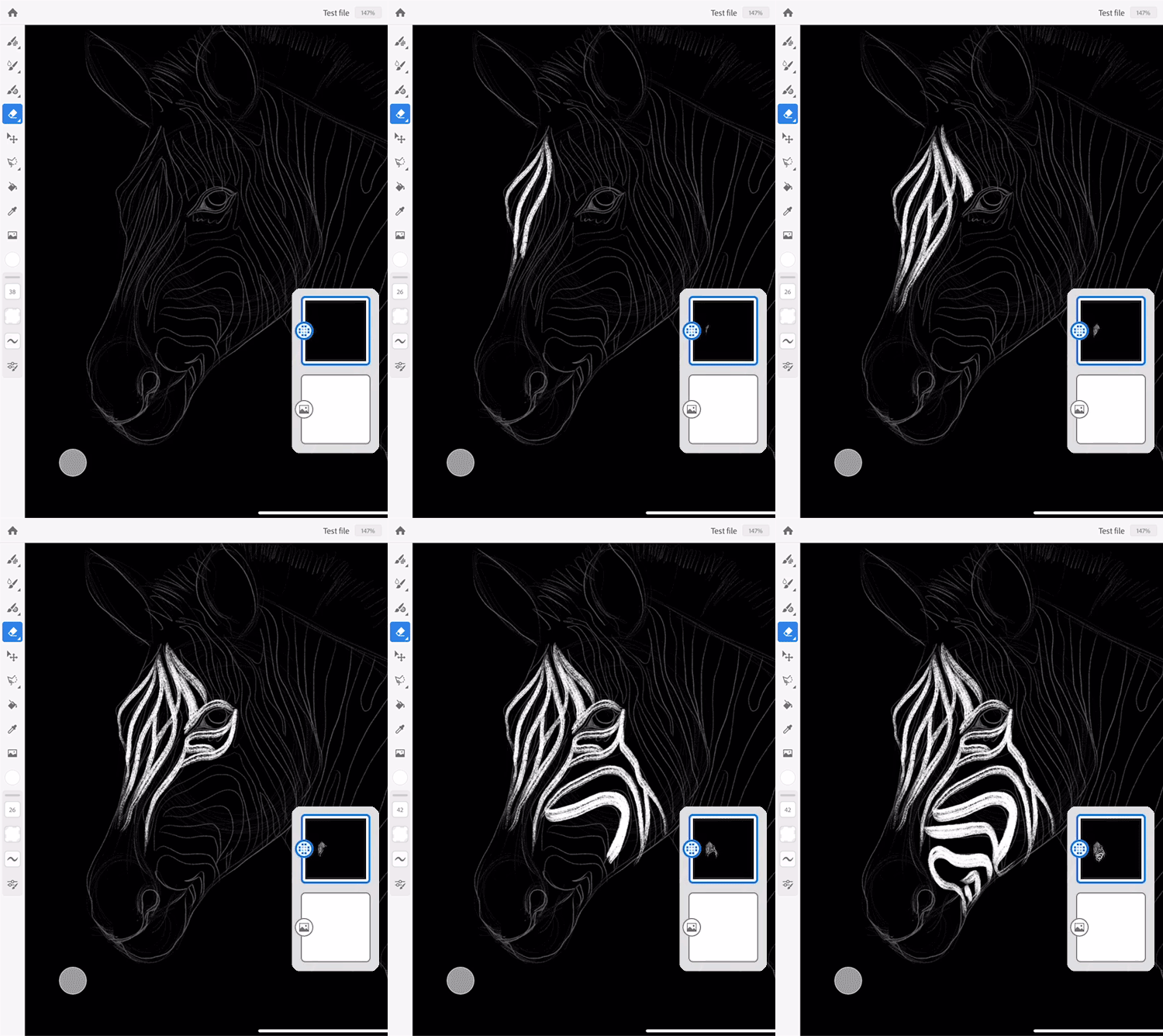
Følg disse trinnene for å velge pikselviskelær og forbedre kunstverket:
- Fyll bakgrunnen i laget med svart farge, velg en pikselpensel, og tegn med hvit farge.
- Dobbelttrykk på viskelærverktøyet, og velg pikselviskelæret Penselvipp.
- Velg pikselpenselen Kornete firkant for å viske ut håret i sebrakunstverket.
- Fullfør detaljene i kunstverket ved bruk av pikselpensler.
Når du begynner å tegne med pikselpenselen, vil du se at ikonet på miniatyrbildet til laget indikerer at dette er et piksellag.
Har du et spørsmål eller en idé?
Vi har gjennomgått hvordan du bruker viskelær i Adobe Fresco. Adobe Fresco har et intuitivt grensesnitt. Vi håper du synes det er enkelt å slippe løs kreativiteten din med lag, pensler, maskering og mer.
Hvis du lurer på noe eller har en idé du vil dele, kan du bli med i Adobe Fresco-fellesskapet. Vi vil gjerne høre fra deg.
Beslektede emner

Tegn og mal med Fresco
Bruk tusenvis av penseltyper for å gi liv til din digitale kunst.
