
Läs om de nya funktionerna och förbättringarna i augusti 2020-utgåvan (1.9) och andra tidigare utgåvor av Fresco.
Augusti 2020-utgåvan (version 1.9)
Version 1.9 av Fresco från augusti 2020 har följande nya funktioner och förbättringar:


Förhandsgranskning av penselstämpel

Nu kan du visa penselstämpeln som en förhandsgranskning för att bestämma vilken pensel du ska använda. När pennan eller fingret vidrör skärmen visas
indikatorn för storlek och form för Photoshop-, pixel- och raderpenslarna.
Mer information finns i Pixelpenslar.
Hantering av penslar

Nu kan du anpassa listan över pixelpenslar och använda växlingsknappen Visa/Dölj för att välja vilka penslar du vill använda.
Mer information finns i Pixelpenslar.
Översikt över uppdaterade touchgenvägar

Du kan använda översikten över touchgenvägar med primära och sekundära funktioner för att aktivera de vanligaste funktionerna i Fresco, som Lasso, Fyllning och Vektortrimning.
Mer information finns i Komma igång med användargränssnittet.
Stöd för nya enheter i Windows
Nu kan du använda Fresco med Intel GPU- och Nvidia GPU-enheter som uppfyller Frescos specifikationer:
- Windows 10 version 1903 eller senare.
- Grafikprocessor: Intel GPU eller Nvidia GPU med Direct X-funktion nivå 12.1
- RAM: >= 8 GB
- Ledigt lagringsutrymme: >= 5 GB
- Surface Pen eller Wacom Pro Pen Stylus.
Dessutom stöds följande AMD GPU-enheter:
- HP ENVY x360 Convertible 15-ee0xxx, 15m-ee0xxx och 13-ay0xxx (2020 års modell) (AMD GPU).
En lista med mer information om enheter som stöds i Windows finns i Systemkrav.
Juli 2020-utgåvan (version 1.8)
Version 1.8 av Fresco från juli 2020 har följande nya funktion och förbättring:


Urklippsmask
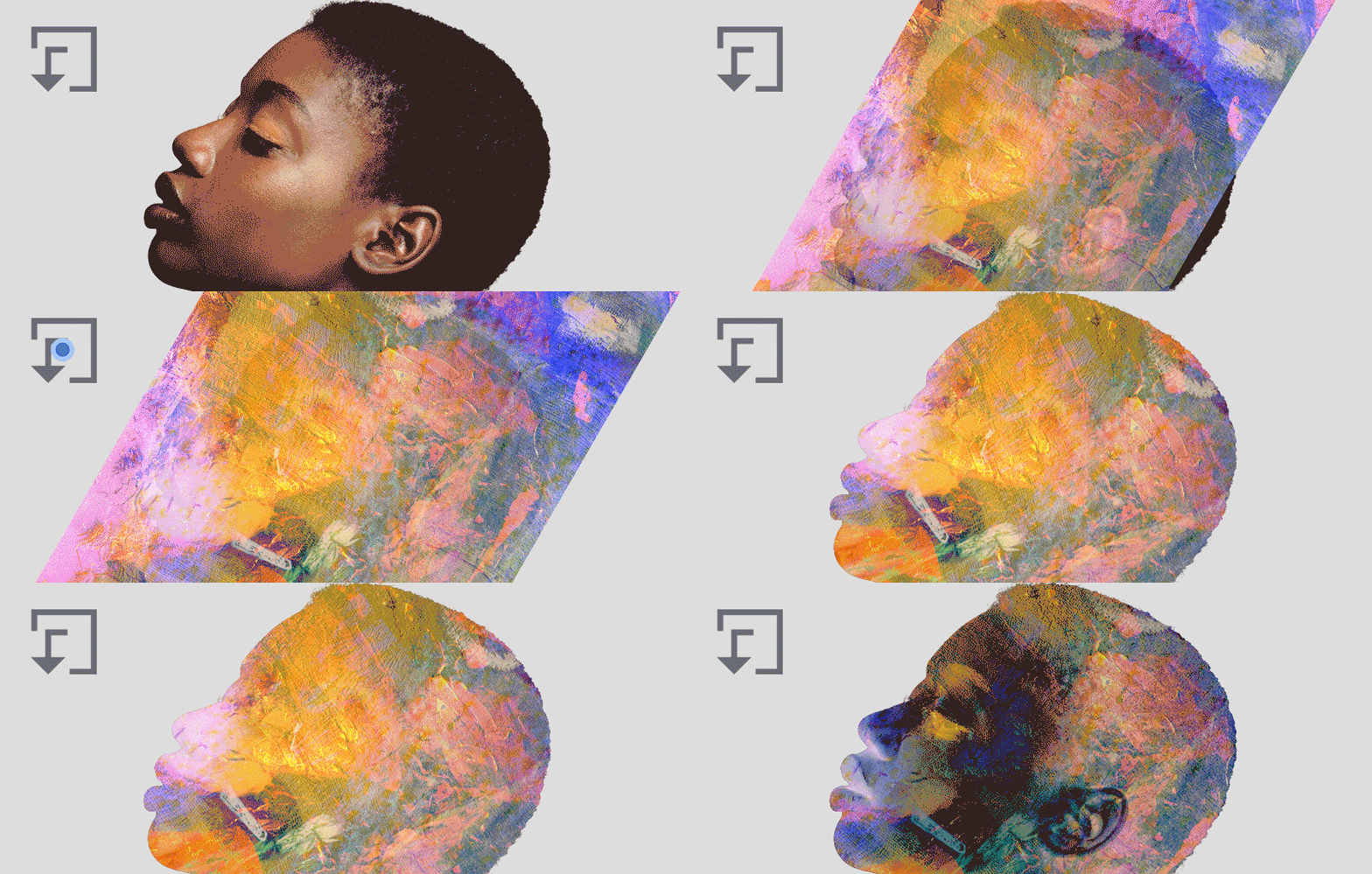
Med en urklippsmask kan du använda ett lager som en mask när du har två eller flera lager du arbetar med. Du kan använda flera lager i en urklippsmask men lagren måste vara i följd. Lager ett fungerar som masken, där allt innehåll i lager två eller fler klipps ut till det som är synligt i lager ett.
Mer information finns i Lagermasker.
Stöd för nya enheter i Windows
Nu kan du använda Fresco med Nvidia-grafikprocessorer som uppfyller Frescos specifikationer på följande HP-enheter:
- HP Spectre Folio Convertible 13-ak0xxx (modell 2018)
- Alla HP Spectre-enheter som uppfyller Frescos krav på grafikprocessor, RAM-minne och hårddisk (operativsystem: Windows 10 1909 eller senare):
- Operativsystem: Windows 10 1909 eller senare
- Grafikprocessor: Intel GPU med Direct X-funktion nivå 12.1
- RAM: >= 4 GB
- Ledigt lagringsutrymme: >= 5 GB
- Alla Nvidia GPU-enheter som uppfyller Frescos krav på GPU, RAM och HD.
En lista med mer information om enheter som stöds i Windows finns i Systemkrav.
Juniversionen 2020 (version 1.7 och 1.6)
Version 1.7 och 1.6 av Fresco från juni 2020 har följande nya funktioner och förbättringar:


Fästlinje

Använd fästlinjer för att skapa raka linjer eller jämna ut krökta linjer. När du ritar med en pensel kan du pausa och hålla kvar i slutet av ett penseldrag för att fästa linjen i mjukare och kraftigare former. Under pausen kan du dra för att skalanpassa eller flytta för att ändra om orienteringen av linjen i en annan riktning.
Fästlinje är inaktiverat som standard. Tryck på Programinställningar > Indata > Touch > Fästlinje för att aktivera funktionen.
Träkolspenslar

Du hittar nu en ny samling pixelpenslar som du kan använda för att skapa vackra porträtt och kolteckningar.
Mer information finns i Pixelpenslar.
Former

Använd enkla former som stämplar från Capture, till exempel cirkel-, kvadrat- eller polygonformer. Fyllning, Radera, Skapa mask och Skapa markering är några av de åtgärder som stöds för former. Tryck på ikonen för formverktyget i verktygsfältet till vänster så visas en lista med grundläggande former och en lista med dina egna former från Capture.
Mer information finns i Former.
Pipett med flera färger

Du kan använda färgrutor i Fresco för att lägga till flera färger så att du kan måla med mer än en färg åt gången med hjälp av valfri pixelpensel. Det här gäller inte för pixelpenslarna Skisser och Markering samt live-penslar. Skapa en färgruta med flera färger med hjälp av pipettverktyget och touchgenvägen.
Mer information finns i Skapa en färgruta med flera färger.
Blandpenslar

Blandpenslarna baseras på Photoshops blandpenslar och kan användas för att blanda färgerna på ett naturligt sätt när du målar.
Mer information finns i Blandpenslar.
Touchgenväg
Den lilla cirkeln på arbetsytan är touchgenvägen och nu har den ett sekundärt läge för vektorpenslar. För närvarande kan du använda det sekundära läget för att trimma vektorlinjer i penseldragen. Om du vill aktivera touchgenvägen dubbeltrycker du på den två gånger för att aktivera dess primära läge. Tryck igen för att aktivera touchgenvägen i dess sekundära läge.
Mer information finns i Sekundärt läge för touchgenväg.
Vektortrimning
Du kan aktivera det sekundära läget för touchgenvägen och dra en gång över ett vektorpenseldrag för att trimma det. Dra fram och tillbaka över ett vektorpenseldrag på arbetsytan för att radera det helt.
Mer information finns i Trimma ett vektorpenseldrag.
Fler kortkommandon

Fresco stöder mer avancerade kortkommandon som att skapa ett nytt lager, rensa lagerinnehåll och låsa lager. Använd gemensamma och konsekventa kortkommandon i både Fresco och Photoshop på iPad.
Du hittar listan med kortkommandon på två sätt:
- Öppna ett dokument och tryck på hjälpikonen uppe till höger på Adobe Fresco-arbetsytan och välj Kortkommandon.
- Öppna ett dokument och tryck på inställningsikonen
 och tryck sedan på Programinställningar. I dialogrutan Programinställningar trycker du på Hjälp > Kortkommandon.
Avsmalning med hastighet
I Fresco finns avancerade kontroller för avsmalning av penseldrag för alla vektorpenslar. Allt utgår från hur snabbt du gör penseldraget. Använd penselinställningarna för att anpassa penseldragen efter dina behov.
Mer information finns i Avsmalning med hastighet.
Linjalmätningar

Fresco har nu linjalstöd. Du får tillgång till linjalen om du trycker på linjalikonen längst ned till höger på arbetsytan. I Fresco kan du enkelt rita mönster, former, symboler, bokstäver med mera med hjälp av linjalen. Du kan använda linjalen tillsammans med alla sorters penslar som finns i Fresco. Du kan använda radergummit eller en pensel för att skapa perfekta linjer.
Mer information finns i Mät längden på ett penseldrag.
Importera bilder från bibliotek (Windows)
Du kan alltid importera bilder, men nu har vi lagt till stöd för Creative Cloud Libraries. Tryck på bildikonen i verktygsfältet på en öppen arbetsyta och välj Creative Cloud för att visa dina resurser.
Stöd för nya enheter i Windows
Du kan nu använda Fresco med ännu fler Microsoft Surface-, HP- och Dell-enheter:
- Dell XPS 15 9500
- Dell XPS 17 9700
- Microsoft Surface Go 2
- Microsoft Surface Book 3
- Olika versioner av HP Pavilion x360 Convertible-enheter
- HP ZBook-arbetsstationer.
En lista med mer information om enheter som stöds i Windows finns i Systemkrav.
April 2020-utgåvan (version 1.5)
Version 1.5 av Fresco från april 2020 har följande nya funktioner och förbättringar:
Få Photoshop på iPad med Fresco
Om du har köpt Adobe Fresco via App Store får du nu även Photoshop på iPad! När du loggar in på Photoshop på iPad får du tillgång till alla dina Adobe Fresco-bilder och kan lägga till text, justeringslager och mycket mer. Mer information finns i Adobe Fresco och Photoshop.
Använd Airdrop för att öppna PSD- och PSB-filer i Fresco
Du kan öppna PSD- och PSB-filer direkt i Fresco om en fil överförs med hjälp av Airdrop. Tidigare var du tvungen att spara den överförda filen innan du öppnade den i Fresco manuellt. Nu kan du hoppa över ett steg för att öppna filer i Fresco.
I Fresco kan du öppna PSD- och PSB-filer som överförs från appen Filer, e-postbilagor eller via Airdrop. Om ett dokument är öppet när Fresco tar emot PSD- eller PSB-filen, kan Fresco stänga eller spara det aktuella dokumentet. När dokumentet har stängts eller sparats fortsätter den ursprungliga PSD-filen att importeras.
Kortkommandon

Fresco har nu stöd för kortkommandon. Använd gemensamma och konsekventa kortkommandon i både Fresco och Photoshop på iPad.
Du hittar listan med kortkommandon på två sätt:
- Öppna ett dokument och tryck på hjälpikonen uppe till höger på Adobe Fresco-arbetsytan och välj Kortkommandon.
- Öppna ett dokument och tryck på inställningsikonen och tryck sedan på Programinställningar. I dialogrutan Programinställningar trycker du på Hjälp > Kortkommandon.
Stöd för Wacom ExpressKeys
Wacom ExpressKeys kan användas med Wacom Mobile Studio Pro och när en Wacom-enhet är ansluten till din Windows-dator. Du kan byta pensel, zooma och växla till suddgummit med snabbknapparna på din Wacom-enhet.
Stöd för nya HP-enheter i Windows
Du kan nu använda Fresco med fler HP-enheter i Windows:
- HP Spectre x360 Convertible 15-eb
- HP ENVY x360 Convertible 15-ed
- HP ENVY x360 Convertible 15m-ed
- HP ZBook x2 G4
En lista med mer information om enheter som stöds i Windows finns i Systemkrav.
Mars 2020-utgåvan (version 1.4)
Version 1.4 av Fresco från mars 2020 har följande nya funktion och förbättringar:
Avancerad avsmalning

Alla vektorkonstnärer kan nu styra början och slutet av varje vektorpenseldrag med bättre finjustering genom avancerade avsmalningskontroller. Mer information finns i Vektorpenslar.
Stöd för ny enhet i Windows
Fresco stöder nu en ny enhet från HP i Windows, ZBook Studio x360 G5.
Mer information finns i Systemkrav för Adobe Fresco.
Gränssnittförbättring

På hemskärmen i Fresco har namnet på Galleri ändrats till Upptäck. Tryck på Upptäck för att komma åt teckningar från Behance.net.
Februari 2020-utgåvan (version 1.3)
Version 1.3 av Fresco från februari 2020 har följande nya funktioner:


Ångra/Gör om har förbättrats (endast iOS)
Om du vill undvika oavsiktliga ändringar i teckningen kan du nu inaktivera ångra- och gör om-gesterna i Fresco. Som standard är det här alternativet aktiverat i Fresco. Om du vill inaktivera det väljer du Inställningar > Programinställningar > Indata och trycker på Inaktivera Ångra/Gör om.
Rensa lager
Ta bort innehållet från ett lager genom att välja Rensa lager från Lageråtgärder. Rensa lager ställer in alla pixlar på att vara genomskinliga för rasterlager och raderar alla vägar i ett vektorlager.
Den här åtgärden är inaktiverad för lagergrupper. Rensa lager är aktiverat i alla fall där lagret är redigerbart, annars döljs det. Det är till exempel dolt när ett lager är låst eller inte synligt. Mer information finns i Lager i Fresco.
Färga om med verktyget Fyllning
Färga om med fyllningsverktyget och bevara samtidigt färgmönstermålet i det ursprungliga konstverket. Omfärgningsfyllningen använder det befintliga fyllningsbeteendet med färgtoleransvärde och möjliggör låst genomskinlighet för fyllningen. För mer information, se Färger.
Tillagda suddgummin
Dubbeltryck på suddgummiikonen på verktygspanelen för att komma åt en uppsättning pixelsuddgummin. Pixelsuddgummin och alternativ visas när ett pixellager väljs. Mer information om hur du arbetar med pixel- och vektorsuddgummin finns i Suddgummin i Fresco.
Jobba exakt
Du kan nu trycka i valfri riktning om du vill flytta en omformningsmarkering i pixelsteg genom att knuffa. Mer information finns i Komma igång med användargränssnittet.
Dela en länk
När du delar en länk till din teckning med dina kolleger skapar Fresco en länk till assets.adobe.web.com. Du kan dela en resurs eller en teckning som en länk med andra så att de kan visa eller hämta den. Mer information om hur du delar molndokument finns i Molndokument.
Importera PSB-filer
Nu kan du importera stora Photoshop-filer i PSB-format till Fresco. Mer information finns i Importera och öppna ett dokument.
Nya självstudiekurser
Du hittar tre nya självstudiekurser i appen Fresco i Lär dig > Videosjälvstudier:
- Skapa en vattenfärgsmålning
- Skapa ett porträtt i serieformat
- Skapa ett redaktionellt collage
Förutom dessa självstudiekurser finns en ny självstudiekurs på japanska, Introduktion till digital Illustration, i avsnittet Lär dig.
Nya funktioner i Windows
Här är en lista med funktioner som redan har släppts i iOS men som är nya i Windows-versionen av Fresco 1.3:
- Rapportera ett fel
- Växla mellan ljust och mörkt användargränssnittstema
- Färgbibliotek
- Dra och släpp molndokument på mappar
- Linjal
Mer information om listan med funktioner som stöds finns i Adobe Fresco i Windows.
Linjal i Windows
Nu kan du rita helt raka linjer i valfri vinkel i Fresco med hjälp av linjalverktyget i Windows.
Tryck på linjalverktyget i aktivitetsfältet i Adobe Fresco för att visa linjalen på skärmen. Håll ned två fingrar på skärmen och flytta linjalen i önskad vinkel. När du roterar verktyget på skärmen med två fingrar visas värdet (i grader) för vinkeln på linjalen mellan dina två fingrar så att du kan justera linjalen till önskad position och vinkel. Mer information finns i Linjalverktyget i Adobe Fresco. Mer information om listan med funktioner som stöds finns i Adobe Fresco i Windows.
Rapportera ett fel i Windows
Om du hittar några fel när du arbetar med Fresco-appen kan du nu rapportera dem inifrån appen i Windows.
- Öppna ett dokument, tryck på ikonen Hjälp och tryck på Rapportera ett fel.
Hela listan med funktioner som stöds finns i Adobe Fresco i Windows.
December 2019-utgåvan (version 1.2)
Version 1.2 av Fresco från december 2019 har följande nya funktioner:


Det går att exportera högupplöst med den kostnadsfria startplanen
Det har tidigare bara gått att exportera bilder i PSD-, PDF-, PNG- och JPG-format högupplöst med den betalda Fresco-planen. Du kan nu exportera högupplösta bilder med Frescos kostnadsfria startplan. Se Publicera, exportera och dela om du vill ha mer information.
Creative Cloud Libraries i Windows
Du kan nu använda färger från Creative Cloud Libraries i Fresco på Windows-enheter. Använd dina favoritfärger och favoritteman från dina Creative Cloud Libraries, som visas automatiskt på färgpanelen i Fresco. Tryck på önskat färgbibliotek och börja använda färgerna på din Fresco-bild. Mer information finns i Creative Cloud Libraries i Fresco.
Nya touchgenvägar i Windows


Du kan nu använda touchgenvägar för lager på Windows-enheter, förutom de befintliga genvägarna för verktyg. Tryck på cirkeln längst ner till vänster på skärmen för att aktivera touchgenvägen.
Tryck på ikonen Hjälp > Touchgenväg för att visa listan med de verktyg och lager som stöds och motsvarande åtgärder. Mer information om hur du anpassar touchgenvägar finns i Komma i gång med användargränssnittet.
Rapportera ett fel (endast iOS)
Om du hittar några fel när du arbetar med Fresco-appen kan du nu rapportera dem inifrån appen.
- Öppna ett dokument, tryck på ikonen Hjälp och tryck på Rapportera ett fel.
November 2019-utgåvan (version 1.1)
Version 1.1 av Fresco från november 2019 har följande nya funktioner:


Stöd för Windows
Adobe Fresco är nu tillgängligt i Windows. Fresco stöder Microsoft Surface Studio med Surface Pen i Windows 10. En lista över enheter som stöds i Windows finns i Systemkrav. Mer information finns i Adobe Fresco i Windows.
Interoperabilitet mellan Photoshop och Fresco
Arbeta smidigt med Photoshop på datorn, Photoshop i iPad och Fresco i både iOS och Windows.
Du kan smidigt växla mellan Adobe Fresco och Photoshop när du arbetar med ett projekt. Öppna bara Adobe Fresco-dokumentet via alternativet Molndokument på hemskärmen i Photoshop (både dator och iPad). Och när du är klar med att redigera i Photoshop kan du öppna ditt dokument med alternativet Molndokument på hemskärmen i Adobe Fresco. Du kan göra allt detta utan att importera eller exportera dina dokument. Allt du behöver är en Internetanslutning för dina enheter. Mer information finns i Adobe Fresco och Photoshop.
Creative Cloud Libraries
Måla med dina favoritfärger och teman från Creative Cloud Libraries som visas automatiskt på färgpanelen. Tryck på önskat färgbibliotek och börja använda färgerna på din Fresco-bild. Mer information finns i Creative Cloud Libraries i Fresco.
Linjal
Nu kan rita helt raka linjer i valfri vinkel i Fresco med hjälp av linjalverktyget.
Tryck på linjalverktyget i aktivitetsfältet i Adobe Fresco för att visa linjalen på skärmen. Håll ned två fingrar på skärmen och flytta linjalen i önskad vinkel. När du roterar verktyget på skärmen med två fingrar visas värdet (i grader) för vinkeln på linjalen mellan dina två fingrar så att du kan justera linjalen till önskad position och vinkel. Mer information finns i Linjalverktyget i Adobe Fresco.
