
Vill du mejsla ut ett märke? Finjustera ett snävt hörn? Eller bara dra ett penseldrag åt ett annat håll? Vad du än vill åstadkomma innebär denna nya inställning att du kan ändra vinkeln på Frescos pixelpenslar med bara några tryck.
Senast uppdaterad den
19 juli 2024
Läs mer om nya funktioner och förbättringar av Fresco 2021.
Juni 2021-utgåvan (version 2.6)
Mer information om juniutgåvan av Fresco 2.6 finns här.
Maj 2021-utgåvan (version 2.5)

Använd rithjälpmedel för att rita cirklar, rutor och polygoner, eller fyll dem med vektor- eller pixelfärger. Du kan även flytta och ändra storlek på rithjälpmedlen. Mer information finns i Rita en cirkel, kvadrat eller polygon.

På panelen Former kommer du åt din samling med Adobe Capture-former:
- Enkla former har nu formats om till rithjälpmedel. De finns på den nya menyn Rithjälpmedel längst ner i aktivitetsfältet. Mer information finns i Rita en cirkel, kvadrat eller polygon.
- Det finns fyra färdiga former i det nya miniatyrområdet så att du kommer i gång. När du använder andra former visas de fyra senaste formerna du har använt i miniatyrområdet. Mer information finns i Lägg till former från Adobe Capture.
- Upptäck och följ populära samlingar av serieformer, typografiska och blommiga former och använd dem i dina bilder. Mer information finns i Upptäck och använd former från populära bibliotek.

Nu har dina vektorpenseldrag färre ankarpunkter – det gör redigeringen i Fresco och Illustrator enklare.

Byt verktyg enkelt i Fresco med touchgenvägar. Läs mer om touchgenvägen genom att välja Lär dig mer från hemskärmen och öppna självstudiekursen Introduktion till touchgenvägen.
April 2021-utgåvan (version 2.4)
Dra och släpp i flera lager
Tryck på Välj flera på menyn Lageråtgärder om du vill flytta flera lager samtidigt. Tryck på varje lager som behöver flyttas. Tryck sedan, håll och dra och släpp gruppen på målet. Se Välj flera lager om du vill veta mer om andra åtgärder som är möjliga med val av flera lager.

Kyle T. Websters penslar våren 2021
Den ryktbara penselskaparen Kyle T. Websters penselkollektion våren 2021 inkluderar penslar med lövverk, fläckar och specialeffekter. Mer information om hur du importerar penslar finns i Importera ytterligare pixelpenslar.

Dölj eller visa knuffkontrollen
Fokusera uppmärksamheten på Omforma genom att dölja knuffkontrollen. Tryck på knuffikonen  i verktygsfältet Omforma för att visa eller dölja den. Läs mer i Omforma flera lager samtidigt.

Penselhantering (nyhet på iPhone)
Anpassa listan med pixelpenslar på panelen Pixelpenslar. Dölj eller visa penselkategorier eller enskilda penslar med växlar på panelen Hantera pixelpenslar. Läs mer i Hantera penslar.

Mars 2021-utgåvan (version 2.3)
Zooma genom att bläddra
Tryck på den lilla zoomfaktorrutan längst upp i ett dokument och rulla åt sidan så ändras förstorningen av teckningen smidigt.

Mindre Photoshop-penslar
Ändra Photoshop-penslars storlek ända ned till en pixel för att rita tunnare streck. Ta reda på mer om penselinställningar i Photoshop genom att läsa Välja och finjustera en pixelpensel.

Kopiera textformatet
Har du något att säga som tål att sägas igen? Dubbeltryck i ett textfält för att klippa ut, kopiera och klistra in mellan lager och teckningar utan att förlora formatet.

Skicka teckningen till Illustrator (endast Windows)
Använd Illustrators kraftfulla vektorredigeringsverktyg genom att skicka dina bilder direkt till Illustrator på datorn och redigera dem där. Tryck på ikonen Dela  och välj Skicka till Illustrator. Se Skicka teckningar direkt till Illustrator på datorn om du vill veta mer.

Penseldrag med kortare latens (endast Windows)
Nu går det snabbare att måla med penslar i Fresco.

Februari 2021-utgåvan (version 2.2)
Bjud in att redigera dina molndokument
Få recensioner och utbyt kommentarer eller feedback smidigt genom att bjuda in andra att redigera dina molndokument.
Om du vill arbeta med ett dokument som har delats med dig trycker du på Ditt arbete > Delat med dig på Frescos hemskärm.

Mer information om hur du bjuder in andra att redigera dina teckningar i Fresco fins i Dela och samarbeta.
Omvandla Fresco-konst i lager med Adobe Capture
Använd Adobe Capture för att omvandla teckningar med lager till ett upprepande vektormönster med några få enkla tryck på Fresco-teckningen.

Mer information om hur du skapar mönster med Adobe Capture i Fresco finns i Skapa mönster med Adobe Capture.
Rita med de nya Kyle T. Webster-penslarna
Testa den nya penseluppsättningen Kyle T. Webster Vinter 2020. Den omfattar halvtons-, markör- och vildgräspenslar samt två Snowy Hills-penslar inspirerade av den legendariska Disney-konstnären Eyvind Earle.
Importera dessa extra penslar från Photoshop till Adobe Fresco genom att klicka på ikonen + längst ned på panelen Pixelpenslar.

Mer information om Kyle T. Websters penslar finns i Importera ytterligare pixelpenslar.
December 2020-utgåvan (version 2.1)
Bättre vinkelkontroll för pixelpenslar

I Inställning av pixelpensel finns mer information om du vill ändra inställning för vinkelns kurva.
Öka kreativiteten genom att lägga till egna teckensnitt
Lägg till egna teckensnitt i Fresco på iPad och gör dem tillgängliga för användning i alla Creative Cloud-program.

I Lägg till egna teckensnitt finns mer information om du vill använda egna teckensnitt i Fresco.
Oktober 2020-utgåvan (version 2.0)
Fresco har fräschats upp för iPhone
Rita var som helst med Fresco på din iPhone och släpp loss kreativiteten när du är på språng! Skapa och dela dina bilder från iPhone på olika enheter och se hur dina designer kommer till liv!

Mer information finns i Fresco på iPhone.
Var kreativ med dina texter med Adobe Fonts
Lägg till text i bilderna. Ta en titt på de tusentals Adobe Fonts som finns på menyn Lageregenskaper.

Mer information finns i Skapa text och teckensnitt.
Skapa naturliga blandningar med utsmetningspenslar
Använd verktyget Smeta ut för att skapa utsmetningspenslar som hjälper dig att skapa naturliga blandningar och en mjukare stil på penseldragen. Kombinera dem med kraften i Photoshop-penslar och Creative Cloud Libraries och förbättra dina bilder med en mjukare och kontrollerad färgblandning.

Mer information finns i Utsmetningspenslar.
Utökade arbetsflöden med bandpenslar
Skapa bandpenslar i Adobe Capture och få tillgång till dem i Adobe Fresco för oändliga kreativa möjligheter. Använd bandpenslar från Pixelpenslar under Bibliotekspenslar i Fresco och integrera smidigt med Adobe Capture och andra Creative Cloud-program.

Mer information finns i Bandpenslar.
Bättre formatkontroll med justerbar tryckkurva
Kontrollera tryckkänsligheten genom att justera kurvan och de sex fördefinierade tryckpunkterna för att skapa önskat penntryck när du ritar.

Mer information finns i Redigerare för tryckkurva.
Utför alla uppgifter tillsammans med flera lager
Använd en åtgärd på mer än ett lager åt gången med hjälp av alternativet Välj flera på menyn Lageråtgärder. Markera flera lager samtidigt för att ta bort, duplicera, kopiera, sammanfoga eller omforma dem.
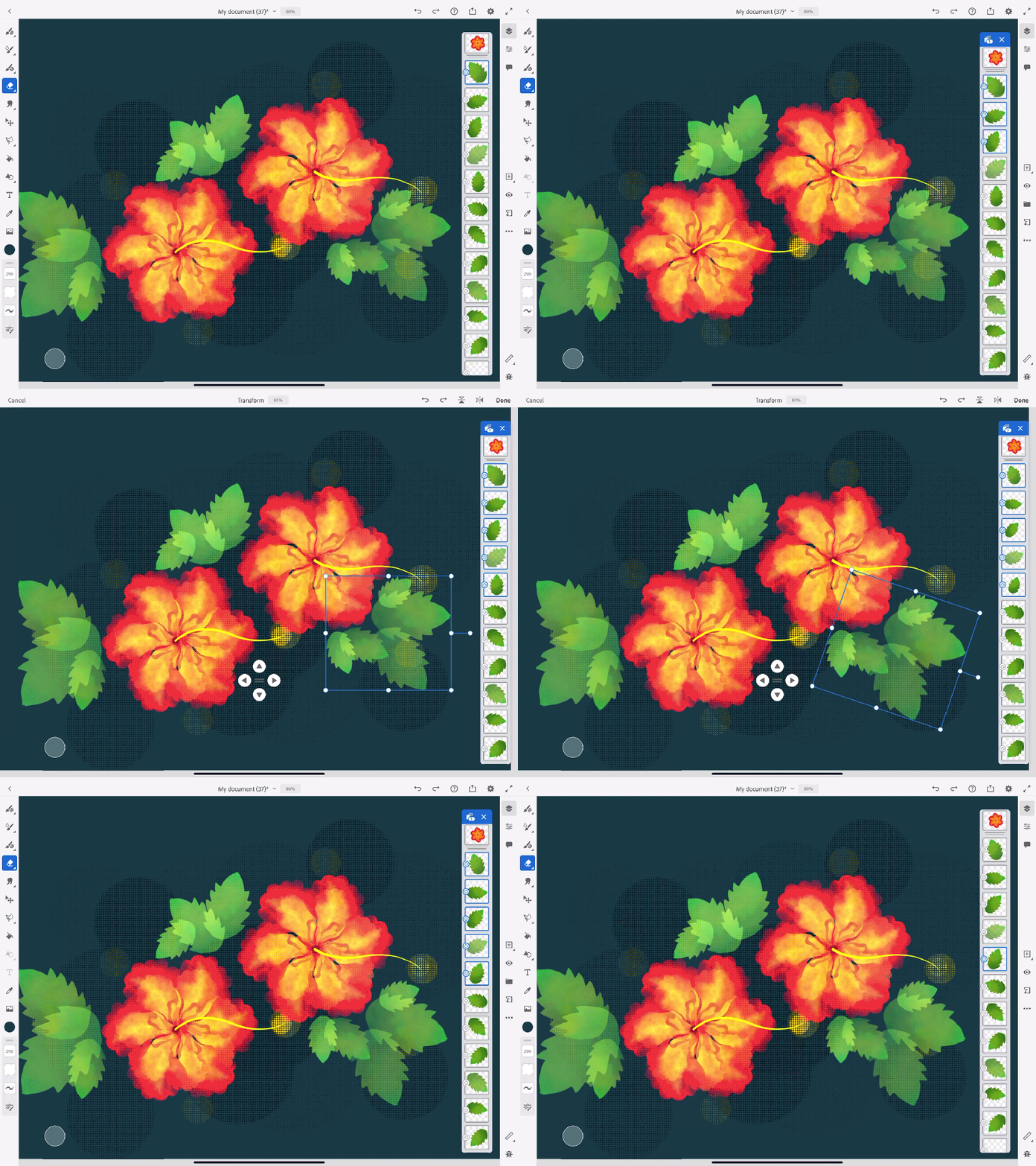
Mer information finns i Lager och flera lager.
Interaktion i realtid med liveströmning
Visa upp din teknik och kreativa process live och interagera med en publik på Behance direkt från Fresco via Dela > Liveströmning.

Mer information finns i Publicera, exportera och dela.
Bättre komprimering med timelapse-videor i 4K
Ange din timelapse-videos kvalitet och mått. Var noga med att ange dessa kontroller innan du börjar rita.

Mer information finns i Publicera, exportera och dela.
Förbättrat samarbete med kommentarer i appen
Kommunicera enkelt med alla intressenter genom att dela en länk till dokumentet och kommentera direkt från redigeraren. Se och svara på kommentarerna direkt i programmet.

Mer information finns i Molndokument i Adobe Fresco.
Återgå till tidigare versioner i appen
Återgå snabbt till en tidigare version av ett dokument med Visa versionshistorik under Versionshistorik i programmet.

Mer information finns i Molndokument i Adobe Fresco.
Smidig import av dokument från Illustrator
Skapa ditt konstverk i Fresco och skicka det till Adobe Illustrator för vektorredigering via Dela > Skicka till Illustrator.

Mer information finns i Publicera, exportera och dela.
Har du frågor eller förslag?

Om du har några frågor eller vill dela idéer eller förslag, är du välkommen till Adobe Fresco-communityn. Vi vill uppriktigt att du hör av dig och även gärna se det du skapar.
