Aktiviere zum Auswählen mehrerer Clips das Verschieben-  oder Zeitauswahlwerkzeug
  und klicke bei gedrückter Strg-Taste (Windows) bzw.
Befehlstaste (macOS).
und klicke bei gedrückter Strg-Taste (Windows) bzw.
Befehlstaste (macOS).
Zuletzt aktualisiert am
16. April 2024
Anmerkung
Nähere Informationen zum Überblenden einzelner Audiodateien findest du unter Visuelles Überblenden und Ändern der Amplitude. (Die untenstehenden Themen beziehen sich auf Multitrack-Clips.)
Anpassen der Lautstärke von Multitrack-Clips
Wenn Multitrack-Clips stark unterschiedliche Lautstärken aufweisen und so das Mischen erschweren, kannst du die Lautstärken anpassen. Da Änderungen im Multitrack- Editor nicht destruktiv sind, kannst du diese Anpassungen vollständig rückgängig machen. Informationen darüber, wie Sie die Lautstärke von Quelldateien dauerhaft ändern können, finden Sie unter Angleichen der Lautstärke mehrerer Dateien.
Wählen Sie „Clip“ > „Clip-Lautstärke anpassen“.
Wählen Sie im Popup-Menü eine der folgenden Optionen:
Lautstärke
Führt die Anpassung basierend auf einer von Ihnen angegebenen durchschnittlichen Amplitude durch.
Wahrgenommene Lautstärke
Führt die Anpassung basierend auf einer angegebenen wahrgenommen Lautstärke durch, wobei die Empfindlichkeit des menschlichen Gehörs für mittlere Frequenzen besonders berücksichtigt wird. Diese Option eignet sich gut, sofern die Frequenzbetonung nicht stark variiert (wenn beispielsweise in einer kurzen Passage Frequenzen im mittleren Bereich stark ausgeprägt sind, Bassfrequenzen dagegen an einer anderen Stelle).
Spitzenlautstärke
Führt die Anpassung basierend auf einer angegebenen Spitzenamplitude durch und normalisiert die Clips. Da durch diese Option der Dynamikbereich erhalten bleibt, eignet sie sich gut für Clips, die weiter verarbeitet werden sollen, oder für hochdynamische Audiodaten wie klassische Musik.
RMS-Amplitude insgesamt
Führt die Anpassung basierend auf einer angegebenen RMS-Gesamtlautstärke durch. Beispiel: Wenn zwei Dateien überwiegend Abschnitte mit -50 dBFS enthalten, bilden die RMS-Werte dies ab, selbst wenn eine Datei lautere Passagen enthält.
Geben Sie eine Ziellautstärke ein.
Überblenden von Multitrack-Clips
Mit On-Clip-Fade- und Überblendungssteuerungen kannst du Kurven und Dauer der Überblendung optisch anpassen. Steuerungen zum Ein- und Ausblenden werden immer in der oberen linken und rechten Ecke von Clips angezeigt. Steuerungen für Überblendungen werden nur angezeigt, wenn du Clips überlagerst.
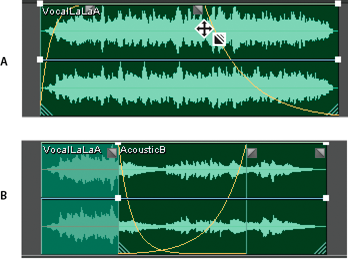
A. Steuerelemente in Clip-Ecken zum Ein- und Ausblenden ziehen B. Überlagern von Clips für Überblendungen
Ein- oder Ausblenden eines Clips
Ziehe das Fade-Symbol 
 in der oberen linken oder rechten Ecke des Clips nach innen, um die Fade-Länge festzulegen, und ziehe das Symbol nach oben oder unten, um die Fade-Kurve anzupassen.
Überblenden überlagerter Clips
Wenn du Clips im selben Track überblendest, überlagere die Clips, um die Größe des Übergangsbereichs festzulegen (je größer der überlappende Bereich ist, desto länger ist der Übergang).
Platziere zwei Clips im selben Track und verschiebe sie so,
dass sie einander überlappen. (Siehe Auswählen und Verschieben von Clips.)
Ziehe oben im Überlappungsbereich das linke oder
rechte Fade-Symbol
nach oben oder unten, um die Fade-Kurven anzupassen.
oder
rechte Fade-Symbol
nach oben oder unten, um die Fade-Kurven anzupassen.
Überblendungsoptionen
Um auf die folgenden Überblendungsoptionen zuzugreifen, wähle einen Clip aus und klicke entweder im Editor mit der rechten Maustaste auf ein Überblendungssymbol oder wähle „Clip“ > „Einblenden“ bzw. „Ausblenden“ aus.
Kein Überblenden
Löscht die Aus- oder Überblendung.
Einblenden, Überblenden oder Ausblenden
Wenn sich Clips überlappen, können Sie den Überblendungstyp auswählen.
Symmetrisch oder asymmetrisch (nur bei Überblendungen)
Legt fest, wie die linke und rechte Fade-Kurve interagiert, wenn du sie nach oben oder unten ziehst. Mit der Option „Symmetrisch“ werden beide Fades identisch angepasst, mit „Asymmetrisch“ kannst du die Fades individuell anpassen.
Linear oder Kosinus
Wendet entweder eine gleichmäßige, lineare Überblendung oder eine S-förmige Überblendung an, die langsam beginnt, dann schnell die Amplitude ändert und langsam endet.
Tipp: Um während des Ziehens der Überblendungssymbole zwischen linearem und Kosinus-Modus umzuschalten, halte die Strg-Taste (Windows) bzw. Befehlstaste (macOS) gedrückt.
Automatische Überblendungen aktiviert
Überblendet überlagerte Clips. Deaktiviere diese Option, wenn automatische Überblendungen nicht erwünscht sind oder mit anderen Aufgaben, wie dem Zuschneiden von Clips, in Konflikt stehen.
Erstellen eines einzelnen Audio-Clips aus mehreren Clips
Du kannst den Inhalt mehrerer Clips im selben Zeitbereich kombinieren und so einen einzelnen Clip erstellen, den du im Multitrack- oder Wellenform-Editor schnell bearbeiten kannst.

Führen Sie im Editor einen der folgenden Schritte aus:
Wählen Sie einen bestimmten Zeitbereich aus. (Siehe Auswählen von Bereichen im Multitrack-Editor.)
Wählen Sie bestimmte Clips aus, wenn Sie einen Bounce in einen neuen Track durchführen.
Wählen Sie keine Option aus, um eine vollständige Session abzumischen.
Führe einen der folgenden Schritte aus, um den Inhalt
der ursprünglichen Clips zu kombinieren:
Zum Erstellen eines Tracks und Clips im Multitrack-Editor wähle „Multitrack“ > „Bounce in neuen Track“ aus.
Zum Erstellen einer Datei im Wellenform-Editor wähle „Multitrack“ > „Abmischung in neuer Datei“ aus.
Anmerkung
Informationen zum Abmischen einer gesamten Session finden Sie unter Exportieren von Multitrack-Abmischdateien.
Erstellen eines Audio-Clips aus einem Bus- oder gemischten Track
Wenn Sie Audiodaten aus einem Bus- oder gemischten Track bearbeiten möchten, erstellen Sie einen Clip daraus.
Wähle im Editor einen Zeitbereich für den
neuen Clip aus. (Siehe Auswählen von
Bereichen im Multitrack-Editor.)
Klicken Sie in der Zeitleiste mit der rechten Maustaste auf einen Bus- oder gemischten Track und wählen Sie „Bounce [Spurtyp] in neuen Track“.
In Adobe Audition wird eine neue Spur mit einem Clip erstellt, der den Bus- oder gemischten Track wiedergibt.
Ähnliche Themen

Bearbeiten, Mischen und Aufnehmen mit Audition
Erstelle und bearbeite Audio für Podcasts, Musik oder Filme.
