Wählen Sie einen Track im Editor oder im Mischer aus.
Zuletzt aktualisiert am
20. Dezember 2021
Lerne, wie du Spuren im Multitrack-Editor in Adobe Audition verwaltest, organisierst und anpasst.
Multitrack-Sessions können vier verschiedene Typen von Tracks enthalten:
Eine Session unterstützt eine Videospur
 mit einem einzelnen importierten Clip zur Zeit, den du in der Vorschau anzeigen kannst, indem du Fenster > Video auswählst.
Audiospuren
 enthalten importierte oder in der Session aufgenommene Clips und bieten umfangreiche Steuerungen für Ein- und Ausgangswahl, Effekte und EQ, Routing zu Sends und Bussen sowie Mix-Automatisierung.
Busspuren
 kombinieren Ausgänge von mehreren Audiospuren oder Sends und ermöglichen es Ihnen, sie gemeinsam zu steuern.
Mit der Mixspur
 , die immer die letzte in einer Session ist, können Sie die Ausgänge mehrerer Spuren und Busse mühelos kombinieren und mit einem einzigen Fader steuern.
Erfahren Sie mehr darüber, wie Audio an Busse, Sends und die Mixspur weitergeleitet wird.
Spurkonfiguration
Multitrack-Sessions unterstützen eine unbegrenzte Anzahl von Mono-, Stereo- und 5.1-Spuren.Wählen Sie eine Konfiguration aus, die Ihrem finalen Output entspricht:
Mono: Einkanalige Aufnahmen (zum Beispiel ein Mikrofon)
Stereo: Standard-Zweikanal-Wiedergabe
5.1 Surround: Mehrkanaliges Audio für immersiven Sound

A. Mono B. Stereo C. 5.1
Sie können auch eine Wellenform zwischen Surround, Stereo und Mono umwandeln.
Hinzufügen oder Löschen von Tracks
Anmerkung
In einer Multitrack-Session wird nur ein Video-Track unterstützt, der von Adobe Audition immer oben im Editor eingefügt wird.
Hinzufügen von Tracks
So fügst du eine Spur hinzu:
- Wähle Multitrack > Spuren > [Spurtyp] hinzufügen.
- Wähle eine Spur aus und füge dann eine neue darüber ein.
Hinzufügen mehrerer Tracks
So fügen Sie mehrere Spuren hinzu:
- Wählen Sie Multitrack > Spuren hinzufügen.
- Gib die Art und Anzahl der Spuren an, die du hinzufügen möchtest.
Löschen von Spuren
So löschst du eine Spur:
- Wähle die Spur aus, die du löschen möchtest.
- Wählen Sie Multitrack > Spur > Ausgewählte Spur löschen.
Löschen leerer Tracks
Wenn Sie alle leeren Tracks gleichzeitig löschen möchten, wählen Sie Multitrack > Leere Spuren löschen aus.
Spuren umbenennen und organisieren
Sie können Spuren zur besseren Unterscheidung benennen oder sie verschieben, um zusammengehörige Spuren zusammen anzuzeigen.
Umbenennen von Spuren
- Geben Sie im Editor oder im Mischer den Namen in das Textfeld ein.

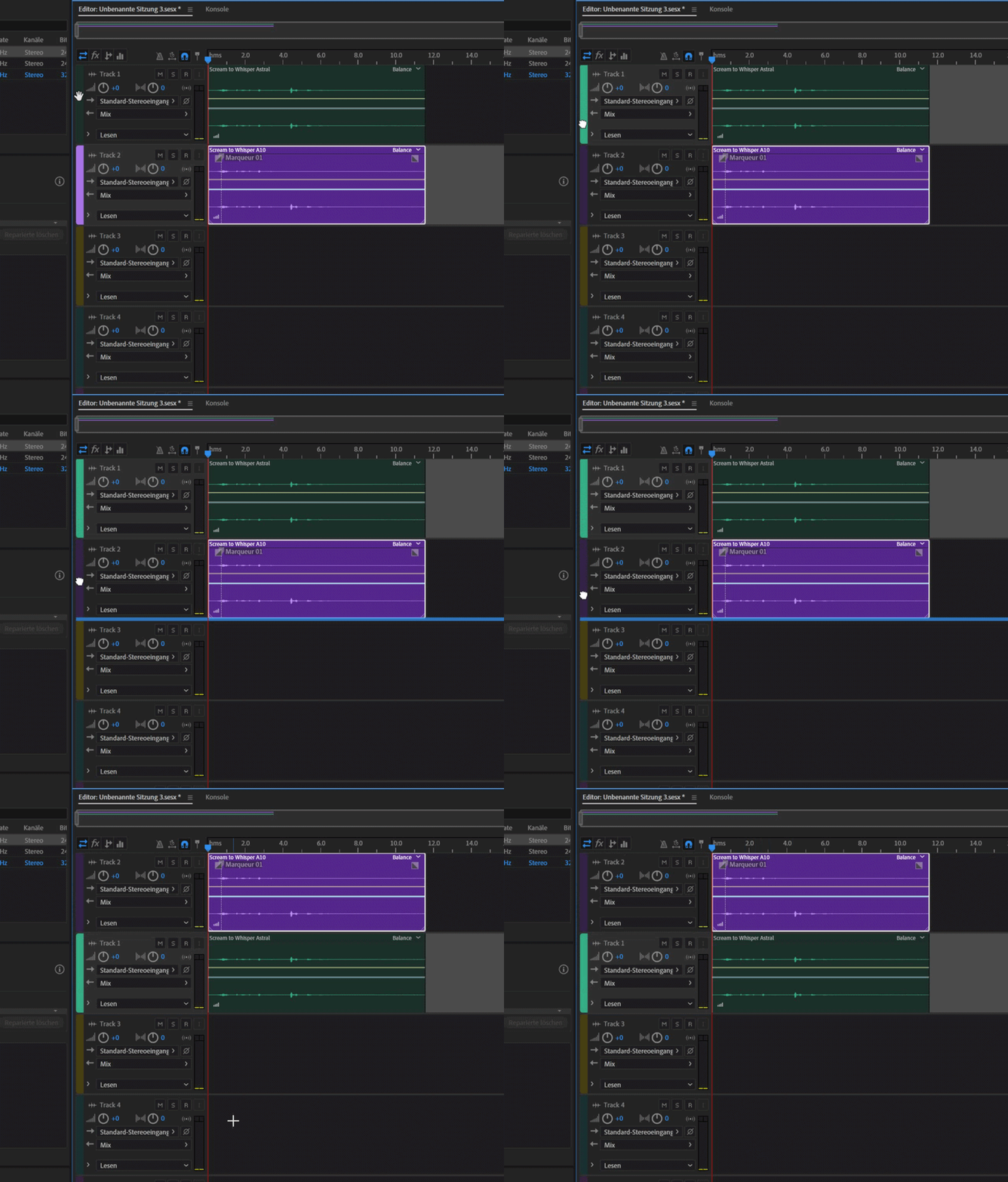
Eine Spur verschieben
- Ziehen Sie die Spur im Editor nach oben oder unten.
- Ziehen Sie die Spur im Mischer nach oben doer unten.
Ein- oder Ausblenden von Tracks
Beim Arbeiten mit dem Multitrack-Editor können Sie das Bedienfeld Spuren verwenden, um die Spuren anzupassen. In diesem Bedienfeld können Sie die Tracks auswählen, die Sie bei der Arbeit an einem Projekt anzeigen bzw. verbergen möchten.
- Um das Spuren-Bedienfeld zu öffnen, wähle Fenster > Spuren.

Verwenden Sie Track-Sichtbarkeit, um die verfügbaren Vorgaben für Tracks anzuzeigen. Führen Sie einen der folgenden Schritte aus, um die Optionen zur Sichtbarkeit von Tracks zu öffnen:
- Wenn Sie die Track-Sichtbarkeit im Bedienfeld Tracks öffnen möchten, wählen Sie das Popup-Fenster Tracks > Track-Sichtbarkeit aus.
- Wenn Sie die Track-Sichtbarkeit vom Editor aus öffnen möchten, wählen Sie das Popup-Fenster Editor > Track-Sichtbarkeit aus.
- Um Track-Sichtbarkeit über das Hauptmenü zu öffnen, wählen Sie Multitrack > Track-Sichtbarkeit aus.

Um benutzerdefinierte Vorgaben zu speichern, wählen Sie Track-Sichtbarkeit > Speichern > Vorgabe aus.Sie können bis zu neun Vorgaben speichern. Du kannst Spuren mit dem Augensymbol ausblenden.  gibt an, dass der Track sichtbar ist, und
  gibt an, dass der Track ausgeblendet ist.
Vertikales Zoomen von Tracks
Mit den vertikalen Zoom-Steuerungen rechts unten im Editor zoomen Sie alle Tracks gleichzeitig. Wenn eine Session viele Tracks umfasst, empfiehlt es sich, diese einzeln zu zoomen.
- Ziehen Sie in der Track-Steuerung den oberen oder unteren Rand des Tracks nach oben oder unten.
Anmerkung
Um alle Tracks schnell zu zoomen, drehen Sie das Mausrad über den Track-Steuerungen. Um die Größe aller Track-Steuerungen horizontal zu ändern, ziehen Sie den rechten Rand.
Anmerkung
Weitere Methoden werden unter Zoomen von Audio im Editor beschrieben.
Stummschalten von Tracks und Kennzeichnen von Tracks als „Solo“
Wenn Sie einen Track vom Rest der Mischung getrennt anhören möchten, können Sie ihn stummschalten. Umgekehrt können Sie einen Track stummschalten, um nur den Rest der Mischung zu hören.
- Klicken Sie zum Stummschalten eines Tracks im Editor oder im Mischer auf die Schaltfläche Stumm
 .
. - Klicken Sie zum Kennzeichnen eines Tracks als „Solo“ im Editor oder im Mischer auf die Schaltfläche Solo
 .Um den Solo-Modus automatisch von anderen Tracks zu entfernen, klicken Sie bei gedrückter Strg-Taste (Windows) bzw. Befehlstaste (Mac OS).
 - Um den Solo-Modus standardmäßig von anderen Tracks zu entfernen, aktivieren Sie im Dialogfeld Voreinstellungen im Bereich Multitrack für Track-Solo die Option Exklusiv. Wenn Sie den Solo-Modus für einen Bus aktivieren, wird der Solo-Modus unabhängig von dieser Einstellung für alle zugewiesenen Tracks aktiviert.
Anwenden der gleichen Einstellungen auf alle Tracks
Sie können Ihre Effizienz steigern, indem Sie mehrere Einstellungen schnell auf eine gesamte Session anwenden.
- Halten Sie dazu Strg+Umschalttaste (Windows) oder Befehlstaste+Umschalttaste (macOS) gedrückt. Wählen Sie anschließend für jeden Track die Einstellung Eingang, Ausgang, Stumm, Solo, Für Aufnahme vorbereiten oder Eingangsüberwachung.
Einstellen der Track-Ausgangslautstärke
Du kannst individuelle Spurlautstärken in den Bedienfeldern Editor und Mixer einstellen und anpassen.
Ziehen Sie im Editor den Lautstärkeregler
 . Halten Sie die Umschalttaste gedrückt, um die Einstellungen in großen Schritten zu ändern. Halten Sie die Strg-Taste (Windows) bzw. Befehlstaste (macOS) gedrückt, um die Einstellungen in kleinen Schritten zu ändern.
 Ziehen Sie im Mischer den Track-Fader oder klicken Sie darüber oder darunter, um ihn schrittweise zur nächsten Unterteilung zu verschieben. Um den Fader an einen bestimmten Punkt zu verschieben, klicken Sie bei gedrückter Alt-Taste (Windows) bzw. Wahltaste (Mac OS) über oder unter den Fader.
Anmerkung
Um Regler und Fader auf Null zu stellen (Verstärkungsfaktor), klicken Sie bei gedrückter Alt-Taste (Windows) bzw. Wahltaste (Mac OS) direkt darauf.
Balance von Tracks in Stereo
- Ziehen Sie den Balanceregler
 im Editor oder Mischer.
 - Halten Sie die Umschalttaste gedrückt, um die Einstellungen in großen Schritten zu ändern. Halten Sie die Strg-Taste (Windows) bzw. Befehlstaste (macOS) gedrückt, um die Einstellungen in kleinen Schritten zu ändern).
Anmerkung
Standardmäßig verwendet der Multitrack-Editor für die Balance eine Methode gleicher Leistung, bei der die wahrgenommene Gesamtlautstärke konstant gehalten wird, indem ein Kanal im Vergleich zum anderen leicht verstärkt wird. Um den Verstärkungsbetrag zu ändern oder zu einer logarithmischen Balance umzuschalten (bei der ein Kanal gedämpft wird), ändern Sie in den Voreinstellungen unter Multitrack den Balance-Modus.
Duplizieren von Tracks
Dupliziere eine Spur, um alle Clips, Effekte, EQ und Automatisierung zu kopieren und Änderungen einfach zu testen und zu vergleichen.
Wählen Sie Multitrack > Track > Ausgewählten Track duplizieren.

Bearbeiten, Mischen und Aufnehmen mit Audition
Erstelle und bearbeite Audio für Podcasts, Musik oder Filme.
