
Dans la fenêtre de dialogue Exécuter, saisissez regedit et cliquez sur OK.
Dernière mise à jour le
25 août 2021
Dans le cas improbable d'un crash d'Adobe XD, découvrez comment partager les journaux de crash et les journaux de rotation avec Adobe pour aider à résoudre le problème.
Collecter et partager les journaux de blocage
Suivez les étapes ci-dessous pour collecter les journaux de crash :
Windows
Accédez au registre \HKEY_LOCAL_MACHINE\SOFTWARE\Microsoft\Windows\Windows Error Reporting\LocalDumps.
Configurez les valeurs de registre selon les instructions contenues dans cette URL : https://docs.microsoft.com/fr-fr/windows/desktop/wer/collecting-user-mode-dumps
Réessayez maintenant avec le même flux de travaux où XD a été bloqué et, s’il est toujours capable de se reproduire, accédez alors à %LOCALAPPDATA%\CrashDumps à l’aide de la fenêtre Exécuter.
Vous pouvez trouver le rapport d’incident enregistré au format .dmp à l’emplacement dont le nom est similaire à XD CC.exe.XXXX.dmp.
macOS
Lors du blocage, une boîte de dialogue contextuelle s’affiche. Cliquez sur Rapport… pour enregistrer le rapport dans les rapports système.

Vous pouvez suivre les étapes suivantes pour localiser les rapports système dans votre système :
Cliquez sur la barre de lancement et recherchez Console.
Dans Console, cliquez sur Rapports système dans le volet gauche.
Recherchez le rapport d’incident dont le nom de fichier commence par Adobe XD_AAAA-MM-JJ où AAAA-MM-JJ est la date à laquelle le fichier est enregistré.
Cliquez avec le bouton droit de la souris sur le fichier de rapport et cliquez sur Afficher dans le Finder pour obtenir les journaux qui peuvent être partagés.
Partager les journaux de vidage mémoire
Si l'Assistance clientèle Adobe vous demande de partager les journaux de rotation, suivez les étapes ci-dessous :
Windows
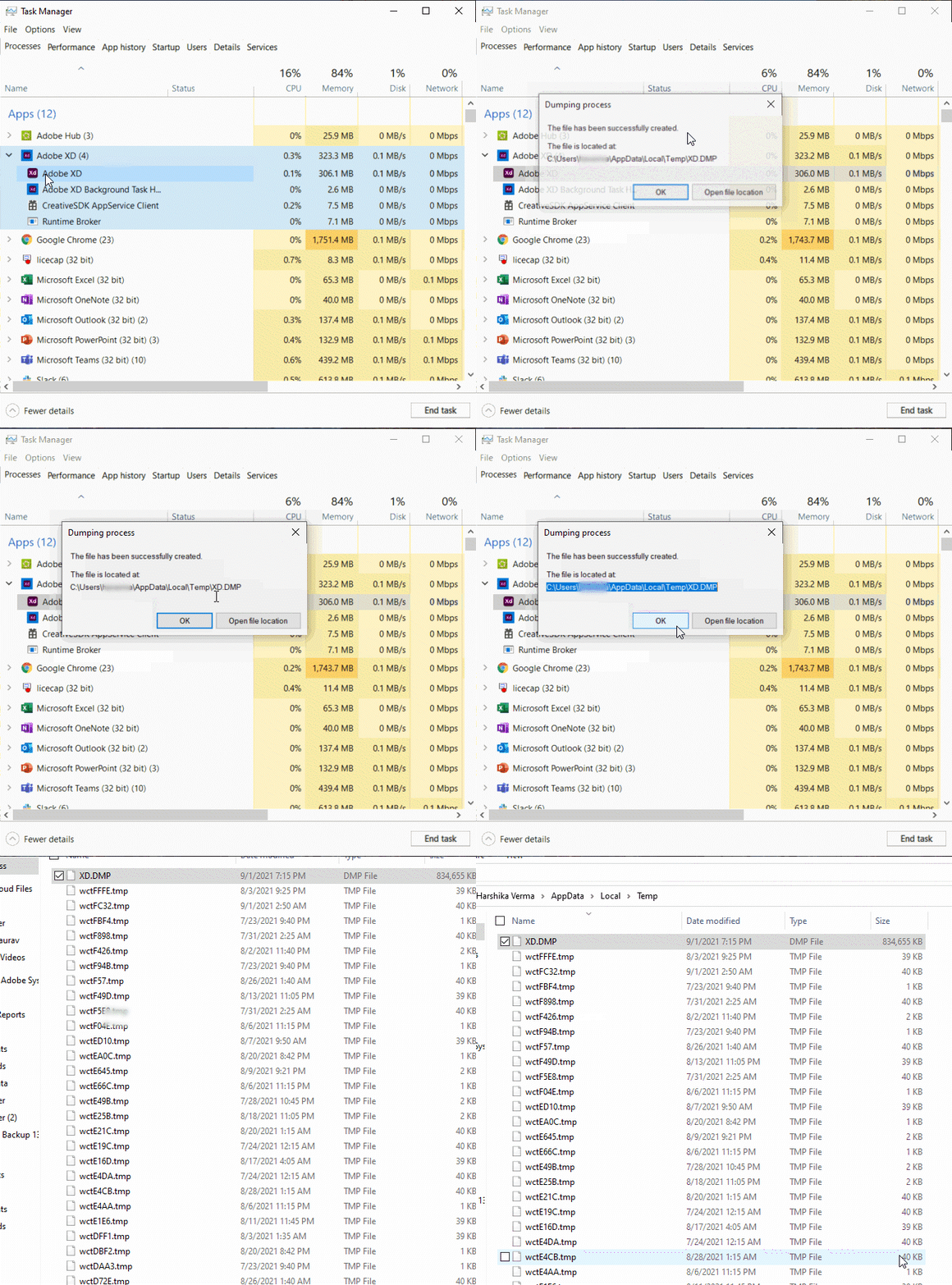
Tapez Gestionnaire des tâches dans la recherche Windows.
Dans l'onglet Processus, sélectionnez le processus Adobe XD.
Cliquez avec le bouton droit sur Adobe XD et sélectionnez Créer un fichier de vidage.
macOS
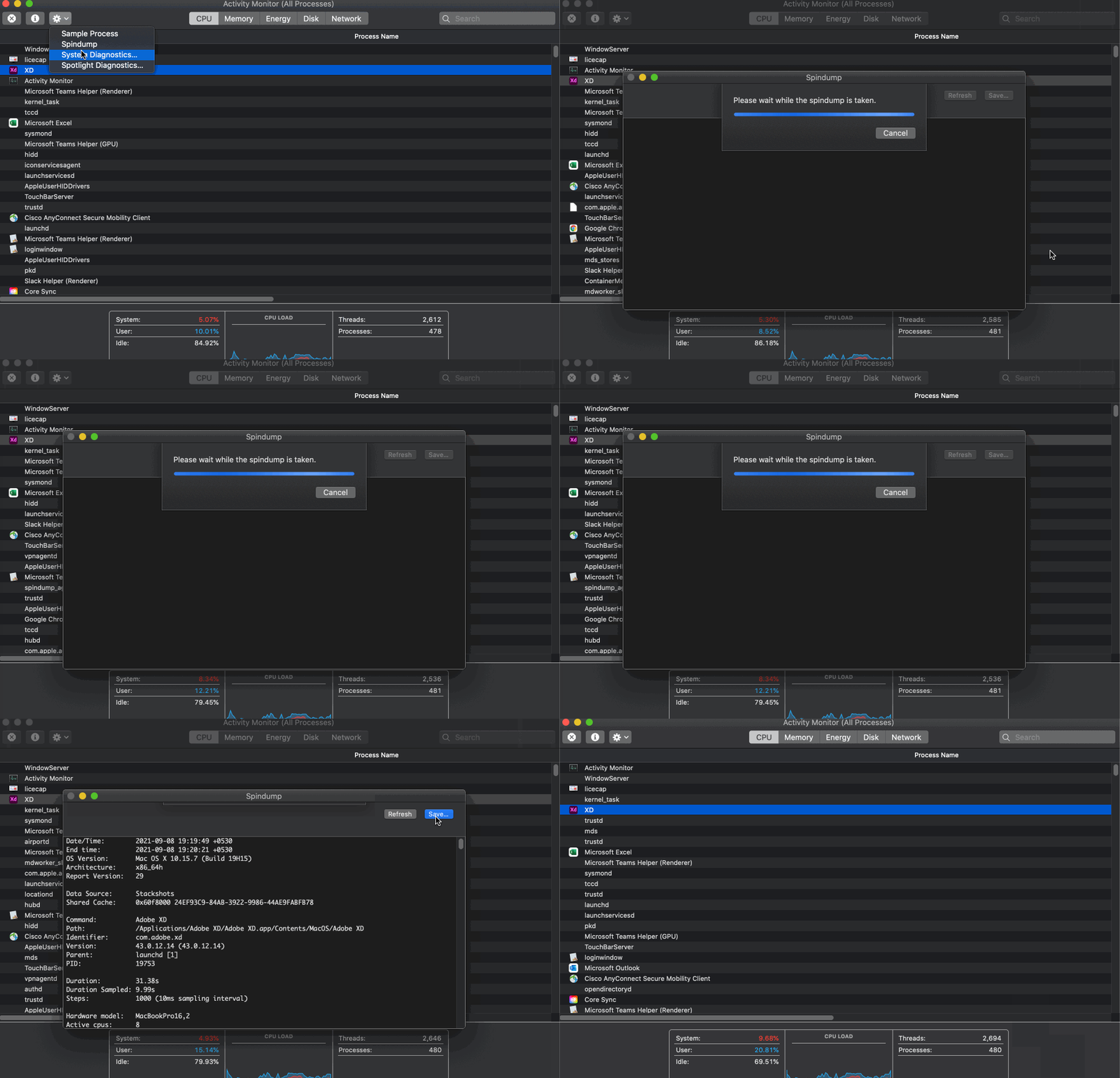
Ouvrez Launchpad et recherchez l'app Moniteur d'activité
Dans l'onglet Nom de l'app, sélectionnez le processus Adobe XD (peut s'afficher comme Ne répond pas).
Cliquez sur l'icône d'engrenage et sélectionnez Spin Dump.

Concevoir des prototypes UX avec Adobe XD
Créez des maquettes interactives pour sites web et applications mobiles.
