
Sélectionnez un objet et cliquez sur Fond dans l’Inspecteur Propriétés.
Dernière mise à jour le
20 mars 2024
Créez, modifiez, importez et utilisez des dégradés dans Adobe XD. Depuis le panneau Dégradé, ajoutez des paliers de couleur et contrôlez le niveau d’opacité des dégradés.
Un dégradé résulte d’une fusion progressive entre au moins deux couleurs ou teintes de la même couleur ou de couleurs différentes. Vous pouvez utiliser les dégradés pour réaliser des mélanges de couleurs, créer des graphiques en secteurs, ajouter du volume à des objets vectoriels et appliquer un effet d’ombre et lumière à vos designs.
XD prend en charge les dégradés linéaires, radiaux et angulaires.
Dégradé linéaire
XD applique un dégradé en ligne droite entre le point de départ et le point d’arrivée.
Dégradé radial
XD applique un dégradé de forme circulaire entre le point de départ et le point d’arrivée.
Dégradé angulaire
XD applique un remplissage avec des dégradés de couleurs qui balaient une forme à partir du centre d’un cercle.
Sélecteur de couleurs Dégradé
Pour accéder au sélecteur de couleurs Dégradé dans XD, sélectionnez un objet, puis cliquez sur Fond dans l’inspecteur Propriétés. Dans XD, vous pouvez créer des dégradés linéaires, radiaux et angulaires.
Sélectionnez l’option Dégradé linéaire, Dégradé radial ou Dégradé angulaire dans la liste déroulante en haut du sélecteur de couleurs.

A. Éditeur de dégradé B. Palier de couleur C. Curseur d’opacité D. Champ de couleur E. Enregistrer comme nuance F. Éditeur de dégradé intégré à la zone de travail
Vous pouvez utiliser le sélecteur de couleurs Dégradé pour choisir les couleurs et définir l’opacité des dégradés.
Dans le sélecteur de couleurs Dégradé, vous pouvez voir un éditeur qui donne un aperçu rapide de toutes les couleurs utilisées dans un dégradé. Les parties transparentes sont signalées par des damiers.
L’éditeur de dégradé affiche également tous les paliers de couleur d’un dégradé. Ces paliers sont signalés par de petits cercles. Les couleurs changent et se mélangent en fonction de la distance (plus ou moins importante) entre les différents paliers. Les paliers de couleur sont également visibles dans l’éditeur de dégradé intégré à la zone de travail, qui apparaît sur l’objet auquel s’applique le dégradé.
Par défaut, deux paliers de couleur sont disponibles. Vous pouvez en ajouter d’autres en cliquant sur les éditeurs de dégradé. Vous pouvez faire glisser les paliers de couleur le long de l’éditeur de dégradé, afin de modifier leur emplacement et de faire varier la répartition de chaque couleur. Pour supprimer un arrêt de couleur, faites-le glisser hors de l'éditeur de dégradé dans le sélecteur de couleurs Dégradé. Sinon, cliquez sur le palier concerné dans l’éditeur de dégradé intégré à la zone de dessin, puis appuyez sur Supprimer.
L’éditeur de dégradé intégré à la zone de travail vous permet de modifier le sens du dégradé.
À l’aide de la poignée d’angle, vous pouvez changer le point d’origine et l’angle d’un dégradé radial.
Le curseur situé sur la droite du sélecteur de couleurs Dégradé permet de contrôler l’opacité du palier de couleur.
Application d’un fond en dégradé linéaire, radial ou angulaire
Dans le sélecteur de couleurs, sélectionnez l’option Dégradé linéaire, Dégradé radial ou Dégradé angulaire dans la liste déroulante.


Cliquez sur les paliers de couleur dans l’éditeur de dégradé et sélectionnez les couleurs souhaitées à l’aide du sélecteur.
- Pour ajouter d’autres paliers de couleur, cliquez sur l’éditeur de dégradé.
- Pour modifier la couleur affectée à un palier, cliquez sur ce dernier.
- Pour déplacer des paliers de couleur, faites-les glisser le long de l’éditeur de dégradé.
Remarque : Vous ne pouvez pas déplacer les arrêts de couleur aux extrémités de l'éditeur de dégradé.
- Pour supprimer un palier de couleur, faites-le glisser en dehors de l’éditeur de dégradé. Si vous utilisez l’éditeur de dégradé intégré à la zone de travail, cliquez sur le palier de couleur et appuyez sur Supprimer.
- Pour passer d’un palier de couleur à un autre, utilisez la touche de tabulation.
- Pour changer le point d’origine et l’angle d’un dégradé radial, faites glisser la poignée d’angle.

Pour changer le sens du dégradé, faites glisser le segment de l’éditeur de dégradé intégré à la zone de travail (sur l’objet) en conséquence.
Vous pouvez également faire glisser les points de terminaison du segment en dehors des limites de l’objet. Si un palier de couleur se trouve en dehors des limites d’un objet, la couleur (associée au palier) ne s’affiche pas sur l’objet.
Annotation
Vous pouvez déplacer l’extrémité du segment de l’éditeur de dégradé intégré à la zone de travail à l’aide des touches fléchées ou de la combinaison Maj + flèche. Une fois que vous avez sélectionné un palier de couleur interne, vous pouvez le déplacer le long du segment à l’aide des touches fléchées ou de la combinaison Maj + flèche. Vous pouvez également appuyer sur Tab pour modifier les arrêts de couleur le long de l'éditeur de dégradé sur le canevas.
Après avoir créé un dégradé, vous pouvez l’enregistrer dans le panneau Actifs pour pouvoir le réutiliser ultérieurement. Pour cela, cliquez sur un objet contenant le dégradé, puis sur l’icône + en regard de Couleurs dans le panneau Actifs.

Annotation
La graduation de couleur entre les arrêts de couleur dans un dégradé angulaire créé à l'aide du code CSS dans les spécifications techniques peut varier du rendu du dégradé Angular dans le canevas de conception.
Vous pouvez créer des roues chromatiques, des graphiques en secteurs ou des indicateurs de progression à l’aide de dégradés angulaires. La fonction Dégradé angulaire applique un fond avec des dégradés de couleurs qui effectuent un balayage à partir du centre d’un cercle.
Effectuez les étapes suivantes pour appliquer un dégradé angulaire à un cercle et créer une roue chromatique.
Appliquer un dégradé angulaire à un cercle

Sélectionnez un cercle sur la zone de travail, cliquez sur Fond dans l’Inspecteur Propriétés, puis sélectionnez Dégradé angulaire.
Ajouter plus de couleurs
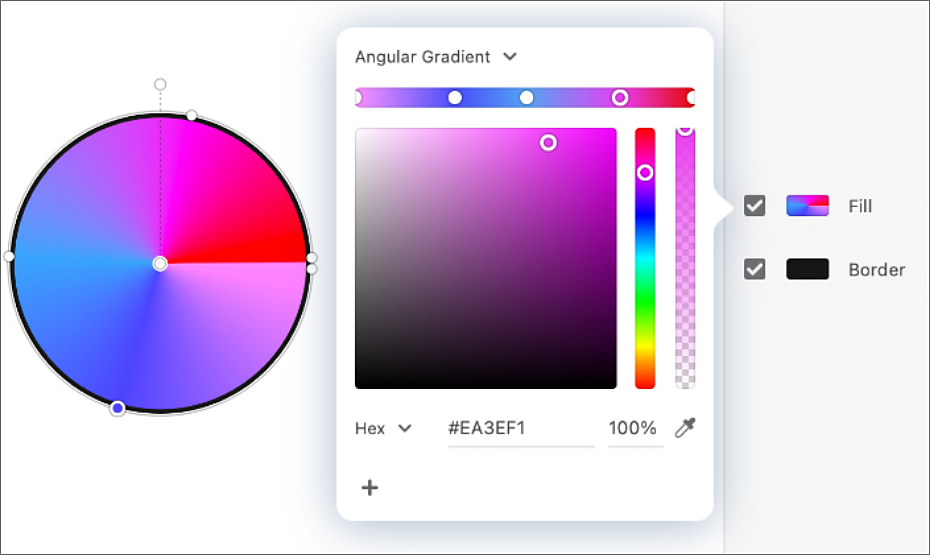
Pour ajouter d’autres paliers de couleur, cliquez sur l’éditeur Dégradé angulaire. Cliquez sur les paliers et sélectionnez les couleurs requises.
Ajouter une transition de couleur fluide

Pour créer une roue chromatique contiguë, utilisez la même couleur pour le premier et le dernier palier de couleur à l’aide de l’outil Pipette.
Ajouter des couleurs contrastées

Vous pouvez également créer une roue chromatique avec des couleurs contrastées en sélectionnant des couleurs différentes pour le dernier et le premier palier de couleur.
Une fois la roue chromatique créée, vous pouvez copier et réutiliser les effets de dégradé angulaire dans d’autres formes comme un rectangle ou un triangle.
Exemples
Découvrez ci-dessous quelques-uns des exemples créés à l’aide de la fonction Dégradé angulaire.
Roues de progression

Graphiques en secteurs ou roues chromatiques

Graphismes vectoriels améliorés

Éléments ou objets du tableau de bord

Tutoriel
Les dégradés angulaires, qui sont différents des dégradés linéaires et radiaux, peuvent être très utiles pour différents designs, comme les roues de progression ou les roues chromatiques. Regardez ce tutoriel de Dani Beaumont, Chef de produit principal chez Adobe XD, pour apprendre à utiliser la fonction Dégradé angulaire.
Durée de visionnage : 4 minutes 7 secondes.
Importation d’objets avec fond en dégradé
Pensez à enregistrer le fichier au format .svg avant de l’importer dans Adobe XD.
Cliquez sur Fichier > Importer, sélectionnez le fichier SVG et cliquez sur Importer.
Lorsque vous importez un dégradé sous forme de fichier SVG, le sélecteur de couleurs affiche automatiquement l’option Dégradé. Lorsque vous copiez et collez un objet dans XD, le fond en dégradé est également copié. Vous pouvez modifier la couleur et les paliers de couleur du dégradé importé.
Annotation
Les dégradés radiaux importés avec des points d’origine excentrés ne sont pas modifiables dans XD.
Articles connexes

Concevoir des prototypes UX avec Adobe XD
Créez des maquettes interactives pour sites web et applications mobiles.
