
Potete utilizzare questa risorsa quando utilizzate l’interfaccia di Lightroom sul Web o quando cercate la posizione e lo scopo di specifici strumenti dell’area di lavoro.
Vista Schermata Home
La visualizzazione della schermata Home consente di accedere all’organizzazione della libreria di foto.

A. Switcher app B. Aggiungi foto C. Home D. Foto E. Condividi F. Community G. Impara
- Switcher app: Passa da un'app Web Adobe all'altra, tra cui Firefly, Express, Photoshop, Lightroom e Acrobat. Aggiungi la web app a cui desideri accedere rapidamente e aprila in una nuova scheda.
- Aggiungi foto: trascinate le immagini o selezionatene una dal dispositivo locale per importare le immagini. Puoi anche connetterti a Google Foto per aggiungere immagini alla libreria.
- Home: Aggiungi foto, Crea un album, visualizza Importazioni e Modifiche, Scopri tramite esercitazioni ed esplora la Community di Lightroom.
- Foto: aggiungete immagini o visualizzate tutte le foto sincronizzate.
- Libreria: accedi e gestisci tutte le immagini in un'unica posizione.
- Tutte le foto: Visualizza tutte le immagini sincronizzate.
- Aggiunti di recente: accedete alle foto importate più di recente.
- Eliminati: verificate le foto rimosse dalla libreria per un massimo di 30 giorni prima dell'eliminazione definitiva. Puoi ripristinarli in qualsiasi momento durante questo periodo.
- Album: Organizzate le foto.
- Crea album: Crea un nuovo album per raggruppare le foto selezionate.
- Crea cartella: Crea una cartella per raggruppare più album.
- Utility: rimuovi, condividi e distribuisci le tue foto utilizzando strumenti aggiuntivi.
- Ottimizza: Rimuovi le foto indesiderate identificando Elementi secondari e Duplicati.
- Galleria: Create un collegamento condivisibile per la galleria per le foto selezionate.
- Connessioni: Inviare le foto di Lightroom ad altri servizi e piattaforme.
- Libreria: accedi e gestisci tutte le immagini in un'unica posizione.
- Condividi: condividi foto e album con altri utenti tramite collegamenti e piattaforme collegate.
- Condivise con te: mostra le foto che altri utenti hanno condiviso con voi.
- Album condivisi: mostra gli album condivisi.
- Foto condivise: Visualizza le foto condivise.
- Community: provate a condividere le modifiche, scoprite come altri fotografi modificano le immagini e salvate gli stili come predefiniti.
- Scopri: esplora nuovi argomenti di apprendimento, strumenti, esercitazioni e video. Rivedi le esercitazioni esplorate in precedenza nella scheda Visualizzati di recente.
Vista griglia foto
Selezionate Foto dal pannello sinistro della schermata Home, quindi selezionate Tutte le foto per aprire la vista griglia. Questa è una vista basata sulla timeline di tutte le foto sincronizzate in Adobe Lightroom su dispositivi mobili, desktop e Web, organizzata per mese. Vengono visualizzate anche le immagini che non fanno parte di alcun album.

A. Cerca in Tutte le foto B. Filtro C. Ottieni l'app browser D. Scarica E. Spazio di archiviazione cloud F. Supporto e feedback G. Menu Notifica H. Account
- Cerca in tutte le foto: consente di eseguire ricerche nelle foto utilizzando parole chiave specifiche.
- Filtra: Consente di filtrare le foto e i video in base ad attributi quali Contrassegnato, Non contrassegnato, Rifiutato e valutazione.
- Scarica l'app del browser: Installa l'app del browser Lightroom.
- Scarica: Scarica la versione desktop o mobile dell'app sui dispositivi supportati.
- Archiviazione cloud: Visualizza i dettagli di utilizzo dello spazio di archiviazione cloud.
- Supporto e feedback: Fornisce risorse della Guida e un collegamento per condividere feedback con Adobe.
- Hai un momento?: ti consente di rispondere a domande rapide per condividere feedback e migliorare l'esperienza di Lightroom per il Web.
- Novità: Visualizza le funzionalità e gli aggiornamenti più recenti.
- Video di apprendimento: consente di accedere a esercitazioni video su strumenti e flussi di lavoro.
- Guida e supporto tecnico: consente di accedere agli articoli della Guida, alle guide e alle risorse di supporto.
- Scelte rapide da tastiera (?): Visualizza un elenco di scelte rapide da tastiera.
- Invia feedback sull'Adobe: consente di condividere suggerimenti o feedback con Adobe.
- Menu Notifiche: Visualizza avvisi e attività relativi al tuo account.
- Account: gestisce le impostazioni del profilo Lightroom.
- Cambia lingua: Cambia la lingua dell'interfaccia.
- Informazioni account: Visualizza le informazioni sull'account, ad esempio il nome e l'ID e-mail, lo stato dell'abbonamento, lo stato dello SPAZIO DI ARCHIVIAZIONE CLOUD e un'opzione per eliminare la libreria Lightroom.
- Preferenze: Consente di impostare il Tema colore e gestire i Content credentials (accesso in anteprima).
- Modifica foto profilo: Aggiorna l'immagine del profilo dell'account.
- Anteprime tecnologia: Esplorate le funzionalità ancora in fase di sviluppo che potrebbero migliorare nel tempo.
- Download: Scarica l'app desktop o mobile sui dispositivi supportati.
- Note legali: Visualizza le Condizioni d'uso, l'Informativa sulla privacy, le Preferenze sui cookie, le opzioni di condivisione dei dati, le informazioni sul copyright, i dettagli dei marchi e gli avvisi software di terze parti.
- Informazioni su Lightroom: Visualizza i nomi dei tecnici e degli sviluppatori che hanno creato l'app.
- Esci: ti disconnette dal tuo account Lightroom.

A. Comprimi barra laterale B. Griglia C. Ordina per D. Miniature
- Comprimi barra laterale: Nasconde il pannello sinistro per offrire un'area di lavoro più ampia per la visualizzazione e la modifica della foto.
- Griglia: visualizza le opzioni per impostare l'aspetto delle foto.
- Griglia adattata: Visualizza le foto in un layout dinamico che si adatta allo schermo.
- Griglia quadrata: Visualizza le foto in un formato quadrato per una visualizzazione coerente.
- Ordina per: organizza le foto per data di acquisizione o le dispone in ordine inverso.
- Miniature: regola le dimensioni delle miniature.
- Miniature più grandi: aumenta le dimensioni delle miniature per visualizzare le foto nel dettaglio.
- Miniature più piccole: riduce le dimensioni delle miniature per visualizzare più immagini contemporaneamente sullo schermo
Vista Dettagli
Selezionate una foto da modificare nella vista dei dettagli. Questa vista mostra una foto alla volta e consente di modificare immagini, applicare predefiniti, applicare maschere e correzioni, oltre che di ritagliare le immagini.
La vista Dettagli è la finestra che consente di eseguire la maggior parte delle operazioni in Lightroom sul web.

A. Confronta B. Annulla o Ripeti C. Salva D. Mostra originale E. Condividere, inviare o scaricare F. Spazio di archiviazione cloud G. Elimina foto H. Chiudi
- Salva: salva l’immagine.
- Mostra originale: consente di alternare tra l’immagine modificata e quella originale.
- Condividi: permette di condividete foto con altri utenti.
- Spazio di archiviazione cloud: permette di controllare la quantità di spazio rimanente nel vostro archivio sul cloud.
- Chiudi: chiude la foto e torna all’album.
- Strumenti: consentono di migliorare la foto.
- Versioni: mostra le versioni precedenti.
- Ripristina: selezionando l’icona Altre opzioni potete reimpostare l’immagine modificata.
- Ripristina originale: consente di ripristinate lo stato originale in cui si trovava la foto quando è stata importata per la prima volta in Lightroom.
- Ripristina versione aperta: ripristina la foto allo stato in cui si trovava l’ultima volta in cui è stata aperta.
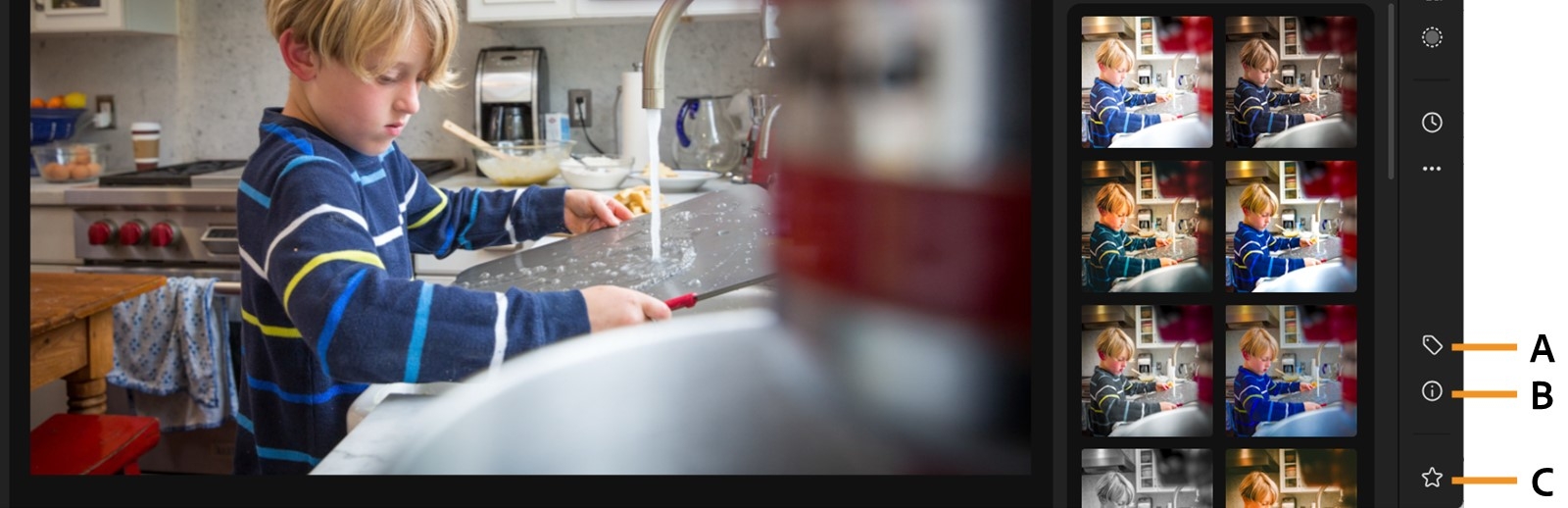
A. Parole chiave B. Info C. Contrassegna e valuta
- Parole chiave: consente di aggiungere parole chiave alle immagini.
- Info: visualizza metadati quali fotocamera, dimensioni, dimensione del file e molto altro ancora.
- Contrassegna e valuta: permette di contrassegnare o di valutate la foto selezionata.
Vista Album condivisi
Gli album condivisi sono disponibili nel pannello a sinistra. Passate alla vista Album condivisi, in cui sono elencati tutti gli album condivisi pubblicamente. Potete visualizzare gli album o le foto che avete condiviso con qualcuno o che altri utenti hanno condiviso con voi.
- Condivise con te: mostra le foto che altri utenti hanno condiviso con voi.
- Album condivisi: mostra gli album condivisi.
- Foto condivise: mostra le foto condivise.

- Condividi: permette di condividere l’immagine con altre persone.
- Scarica: scarica l’immagine selezionata.
- Imposta come copertina: imposta l’immagine come miniatura dell’album.
- Aggiungi a: consente di aggiungere l’immagine a un altro album condiviso.
- Sposta in: consente di spostare l’immagine in un altro album condiviso.
- Invia a: permette di collegare l’immagine a una connessione.
- Parola chiave: consente di aggiungere parole chiave all’immagine.
- Rimuovi: rimuove l’immagine dall’album.
- Elimina: elimina l’immagine da Lightroom.

Prova le ultime novità di Adobe Lightroom
Rendi le tue foto migliori che mai con funzionalità di modifica più intelligenti, sia su desktop che su dispositivi mobili.
