
在「Lightroom 」標籤中,從下拉式清單中選取所需相簿,然後選取「共用」。
在「分享與邀請」面板中,選取「取得可共用的連結」以產生您要共用的相簿連結。套用下列設定以自訂相簿共用:
- 依預設,「連結存取」欄位會設為「任何人皆可檢視」。這會建立一個公開連結,任何人都能檢視。
- 或者,您可以從下拉式清單將「連結存取」設定變更為「僅限邀請」,以建立私密連結,只允許您邀請的成員檢視您的相簿或提供內容。
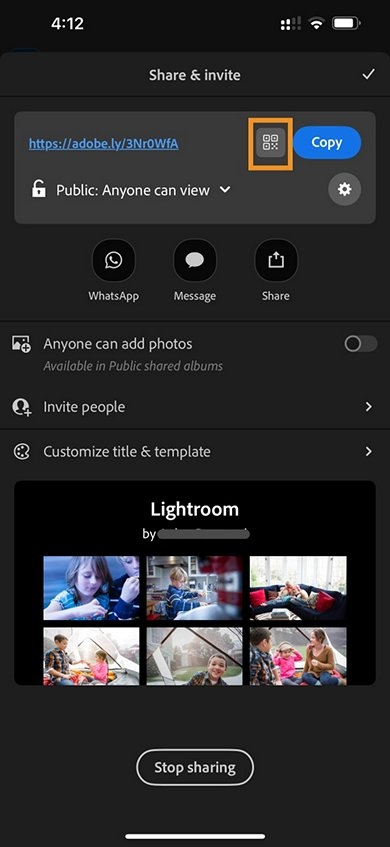
選取「設定」以進一步變更下列「一般」設定:
- 允許留言和按讚:開啟可讓其他人對您共用的相簿相片留言和按讚。
- 允許 JPG 下載:開啟可讓其他人從共用的相簿下載相片。
- 任何人皆可新增相片:開啟以允許任何人新增相片至公開共用的相簿。
- 顯示中繼資料:開啟可讓其他人檢視共用相簿相片本身的中繼資料。
- 顯示位置資訊:開啟可讓其他人檢視共用相簿相片本身的位置資訊。
- 允許存取要求:開啟可讓使用者請求存取權限以檢視您的共用相簿。
選取 WhatsApp、訊息或共用圖示,透過相應的應用程式分享相簿連結。
啟用「任何人皆可新增相片」,以允許任何人將相片新增至公開的共用相簿。
選取「自訂標題和範本」以套用下列設定:
- 顯示標題:開啟以顯示相簿標題。
- 顯示作者:開啟以顯示作者名稱。
- 主題:選取「相片格點」、「欄」或「單張」以設定相片版面。
- 「外觀」:選取「深色」或「淺色」以設定背景。
若要共用相簿並管理受邀者,請選取「邀請人員」並遵循下列步驟:
- 選取「聯絡人」,以選取您要與其共用相簿的人員。
- 輸入其他們的電子郵件地址,然後選取「傳送」以傳送邀請。您也可以檢視已邀請的電子郵件地址清單。 在每個電子郵件地址旁,選取「存取」 以設定該人員的相簿存取權限。 選取下列任一存取設定:
- 「可檢視」:受邀者僅可檢視共用的相簿。
- 「可提供內容」:受邀者可將相片新增至共用的相簿。
- 可編輯和提供內容:受邀者可在共用的相簿編輯並新增相片。 受邀者也可用 JPG 格式轉存相片。
- 移除:已從共用相簿移除受邀者。
- 選取「傳送」。
若要修改共用相簿的共用設定,請在「Lightroom 相簿」面板中開啟共用相簿,然後選取「共用和邀請」圖示。
備註
如果多位使用者正在編輯同一張相片,您可以在「版本」面板的「自動」標籤中,找到所有不同的編輯內容。

