Az alkalmazás beállításait a kezdőképernyő jobb felső sarkában lévő profil ikonra koppintva vagy a vásznon elvégzett képműveletek közben is megjelenítheti.
Utoljára frissítve:
2024. jún. 5.
Ismerje meg, miként érheti el az alkalmazásbeállításokat és mentheti saját beállításait az iPadhez készült Photoshopban való munkához.

A mobilalkalmazás kipróbálása
Próbálja ki a legújabb funkciókat és fejlesztéseket az iPadhez készült Photoshop általános elérhetőségű változatában.
A cikkben szereplő témák:

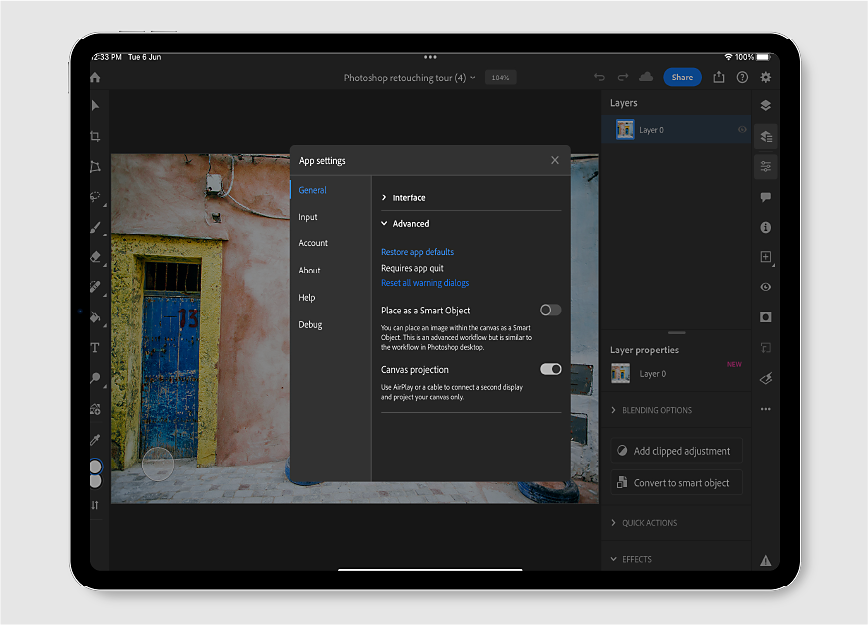
Az App Settings (Alkalmazásbeállítások) párbeszédpanelen válasszon a következő beállításcsoportok közül: General (Általános), Input (Bevitel), Account (Fiók), About (Névjegy), Help (Súgó) vagy Debug (Hibakeresés).
Ezen a beállításcsoporton belül valamely szakaszra koppintva megtekintheti az elérhető beállításokat.
A beállításokat szerkessze aszerint, hogy miként szeretne dolgozni az alkalmazással. Zárja be az App Settings (Alkalmazás beállításai) párbeszédpanelt, ha elkészült.
Jegyzet
Az App Settings (Alkalmazásbeállítások) menüben kezelheti az alkalmazáson belüli vásárlási előfizetését, ha az App Store-ban fizetett elő.
Interface (Felhasználói felület)
Color theme (Színtéma): Válasszon egy Dark (Sötét) vagy Light világos színtémát az alkalmazás felületéhez. Színtéma érvénybe léptetéséhez választhatja a Use system setting (Rendszerbeállítás használata) elemet is.
Show font names in English (Betűtípusnevek megjelenítése angolul): Az elérhető betűtípusnevek megjelenítése angol nyelven. Ez a gomb alapértelmezés szerint be van kapcsolva. Kapcsolja ki, ha a betűtípusneveket saját nyelvükön szeretné megjeleníteni.
Speciális
Reset app-defaults (Alapértékek visszaállítása): Az alkalmazás alapértelmezett beállításainak visszaállításához lépjen ki az alkalmazásból az App Switcher (Alkalmazásváltó) használatával. Ehhez pöccintsen alulról felfelé, a képernyő közepéig, tartsa az ujját a képernyőn, amíg meg nem jelenik az App Switcher, majd az alkalmazást felfelé húzva lépjen ki.
Reset all warning dialogs (Valamennyi figyelmeztető párbeszédpanel visszaállítása): Visszaállítja az alapértelmezett figyelmeztetéseket. A figyelmeztető párbeszédpanelek újra megjelennek, amikor időszerűek.
Place as a Smart Object (Elhelyezés intelligens objektumként): Intelligens objektumként is elhelyezhet képet a vásznon.
Canvas projection (Vászon kivetítése): Az AirPlay segítségével kábelen keresztül csatlakoztathat egy második kijelzőt, vagy a képernyőt tükrözve kivetítheti csak a Photoshop-vásznat.
Apple Pencil
Double-tap (Dupla koppintás): Az Apple Pencillel történő dupla koppintás alapértelmezett műveletének beállítására szolgál.
Pressure sensitivity (Nyomásérzékenység): A csúszkával szabályozhatja az Apple Pencil nyomásérzékenységét az iPadhez készült Photoshopban.

Dupla koppintással elvégezhető műveletek testreszabása az Apple Pencil használatához
Ez a funkció az iPadhez készült Photoshop 4.7-es verziójában (2023. júniusi kiadásában) jelent meg.
Ha duplán koppint az Apple Pencillel az iPadje képernyőjén, további lehetőségek jelennek meg.
Az App settings > Input > Double tap (Alkalmazásbeállítások > Bevitel > Dupla koppintás) legördülő menüben választhat a Show color picker (Pipetta megjelenítése), a Switch to eraser (Váltás a radírra), a Switch to last tool (Váltás a legutóbbi eszközre), a Zoom to fit (Mérethez igazítás) és az Undo (Visszavonás) művelet közül.

Touch (Érintéses vezérlés)
Touch shortcut (Érintésvezérelt gyorsbillentyű): Ezt a funkciót bekapcsolva látható lesz a vásznon az aktivált érintésvezérelt gyorsbillentyű. Az érintési gyorsbillentyűkkel gyorsan végezhet alternatív műveleteket. Alapértelmezés szerint engedélyezve.
Stylus-only painting (Festés csak tollal): Ezt a funkciót bekapcsolva figyelmen kívül hagyja az eszköz a vászon ujjal történő érintését, és csak a tollal történő érintéseket veszi figyelembe. Alapértelmezés szerint le van tiltva.
Profiladatok
Az Account (Fiók) szakaszban láthatók az Adobe-fiókjához társított profiladatok.
Edit profile (Profil szerkesztése): Ide koppintva online elérheti Adobe ID-jét, és kezelheti a hozzá tartozó fiókadatokat. Megváltoztathatja például jelszavát, profilképet adhat hozzá és megtekintheti csomagjait.
Sign out (Kijelentkezés): Ide koppintva kijelentkezhet az alkalmazásból. Az alkalmazás használatához újból be kell jelentkeznie.
Subscription (Előfizetés): Itt láthatja, hogy van-e előfizetése.
Alkotó felhőtárolás
Available cloud storage(Elérhető felhőtárhely): Megjeleníti a Creative Cloud-tagsághoz kapott elérhető felhőtárhely mennyiségét. Az oszlop dokumentumairól a felhőben készített biztonsági másolatok által elfoglalt területet mutatja.
About Photoshop (A Photoshopról)
Rövid ismertető található a Photoshopról, az aktuális verzióra vonatkozó adatokkal együtt.
What’s new (Újdonságok)
Hivatkozást talál a Photoshop újdonságokat ismertető oldalához. A lap megnyílik alapértelmezett böngészőjében.
Follow and share (Követés és megosztás)
- Follow and share (Követés és megosztás): Kövesse a Photoshopot a közösségi platformokon, és ossza meg ihletett munkáit a többi lelkes amatőrrel.
- Leave a review (Készítsen értékelést): Készítsen értékelést a mobileszközön használt Photoshopról.
- Share this app (Az alkalmazás megosztása): Érdekesnek találja a mobileszközön használt Photoshoppal való munkát? Ossza meg az alkalmazást barátaival.
Usage info preferences (Használati adatokra vonatkozó beállítások)
Segítsen a Photoshop tökéletesítésében, és ossza meg az Adobeval anonim használati statisztikáját és összeomlásai információit. Nem osztunk meg személyes adatokat vagy kellékeket.
- Send usage info (Használati adatok küldése): Ezt a beállítást bekapcsolva megosztja a használati adatokat a Photoshop csapatával.
- Send crash reports (Összeomlási jelentések küldése): Lehetősége van elküldeni a Photoshop tökéletesítését segítő összeomlási jelentéseket.
Legal (Jogi közlemény)
Végigvezeti a használati feltételeken, adatvédelmi irányelveken és külső gyártói megjegyzéséken.
Contributors (Közreműködők)
Megmutatja az Adobe azon munkatársait, akik feladata volt a legjobb Photoshop-megoldások létrehozása.
View All Tutorials (Összes oktatóanyag megtekintése): A kezdőképernyő Learn (Tanulás) paneljére léphet, ahol felfedezheti az alkalmazáson belül a Photoshop oktatóanyagait.
Check Out FAQ (GyIK elolvasása): A Photoshoppal kapcsolatos gyakori kérdések elolvasása. Megnyílik eszköze alapértelmezett böngészőjében.
Visszajelzés küldése: Koppintson a probléma bejelentéséhez, funkció javaslásához vagy felmérés kitöltéséhez a Miben segíthetünk? menübenpárbeszédpanelben.
Közösségi fórum: Csatlakozzon a többi közösségi taghoz, és vegyen részt a Photoshopban az érdekfeszítő beszélgetésekben. Koppintással nyissa meg az Adobe Support Community (Adobe támogató közösség) oldalát alapértelmezett böngészőjében.

Ezzel a beállítással automatikusan szinkronizálhatja dokumentumait, értesítést kaphat, ha új alkalmazásverzió jelenik meg, és akár a verzióinformációkat is megtekintheti.

