
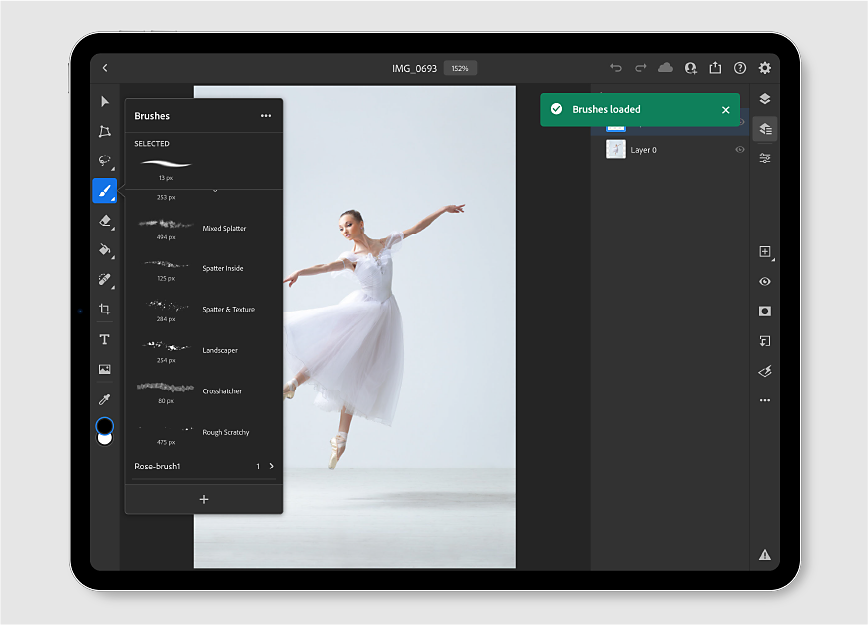
Koppintson és tartsa nyomva az eszköztáron lévő ecset  ikont az Ecsetek panel megjelenítéséhez.
Utoljára frissítve:
2023. máj. 24.
Ismerje meg az iPadhez készült Photoshop alapértelmezett ecseteinek használatát rajzoláshoz és festéshez.
A cikkben szereplő témák:
Az iPadhez készült Photoshopban bárhol és bármikor rajzolhat és festhet ecsetekkel, ha megszállja az ihlet.
Nem tudja, hol kezdje? Először válassza ki az ecsettípust a kompozit létrehozásához.
1. Koppintson a  elemre az eszköztárból az Ecset eszköz kiválasztásához.
2. Az ecset ikon jobb alsó sarkában található kis háromszög rejtett eszközbeállításokat jelképez. Nyomja meg hosszan az ecset ikonját az Ecsetek panel megjelenítéséhez.
3. A megnyíló Ecsetek panelen görgethet az alapértelmezett ecsettípusok listájában. Koppintással válassza ki a kívánt ecsettípust, és alkalmazza azt a vászonra.
Megjegyzés: Az ecset eszköz újbóli használatakor az előző munkamenetben használt ecsettípus változatlan marad. Később is bármikor visszatérhet a Brushes (Ecsetek) panelre, és módosíthatja ecsetét.


A lebegő beállításpanelen módosíthatja az ecset tulajdonságait, hogy az jobban megfeleljen munkájához.
Az eszközbeállítások előhívásához egyszerűen koppintson az eszköztáron az ecset ikonjára.
Az eszközbeállításokban lévő ikonokra koppintva kiválaszthatja és módosíthatja a megfelelő attribútumokat:
- Color chip (Színlapka): A színlapkával színt választhat a színkörről, hexadecimális színkódot írhat be, illetve beírhatja a HSB, RGB, Lab vagy CMYK színek számértékeit. A színlapkán függőleges söpréssel könnyedén válthat a festőszín és a háttérszín között.
- Brush size (Ecsetméret): Az ecsetméret beállításával 1 és 1000 képpont között állíthatja be az ecset átmérőjét. Ahogy módosítja az ecsetméretet, az ecsethegy előnézete is megjelenik az eszközök beállítássávja mellett.
- Opacity (Opacitás): Az opacitás értéke egy-egy alkalmazott szín ecsetvonásonkénti maximális átlátszóságát határozza meg. A 100%-os opacitás jelenti a teljes fedést. Egy területen történő festésnél az opacitás az ecsetvonás befejeztéig nem haladja meg a beállított szintet (még akkor sem, ha ott többször fest).
- Hardness: (Keménység): Ezzel a beállítással szabályozható az ecset kemény közepének mérete. Válasszon egy, az ecsetátmérő százalékának megfelelő értéket.
- További ecsetbeállítások: A három pontra koppintva megjelenik az beállítások panelje. Az ecsetbeállításokkal kapcsolatos további tudnivalókért lásd: További ecsetbeállítások.
További ecsetbeállítások alkalmazása
További ecsetbeállítások eléréséhez koppintson a három pont ( ) ikonra az eszközök beállítássávjának alján. Igény szerint több ecsetbeállítást módosíthat:
- Blend mode: (Keverési mód) A keverési mód határozza meg, hogyan keveredik az aktív réteg az alatta lévő rétegekkel. A keverési mód ikonjára koppintva megjelennek az elérhető módok. További információt a Keverési módok című részben talál.
- Roundness (Kerekség): A kerekség az ecset rövid és hosszú tengelye közti arány megadására szolgál. Válasszon egy százalékban kifejezett értéket. A 100%-os érték kör alakú, a 0%-os érték vonalszerű, a köztes értékek pedig ellipszis alakú ecsetet eredményeznek.
- Angle (Szög): A mezőben az a szög adható meg, amellyel egy ellipszis alakú vagy mintából vett ecset hosszú tengelyét el szeretné fordítani a vízszinteshez képest. Válasszon egy fokban kifejezett értéket.
- Flow: (Festékfolyás) Annak beállítására szolgál, hogy milyen mértékben történjen a szín alkalmazása a vásznon, amikor az ujját vagy a tollat a dokumentum egy területe felett mozgatja.
- Smoothing (Simítás): Hatására az ecsetvonások görbéi simábbá válnak. A magasabb értékek nagyobb mértékű intelligens simítást alkalmaznak ecsetvonásaira. A beállítás akkor a leghatékonyabb, ha tollal szeretne gyorsan festeni; használata azonban kismértékű időbeli késedelmet okozhat a körvonalazás renderelésekor.
- Use pressure for size (Méret szabályozása nyomással): E választógomb bejelölésekor a festés közben alkalmazott nyomásnak megfelelően változik az ecset átmérője.
- Use pressure for opacity(Opacitás szabályozása nyomással): A Use pressure for opacity kiválasztása esetén a festés közben alkalmazott nyomásnak megfelelően változik az ecset opacitása.

Mostantól bármilyen egyéni ecsetet hozzáadhat az iPadhez készült Photoshophoz. Kövesse ezeket az egyszerű lépéseket kedvenc ecsetei betöltéséhez az iPadhez készült Photoshopban:
Az Ecsetek panelen koppintson az alsó „+” ikonra további egyéni ecsetek betöltéséhez munka közben:
Discover new brushes: (Új ecsetek felfedezése) Ezzel a funkcióval több száz ingyenes ecset között tallózhat, és letöltheti azokat a munkához.
A Discover new brushes (Új ecsetek felfedezése) kiválasztásakor Kyle Webster oldala nyílik meg a böngészőben. Az ecsetek megtekintéséhez be kell jelentkeznie. Miután letöltött egy ABR ecsetfájlt, egyszerűen koppintással megnyithatja az iPadhez készült Photoshopban, közvetlenül az iOS Files alkalmazásból. Az ecsetfájl a „+” ikonra koppintva is hozzáadható a Photoshop alkalmazásból.

Import from files: (Importálás fájlokból) Adjon hozzá támogatott ABR ecsetfájlokat az eszközére mentet ecsetfájlra koppintva.

Válassza ki az importálni és használni kívánt ecsetet. Ezt a iPad Photoshop Ecsetek paneljének alján találja.
Az Ecsetek panelen koppintson a jobb felső sarokban lévő három pont ( ) ikonra az ecsetek kezeléséhez:
Manage brushes: (Ecsetek kezelése) Megnyitja az ecsetkezelési panelt.
Reset to default brushes: (Alapértelmezett ecsetek visszaállítása) Alaphelyzetbe állítja az Ecsetek panelt, hogy csak az alapértelmezett ecseteket tartalmazza.
Learn More: (További információ) Megnyitja azt a súgótémakört, amely ismerteti az iPadhez készült Photoshop Ecsetek paneljének összes funkcióját.
Emellett a Manage brushes (Ecsetek kezelése) panelen a következő lehetőségei vannak:
- A jobb felső sarokban lévő három pont () ikonra koppintva elérheti az Import from files (Importálás fájlokból) és a Reset to default brushes (Alapértelmezett ecsetek visszaállítása) parancsot.
- Ha az ecsetkategóriák mellett lévő három pont () ikonra koppint, a következő lehetőségek jelennek meg: Rename brush group (Ecsetcsoport átnevezése) és Delete brush group (Ecsetcsoport törlése). Emellett a kategóriákon belüli egyes ecseteket is átnevezheti vagy törölheti.
- Az ecsetek láthatóságát a mellettük található elrejtés/megjelenítés kapcsológombbal szabályozhatja. Kapcsolja be azokat az ecseteket, amelyeket láthatóvá szeretne tenni és használni szeretne a mobileszközön. Az ecset letiltása nem törli az ecsetet, csak a láthatóságát kapcsolja ki.

Koppintson a Done (Kész) elemre a változtatások mentéséhez.
Most már bármilyen ecsetet használhat a Photoshop-dokumentumokban, és szabadjára engedheti kreativitását.
Az Adobe Capture-ben saját ecsetet is létrehozhat, és importálhatja azt az iPadhez készült Photoshopba. További információkért lásd: Készítsen ecseteket a Capture-ben, és használja őket a Photoshopban.
A kompozitokon végzett ecsetműveletek nagyobb pontossága érdekében az iPadhez készült Photoshopban ezentúl beállíthatja az Apple Pencil nyomásérzékenységét. Az Apple Pencil beállításainak kezeléséhez tegye a következőket:
- Koppintson a fogaskerék ikonra a kezdőképernyő jobb felső sarkában.
- Az App settings (Alkalmazásbeállítások) párbeszédpanelen válassza az Input > Apple Pencil (Bemenet > Apple Pencil) lehetőséget.
- Az Apple Pencil alatt állítsa be a Nyomásérzékenység csúszkát, hogy tökéletessé tegye az ecsetelési élményt, miközben az iPaden futó Photoshopban dolgozik.
A csúszka tartomány Könnyű végénél sűrű ecsetvonásokat kap a ceruzára gyakorolt enyhe nyomással, míg a csúszka tartomány Nehéz végénél kemény nyomást kell gyakorolnia a ceruzára a sűrű ecsetvonások eléréséhez. A csúszka Nehéz végéhez közelebbi értéket beállítva könnyebben lehet finom ecsetvonásokat végezni, míg a Könnyű végéhez közelebbi érték beállítása esetén egyszerűbben kivitelezhetők a merész, széles ecsetvonások. - Válassza ki a megfelelő érzékenységet a kívánt hatás eléréséhez. Ha elkészült, zárja be az App Settings (Alkalmazásbeállítások) párbeszédpanelt, és kezdje meg az ecsetek használatát a kompoziton.


Az Ecset eszköz használatakor az elsődleges érintésvezérelt gyorsbillentyűt aktiválva elérheti ecsetének radíros verzióját, és a másodlagos érintésvezérelt gyorsbillentyűvel Pipetta eszközre válhat.
Az érintési műveletekhez tartozó gyorsbillentyű használatáról ld. még: Érintésvezérléses gyorsbillentyűk és ujjmozdulatok.
