Csomag
Utoljára frissítve:
2025. aug. 28.
Válaszokat kaphat az iPadhez készült Photoshoppal kapcsolatos leggyakoribb kérdésekre.
Használható a Photoshop iPaden?
Igen, a Photoshopot már iPad eszközén is használhatja, és bárhol, bármikor létrehozhat vele bármit, amit elképzelt.

A mobilalkalmazás kipróbálása
Próbálja ki a legújabb funkciókat és fejlesztéseket az iPadhez készült Photoshop általános elérhetőségű változatában.

Ha valami újat szeretne létrehozni, az iPadhez készült Photoshoppal útközben is megnyithat és szerkeszthet nagy méretű Photoshop-fájlokat, lenyűgöző kompozitokat készíthet, retusálhatja a képeit, és effekteket is alkalmazhat. Az iPadhez készült Photoshoppal megszabadulhat az asztali gép helyhez kötöttségétől, és a felhőalapú dokumentumoknak köszönhetően minden eszközén zökkenőmentesen folytathatja a munkát.
Vágjon bele az alkotásba az iPadhez készült Photoshopban már ma – fizessen elő egy olyan Creative Cloud-csomagra, amely a Photoshopot is tartalmazza. Már rendelkezik aktív csomaggal, amely tartalmazza a Photoshopot? Jelentkezzen be iPad eszközén Adobe ID azonosítójával, és töltse le az iPadhez készült Photoshopot.
Milyen iPadre van szükség a Photoshop letöltéséhez és használatához?
Az iPadhez készült Photoshop használatához ellenőrizze az iPadOS rendszerre frissített támogatott iPad-modellek listáját itt: Rendszerkövetelmények | iPadhez készült Photoshop.
Milyen nyelveket támogat az iPadhez készült Photoshop?
Ha szeretné megtudni, milyen nyelveken érhető el a Photoshop a támogatott eszközökön, olvassa el a következő ismertetőt: Rendszerkövetelmények | iPadhez készült Photoshop.
Mely Adobe-csomagok tartalmazzák az iPadhez készült Photoshopot?

Ha már rendelkezik a Photoshopot is tartalmazó Adobe Creative Cloud-csomaggal, akkor korlátozott ideig letöltheti az iPadhez készült Photoshopot anélkül, hogy másik csomagot vásárolna – ehhez egyszerűen jelentkezzen be Adobe ID azonosítójával.
Ha nem rendelkezik a Photoshopot is tartalmazó csomaggal, korlátozott ideig megvásárolhatja a Creative Cloud Fotós csomagot, melynek az asztali, webes és iPadre készült Photoshop mellett a Lightroom, Lightroom Classic, Adobe Firefly, Adobe Express, és Portfolio is része. A Creative Cloud Fotós csomag megvásárlásához egyszerűen jelentkezzen be Adobe ID azonosítójával.
Az iPadhez készült Photoshopra az App Store-ban is előfizethet különálló alkalmazásként vagy a Design Mobile csomag részeként.
Nem rendelkezik Adobe ID azonosítóval? Ez ingyenesen és könnyen létrehozható. Ide kattintva gyorsan létrehozhatja saját Adobe ID azonosítóját.
Mely Adobe-csomagok tartalmazzák mind az Adobe Frescót, mind az iPadhez készült Photoshopot?
Ha az App Store-ból fizet elő az iPadhez készült Photoshopra, akkor az iPadhez készült Frescóhoz is hozzáférhet – és ez fordítva is igaz. Ha a Photoshop Egyetlen alkalmazás vagy a Creative Cloud Összes alkalmazás csomaggal rendelkezik, a Fresco már szerepel az előfizetésében. Az iPadhez készült Photoshopra és a Frescóra a Design Mobile csomag részeként is előfizethet az App Store-ban (ha rendelkezésre áll ez a lehetőség).
Az összes előfizetési csomagot lásd: Creative Cloud-csomag.
Ha véletlenül két aktív előfizetése lesz egy alkalmazásra, tekintse meg a következő részt: Duplán előfizetett alkalmazás lemondása.
Megnyithatom és szerkeszthetem az Adobe Fresco-dokumentumokat az iPadhez készült Photoshopban?

Az iPadhez készült Photoshop és az Adobe Fresco nagyszerűen kiegészítik egymást. A Fresco egy kifejezetten rajzoláshoz és festéshez készült alkalmazás, amely jól kiegészíti az iPadhez készült Photoshopot. Az iPadhez készült Frescóban útközben elkészítheti a rajzokat, később pedig megnyithatja őket az iPadhez készült Photoshopban. Az iPadhez készült Photoshopban elérhető kreatív eszközökkel tovább javíthatja az alkotásait. Az iPadhez készült Photoshopban vagy az iPadhez készült Frescóban létrehozott képeket a rendszer automatikusan felhőalapú dokumentumként menti, ha van internetkapcsolat.
A Photoshop és a Fresco egymást kiegészítő használatáról bővebben lásd: Adobe Fresco és Photoshop.
A következő részben egy kis ihletet meríthet az alkotáshoz: Így jelenítheti meg saját magát mangastílusban a Fresco és az iPadhez készült Photoshop használatával.
Hogyan kezelhetem az iPadhez készült Photoshopra szóló előfizetésemet, amelyet a Apple App Store-ban vásároltam?
Az App Store-ból vásárolt, iPadhez készült Photoshop alkalmazásra szóló előfizetést saját App Store-fiókján keresztül kezelheti.
Részletes útmutatásért lásd az Apple dokumentációját a következő témakörben: Saját előfizetések megtekintése, módosítása és megszüntetése.
Számlázási problémákkal vagy visszatérítéssel kapcsolatban lásd az Apple dokumentációját a következő témakörben: Visszatérítés igénylése az App Store-ban vagy az iTunes Store-ban történt vásárlásért.
Elérhető az országomban az iPadhez készült Photoshop alkalmazás?
Az iPadhez készült Photoshop csak olyan országokban érhető el, ahol a Creative Cloud-szolgáltatások is elérhetők. Lásd a legfrissebb listát azokról az országokról, amelyekben elérhetők a Creative Cloud-szolgáltatások.
Az Adobe Creative Cloud szolgáltatásai jelenleg nem használhatók az adobe.com webhelyen a kontinentális Kínában. Emiatt ebben a régióban az iPadhez készült Photoshop sem érhető el.
Mennyire működik együtt az asztali Photoshop az iPadhez készült Photoshoppal?

Az iPadhez készült Photoshopban létrehozott új dokumentumokat a rendszer felhőalapú dokumentumként menti, így asztali gépéről is könnyedén hozzáférhet iPaden készült alkotásaihoz. A zökkenőmentes munka érdekében a rendszer a felhőalapú dokumentumokat automatikusan szinkronizálja az eszközökön.
Ha például az iPadjén szeretné folytatni az asztali gépen megkezdett munkáját, egyszerűen mentse felhőalapú dokumentumként a PSD-fájlt.
A felhőalapú dokumentumok megtekintéséhez navigáljon a Felhőalapú dokumentumok lapra a kezdőképernyőn.
Hogyan nyithatom meg a Creative Cloud-fájlokat az iPadhez készült Photoshopban?
További tudnivalók: Felhőalapú dokumentumok létrehozása, megnyitása és exportálása.
Kikapcsolhatom a felhőalapú dokumentumok automatikus mentését?
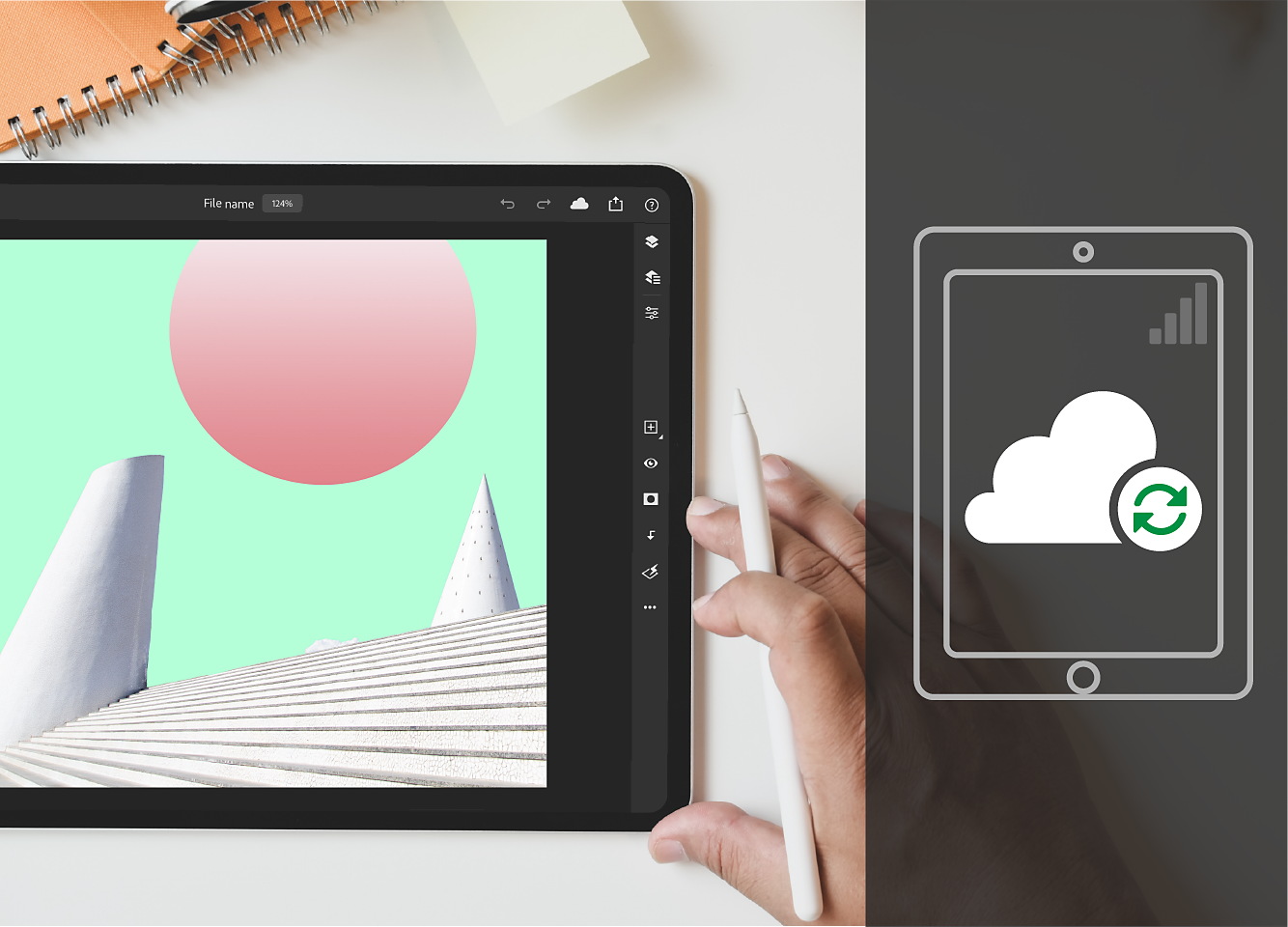
A felhőalapú dokumentumok mentése mindig automatikusan történik – így bármikor, bárhol, bármilyen eszközön zökkenőmentesen dolgozhat a kreatív projekteken.
Bár a felhődokumentumok automatikus mentését nem lehet kikapcsolni, a mobilhálózaton keresztüli szinkronizálást letilthatja az iPaden.
A Photoshop-felhődokumentumok használatáról itt olvashat bővebben: Photoshop-felhődokumentumok | Gyakori kérdések.
Mennyi felhőalapú tárhelyet nyújt az iPadhez készült Photoshop? Megnövelhetem a tárhelyemet?
Felhőalapú tárhelyét az Adobe Creative Cloud-alkalmazások megosztják egymással. Felhőalapú tárhelyének méretét az Adobe Creative Cloud-előfizetési csomagja határozza meg.
|
|
Alapszintű tárhely |
|
Alkalmazáson belüli vásárlás (az Apple App Store-on keresztül) |
100 GB |
|
Creative Cloud Fotós csomag (20 GB) |
20 GB |
|
Creative Cloud Fotós csomag (1 TB) |
1 TB |
|
Photoshop Egyetlen alkalmazás |
100 GB |
|
Creative Cloud, összes alkalmazás |
100 GB |
Ha felhőalapú tárhelyének tartalma túllépi a kvótát, akkor a dokumentumait csak helyi dokumentumként mentheti el.
Mi történik a kellékeimmel, ha bezárom vagy törlöm az Adobe-fiókomat?

Ha bezárja vagy törli Adobe-fiókját, vagy ha előfizetése lejár, kellékei 30 napig a felhőben maradnak és letölthetők. 30 nap elteltével megszűnhet hozzáférése a felhőszerverekre mentett dokumentumai egy részéhez vagy egészéhez.
A digitálistartalom-fájlok megtekintéséhez nyissa meg a Creative Cloud webhelyét.
Ha többet szeretne tudni a Creative Cloudról, olvassa el a Gyakori kérdések | Creative Cloud oldalon írtakat.
Melyek az iPadhez készült Photoshop billentyűzetes és érintéses gyorsbillentyűi?

Az iPadhez készült Photoshop népszerű billentyűparancsainak listáját lásd: Gyorsbillentyűk.
Az iPadhez készült Photoshopban használható érintéses gyorsbillentyűkkel és ujjmozdulatokkal kapcsolatos bővebb információkért lásd: Érintéses gyorsbillentyűk és ujjmozdulatok.
Hogyan javasolhatok új funkciót vagy jelenthetem be az iPadhez készült Photoshopban tapasztalt problémákat?

Az Adobe számára fontos a felhasználói közösség véleménye. Éppen ezért az iPadhez készült Photoshopban könnyen bejelenthetők a problémák, és egyszerűen igényelhetők új funkciók.
Probléma bejelentéséhez, funkciókra vonatkozó javaslat beküldéséhez vagy felmérésekben való részvételhez válassza az Alkalmazás beállításai > Általános > Súgó > Visszajelzés küldése lehetőséget.
Ha kérdést szeretne feltenni, és részt kíván venni az Adobe-fórumon folytatott közösségi beszélgetésekben, használja a következő lehetőséget: Alkalmazás beállításai > Általános > Súgó > Közösségi fórum.
Ha a közösségben csatlakozni szeretne egy beszélgetéshez vagy bejegyzést szeretne írni, válassza az Adobe támogatási közösség | Photoshop lehetőséget.
