Válassza az Eltávolítás eszközt az eszköztáron. Ha nem találja, tartsa lenyomva a gombot a Klónozás eszközökön a kapcsolódó eszközök megjelenítéséhez, majd válassza ki az Eltávolítás eszközt.
Utoljára frissítve:
2024. máj. 7.
Az iPadhez készült Photoshop Eltávolítás eszközével, Helyi javítóecset eszközével és Klónozó bélyegző eszközével retusálhatja a fényképeit, és eltávolíthatja róluk a képhibákat.
A cikkben szereplő témák:

A mobilalkalmazás kipróbálása
Próbálja ki a legújabb funkciókat és fejlesztéseket az iPadhez készült Photoshop általános elérhetőségű változatában.
Most, hogy a Photoshop már az iPaden is elérhető, olyan hatékony eszközöket használhat a kompozitok retusálására és a nem kívánt képelemek eltávolítására, mint az Eltávolítás eszköz, a Helyi javító ecset és a Klónozó bélyegző.
Ez a funkció az iPadhez készült Photoshop 5.2-es verziójában (2023. októberi kiadás) jelent meg
Az Eltávolítás eszközzel könnyedén eltávolíthat objektumokat, személyeket vagy zavaró elemeket a képről iPaden.
Az Eltávolítás eszköz () a Klónozás eszközök között található. A Méret mezőben válasszon ki a javítandó területnél valamivel nagyobb ecsetméretet, így egy ecsetvonással a teljes területet lefedheti.
Közvetlenül a vászon alatt található az Eltávolítás minden vonás után váltógomb. Bekapcsolása esetén az eszköz egyvonásos módra vált. Kikapcsolása esetén több ecsetvonással festheti át a kívánt területet, és ha végzett, egyszerre alkalmazhatja az ecsetvonásokat. Ezt a beállítást nagy, összetett, illetve nem folytonos területek esetén érdemes használni, amelyek egyetlen vonással nehezen festhetők át.
A következő lépésekkel lecserélheti a képen lévő objektumokat, képterületeket vagy zavaró elemeket az iPadhez készült Photoshop Eltávolítás eszköze segítségével.
Az Eltávolítás eszköz beállítássávján Méret mezőben válasszon ki a javítandó területnél valamivel nagyobb ecsetméretet, így egy ecsetvonással a teljes területet lefedheti.
(Opcionális) A beállítássávon kapcsolja be a Minta minden rétegből lehetőséget, ha az összes látható rétegből szeretne mintát venni.
(Opcionális) Kapcsolja ki az Eltávolítás minden vonás után beállítást, ha azt szeretné, hogy a kitöltés alkalmazása előtt több ecsetvonásra is legyen lehetőség. Nagyobb vagy összetettebb területekre alkalmazzon több ecsetvonást. Hagyja bekapcsolva az Eltávolítás minden vonás után beállítást, ha a kitöltést minden egyes ecsetvonás után alkalmazni szeretné.

Újdonság az iPadhez készült Photoshop 5.5-ös verziójában (2024. márciusi kiadásában)
Az iPadhez készült Photoshop Eltávolítás eszközét ezentúl már ecsetként és lasszóként is használhatja.
Ettől a kiadástól kezdve az Eltávolítás eszközzel hurkot rajzolhat a kép nemkívánatos elemei köré, és eltávolíthatja őket. Elképesztő módon nem is kell összezárnia a hurkot, mert a Photoshop automatikusan megteszi ezt Ön helyett.
Mostantól úgy távolíthat el nagy képterületeket könnyedén, hogy nem kell a teljes felülfestésükkel vesződnie.
Az alábbi lépéseket elvégezve hurkot rajzolhat az Eltávolítás eszközzel a képről eltávolítandó elem köré:
Koppintson az eszköztár Eltávolítás eszközére. Ha nem találja az Eltávolítás eszközt vagy valamely másik eszközt, koppintson a Klónozás eszközcsoportra.
Válassza ki a kívánt ecsetméretet a Méret mezőben. Ha a teljes területet egyetlen ecsetvonással szeretné lefedni, az ecset méretének valamivel nagyobbnak kell lennie a javítandó területnél.
(Kihagyható lépés) Amennyiben az összes látható rétegből adatmintát szeretne venni, és minden ecsetvonással ki szeretné tölteni az adott területet, kapcsolja be a Minta minden rétegből és az Eltávolítás minden vonás után beállítást.
Rajzoljon egy hurkot az eltávolítandó objektum köré, és figyelje meg, hogyan távolítja el a Photoshop az objektumot. Az átfedési terület automatikusan kitöltődik.
Ha a hurok rajzolása közben más elemeket is kijelölt véletlenül, a javításhoz váltson hozzáadásról (+) kivonásra (-).
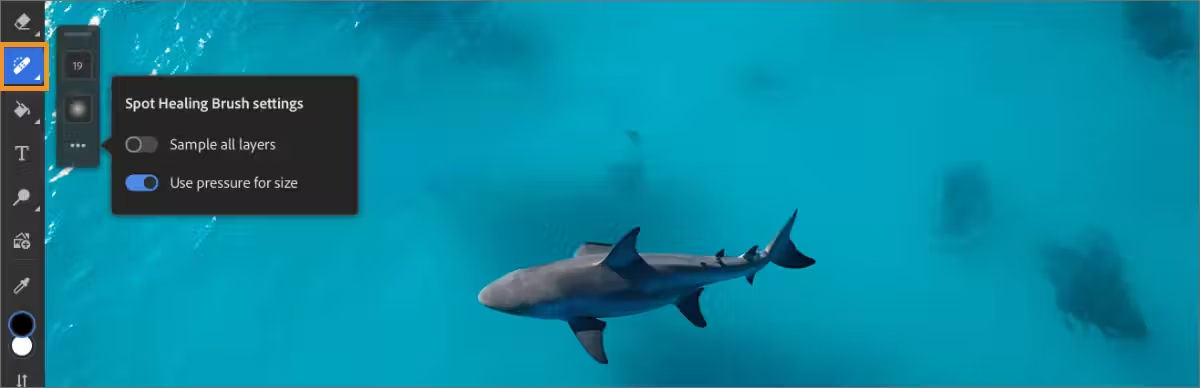
A Helyi javító ecset a dokumentum mintavételezett részének színével fest, és a mintavételezett rész textúráját, megvilágítását, átlátszóságát és árnyékolását a dokumentum javítandó részéhez igazítja.
Ennek az eszköznek a használatához nem kell megadni a mintavétel helyét, mert automatikusan vesz mintákat a dokumentum retusálandó része körül.
A Helyi javító ecsettel való munkához tegye a következőket:
- Koppintson a Helyi javító ecset (
 ) ikonjára az eszköztáron.
 - A megjelenő beállításokban módosíthatja az ecset méretét és keménységét.
- Koppintson a(z)
 elemre a további beállítások megnyitásához.
 - A Helyi javító ecset megjelenő beállításpaneljén a Minta minden rétegből engedélyezésével a dokumentum összes rétegét használhatja a kijelölt rétegen történő javítás forrásaként. Ha megszünteti a Minta minden rétegből beállítás kijelölését, a program csak az aktív rétegből vesz mintát. Emellett igény szerint engedélyezheti vagy letilthatja a Méret szabályozása nyomással beállítást.
- Koppintson a dokumentumban a retusálni kívánt területre, vagy koppintson és húzza át a mutatót egy nagyobb terület hibái fölött.
A Klónozó bélyegző ( ) eszköz a dokumentum egy részét ráfesti ugyanannak a képnek egy másik részére. Lehetőség van egy réteg valamely részének más rétegre való ráfestésére is.
Az eszköz jól használható az objektumok másolására vagy a kompozitok hibáinak eltüntetésére.
A Klónozó bélyegző eszköz használatához meg kell adnia egy mintavételi forrást azon a területen, ahonnan klónozni kíván, és amelyet át szeretne festeni egy másik területre. Az eszköz kiválasztásakor alapértelmezés szerint az utolsó mintavételi terület lesz kiválasztva.
A Klónozó bélyegző eszköz használatához tegye a következőket:
- Koppintson duplán az eszköztár Helyi javító ecset () ikonjára a rejtett Klónozó bélyegző eszköz felfedéséhez.
- Koppintson a Klónozó bélyegző eszköz kiválasztásához.
- A megjelenő beállításokban módosíthatja az ecset sugarát, keménységét és fedését, valamint beállíthatja a forrást.
- Koppintson a(z) elemre a további beállítások megnyitásához.
- A megjelenő Klónozó bélyegző beállításai panelen kiválaszthatja a Minta értékét, amely lehet Aktuális réteg, Aktuális és alatta, illetve Összes réteg. Emellett engedélyezheti vagy letilthatja a Méret szabályozása nyomással és az Opacitás szabályozása nyomással beállítást.

6. Az elsődleges érintésvezérelt gyorsbillentyűvel válassza a Forrás beállítása műveletet, és koppintson a klónozás forrásaként beállítani kívánt területre.

7. Engedje el az érintési gyorsbillentyűt a forrás beállítása után, és koppintson arra a területre, ahova a Klónozó bélyegzőt alkalmazni szeretné.A művelet a forrásterület tartalmát átviszi a kiválasztott területre.

