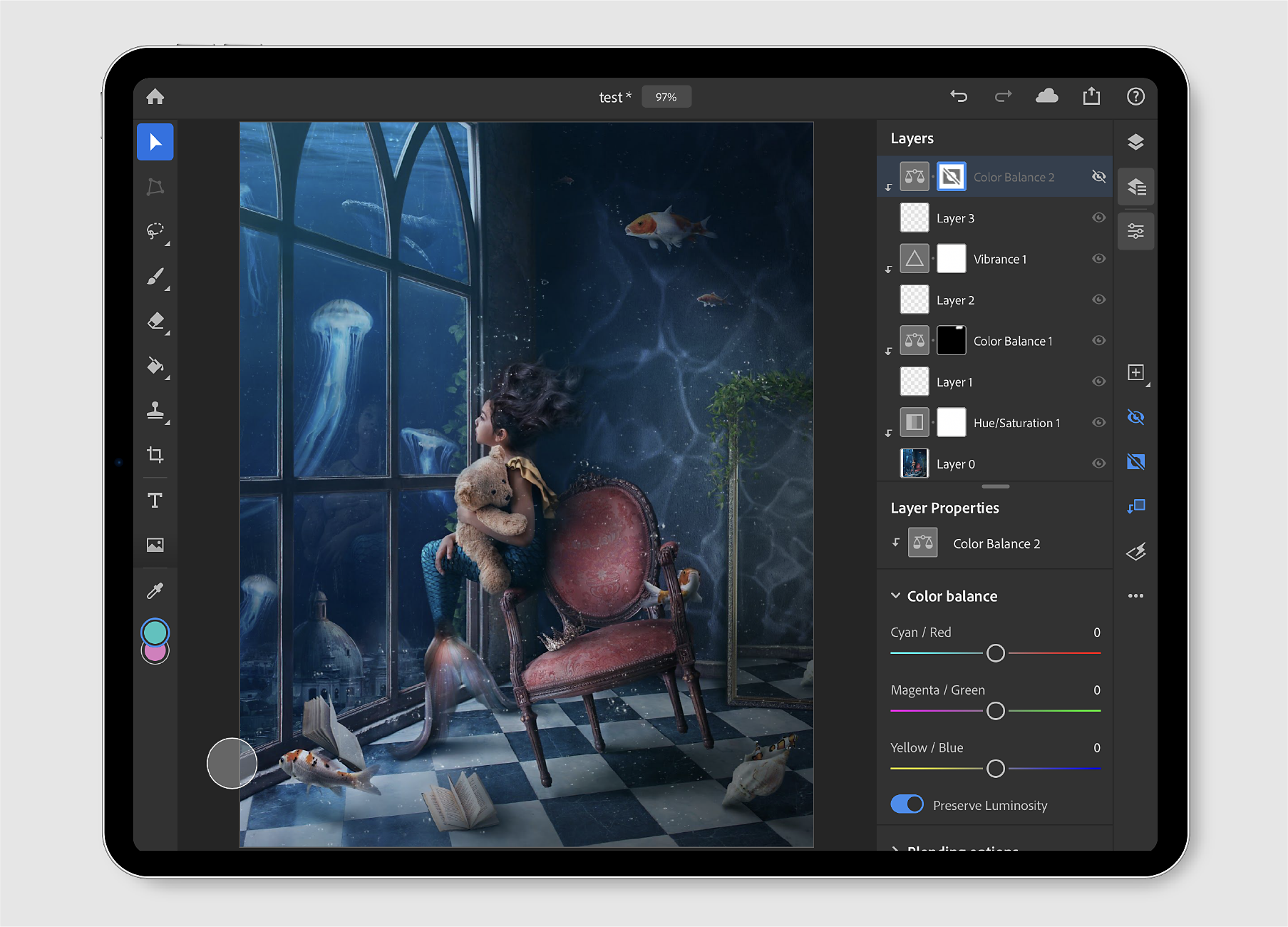
Az iPadhez készült Photoshopban minden eddiginél könnyebben meríthet ihletet az alkotáshoz.

A mobilalkalmazás kipróbálása
Próbálja ki a legújabb funkciókat és fejlesztéseket az iPadhez készült Photoshop általános elérhetőségű változatában.
Nyisson meg teljes méretű Photoshop-fájlokat az iPaden, és mentse őket automatikusan Photoshop-felhődokumentumként a felhőbe anélkül, hogy a munkája elvesztésétől kellene tartania. Minden eszközön pontosan ugyanazt a minőséget, hatékonyságot és teljesítményt élvezheti, még akkor is, ha több ezer réteggel dolgozik.
Új létrehozása
Új felhőalapú dokumentum létrehozásához az iPadhez készült Photoshopban egyszerűen koppintson a Create new (Új létrehozása) ( ) elemre a kezdőképernyőn.
A megnyíló New document (Új dokumentum) panelen nevet adhat a dokumentumnak, beállíthatja a vászon méreteit, módosíthatja a tájolást, felbontást választhat, és háttérszínt választhat. Az iPadhez készült Photoshop jelenleg a 8 bites RGB színmódot támogatja. Emellett felfedezheti a használati területen alapuló általános alapértelmezett vászonbeállításokat: Nyomtatás, Képernyő és Film és videó, valamint megtalálja a nemrégiben használt vászonformátumokat a Legutóbbi alatt. Koppintson a Létrehozás gombra új dokumentum létrehozásához és a vásznon való elhelyezéséhez.
Az iPadhez készült Photoshopban létrehozott dokumentumok alapértelmezés szerint felhődokumentumok. Felhődokumentumait exportálhatja is más fájlformátumokba.
A felhőalapú dokumentumok lehetővé teszik, hogy útközben is folytassa a munkát. Az iPadhez készült Photoshoppal a következőkre van lehetősége:
- Fényképek hozzáadása a kompozitokhoz
- Kijelölőeszközök és rétegmaszkok használata a kompozitok visszavonható módon történő szerkesztéséhez
- Kompozitok retusálása adott elemek eltávolításához
- Festés Photoshop-ecsetekkel
- Több réteg használata
- Átalakítások alkalmazása
- Vágás és elforgatás
- Érintésvezérelt gyorsbillentyűk használata a munkafolyamatok felgyorsításához
Importálás és megnyitás

A kezdőképernyőn koppintson az Import and open (Importálás és megnyitás) ( ) lehetőségre dokumentumok gyors importálásához a következőkből:
- Camera Roll (Filmtekercs): Koppintson a Camera Roll (Filmtekercs) elemre a filmtekercsen lévő összes fotó megtekintéséhez.
- Files (Fájlok): Koppintson a Files (Fájlok) elemre az iPad fájltárolási helyeinek tallózásához. A kiválasztott fájlokat hozzá is adhatja a kedvenceihez, és a címkézett fájlokat könnyen megtalálhatja a Tags (Címkék) szakaszban.
- Camera (Kamera): Koppintson a kamera ikonra, ha új fényképet szeretne készíteni az iPad kamerájával, és megnyitni azt a vásznon.
Az iPaden importált és megnyitott fájlok alapértelmezetten felhőalapú dokumentummá alakulnak át a Photoshopban.
Használja a Save now (Mentés most) és Rename (Átnevezés) lehetőségeket a dokumentum mentéséhez és átnevezéséhez közvetlenül az iPadhez készült Photoshop Edit (Szerkesztés) munkaterületetén.
Egy iPadre mentett dokumentum átnevezéséhez kövesse ezeket a lépéseket:
1. Koppintson a legördülő nyíl ikonra a fájlnév mellett az Szerkesztés munkaterület tetején.
2. A megnyíló előugró panelen szerkesztheti a fájlnevet a dokumentum átnevezéséhez.Megteheti azt is, hogy a Save now (Mentés most) elemre koppintva manuálisan szinkronizálja a módosításokat.
Az alkalmazott módosítások az összes eszközre és a Creative Cloudra is szinkronizálódnak. Így nem kell aggódnia, hogy elveszíti a munkáját.

Alapértelmezés szerint a dokumentumokat a rendszer 5 percenként menti és szinkronizálja, még akkor is, ha bezárja vagy a háttérbe küldi az alkalmazást, illetve ha lefagy az eszköz.
Exportálás és megosztás
Az iPadhez készült Photoshopban létrehozott vagy megnyitott dokumentumokat a program automatikusan menti a felhőbe. A mentett felhődokumentumokat a kezdőképernyő Cloud documents (Felhődokumentumok) lapján vagy az assets.adobe.com oldalon a Cloud documents (Felhőalapú dokumentumok) alatt találja meg.

Koppintson a megosztási ikonra ( ) mentett dokumentumai egyszerű exportálásához az alapértelmezett felhőalapú dokumentumtól eltérő formátumokban. Ez lehetővé teszi, hogy dokumentumait szövegszerkesztőkben, levelezőprogramokban vagy más, a mobileszközén elérhető alkalmazásokban – például Instagram, Facebook, Behance és egyebek – használható formátumúvá alakítsa. Az exportálási lehetőségek azt is lehetővé teszik, hogy könnyedén együttműködjön az olyan kompatibilis alkalmazásokkal, mint például a Fresco, az Aero vagy az XD.
Közzététel és exportálás
A Publish and export (Közzététel és exportálás) segítségével megadhatja a kívánt exportálási beállításokat. A Format (Formátum) alatt válasszon egy exportálási formátumot a következőkből: PNG, JPEG, PSD és TIFF. Az alapértelmezett formátum a JPEG.
A választott formátumtól függően további beállításokat is megadhat:
- PNG
File size (Fájlméret):
Kiválaszthatja a kívánt fájlméretet: Large (Nagy méret), Medium (Közepes méret) és Small (Kis méret) – vegye figyelembe, hogy minél nagyobb a fájl, annál tovább tart a mentés.
- JPEG
File size (Fájlméret):
- Quality (Minőség): A csúszkával beállíthatja az exportált fájl minőségét. Az érték 0 és 12 közötti lehet.
- Format (Formátum): A Standard (Normál), Optimized (Optimalizált) és Progressive (Progresszív) exportformátumok közül választhat.
- PSD
- TIFF
Koppintson az Export (Exportálás) gombra a dokumentum exportálásához a fent megadott beállításokkal.

Quick export (Gyors exportálás)
A Quick export > Save Image (Gyors exportálás > Kép mentése) funkció használatával kiváló minőségű JPEG-fájlt menthet a dokumentumáról az iPad filmtekercsébe.
A Quick export > Save to Files (Gyors exportálás > Mentés a Fájlokba) paranccsal gyorsan mentheti a dokumentumát JPEG formátumban az iCloud Drive-ra, a Dropboxba, a Google Drive-ra, a Creative Cloudba vagy bármilyen külső alkalmazásba, vagy az On My iPad (Saját iPadre) kiválasztásával bármilyen helyre, amely konfigurálva van az iPad Fájlok alkalmazásában.
A képpel más műveleteket is végrehajthat, például a következőket: Assign to a contact (Hozzárendelés kapcsolattartóhoz), Print (Nyomtatás) vagy Add to Shared Album (Hozzáadás megosztott albumhoz).

Munkavégzés a Creative Cloud-fájlokkal
Creative Cloud-fájlok megnyitása az iPadhez készült Photoshopban
Creative Cloud-fájlok megnyitásának lépései az iPadhez készült Photoshopban:
1. A kezdőképernyőn koppintson az Importálás és megnyitás () gombra, majd válassza a Fájlok alkalmazást.
2. A megnyíló Tallózás panelen válassza a Helyek > Creative Cloud lehetőséget egy fájl gyors importálásához a Creative Cloudból.
Megjegyzés: Ha nem találja a Creative Cloud lehetőséget a Helyek között, töltse le a Creative Cloud-alkalmazást iPad készülékére, és jelentkezzen be. Ahhoz, hogy a Creative Cloudot hozzáadja a Helyek közé, tekintse meg A Fájlok alkalmazás használata iPhone, iPad és iPod touch készülékeken leírás Külső felek alkalmazásainak használata a Fájlok alkalmazásban című részének útmutatásait.
3. A Creative Cloud módban böngésszen és válasszon ki egy megnyitandó fájlt.

Hogyan menthetem a Photoshop-dokumentumokat a Creative Cloudba?
Az iPaden létrehozott Photoshop-dokumentumok Creative Cloudba történő mentéséhez tegye a következőket:
1. Koppintson az exportálás () ikonra.
2. Koppintson a Közzététel és exportálás gombra.
3. Válasszon megfelelő fájlformátumot az exportáláshoz.A PSD formátumot is választhatja.
4. Válassza a Creative Cloud lehetőséget az elérhető opciók közül.
5. Navigáljon a megfelelő helyre, majd koppintson a Feltöltés gombra.
