
細かなマークを描く場合や、 狭い角を修正する場合、 あるいはストロークの方向を変更する場合など、 どのような場合もこの新しい設定を使えば、数回タップするだけで Fresco のピクセルブラシの角度を変更できます。
Last updated on
2021年8月27日
Fresco の 2021 年リリースの新機能と拡張機能について説明します。
2021 年 6 月リリース(バージョン 2.6)
Fresco 2.6 の 6 月リリースについて詳しくは、こちらを参照してください。
2021 年 5 月リリース(バージョン 2.5)

描画補助を使用して、円、正方形、多角形をトレースするか、ベクターまたはピクセルのペイントで塗りつぶします。 描画補助を移動したり、サイズを変更したりすることもできます。 詳しくは、円、正方形、または多角形を描画するを参照してください。

シェイプパネルを使用して、Adobe Capture のコレクションにアクセスします。
- 基本シェイプが描画補助機能として刷新され、タスクバーの下部にある新しい描画補助メニューに表示されるようになりました。 詳しくは、円、正方形、または多角形を描画するを参照してください。
- 新しいサムネイル領域で、作成済みの 4 つのシェイプを見つけて開始します。 他のシェイプを使用する場合、サムネイル領域には、使用した最後の 4 つの図形が表示されます。 詳しくは、Adobe Capture からシェイプを追加するを参照してください。
- コミック、タイポグラフィ、花の形などの人気のあるコレクションを見つけて、アートワークで使います。 詳しくは、人気のあるライブラリからシェイプを見つけて使用するを参照してください。

これで、ベクターブラシストロークのアンカーポイントが少なくなり、Fresco と Illustrator での編集が簡単になりました。

タッチショートカットを使用して、Fresco のツールを簡単に切り替えることができます。 タッチショートカットについて詳しくは、ホーム画面から、学ぶを選択し、タッチショートカットの概要というチュートリアルを開きます。
2021 年 4 月リリース(バージョン 2.4)
複数レイヤーのドラッグ&ドロップ
複数のレイヤーを一度に再配置するには、レイヤーアクションメニューで「複数選択」をタップし、移動が必要な各レイヤーをタップします。 次に、グループをタップしたまま、移動先にドラッグ&ドロップします。 レイヤーの複数選択を使用して、実行できる他の操作については、「複数のレイヤーを選択」を参照してください。

Creative Cloud メンバー限定 Kyle T. Webster's Spring 2021 ブラシ
著名なブラシメーカー Kyle T. Webster's Spring 2021 ブラシコレクションには、葉、斑点、特殊効果ブラシが含まれています。ブラシの読み込みについては、追加のピクセルブラシの読み込みに関する記事を参照してください。

微調整コントロールの表示と非表示
微調整コントロールを非表示にする音で、変形に意識を集中することができます。 微調整アイコン を表示または非表示にするには、変形ツールバーで微調整アイコン  をタップします。 詳しくは、「複数レイヤーの一括変形」を参照してください。

ブラシ管理(iPhone での新機能)
ピクセルブラシパネルにあるピクセルブラシのリストをパーソナライズできます。 「ピクセルブラシの管理」パネルのトグルを切り替えて、ブラシのカテゴリや個々のブラシを表示または非表示にすることができます。 詳しくは、「ブラシの管理」参照してください。

2021 年 3 月リリース(バージョン 2.3)
スクロールしてズーム
開いているドキュメントの上部にある小さなズーム率ボックスをタップして横にスクロールすると、アートワークの表示比率を簡単に調整できます。

小さな Photoshop ブラシ
Photoshop のブラシのサイズを 1 ピクセルまで小さくすると、より細かいストロークが可能になります。 Photoshop のブラシの設定については、「ピクセルブラシを選択して微調整する方法」を参照してください。

テキストの書式のコピー
大切なことを繰り返して伝えたいとき、 テキストフィールド内をダブルタップすることで、書式を維持したまま、レイヤー間や描画間でカット、コピー、ペーストができます。

Illustrator へのアートワークの送信(Windows のみ)
Illustrator デスクトップ版にアートワークを直接送信して編集すると、Illustrator のベクター編集ツールの機能を利用できます。 共有 アイコンをタップし、「Illustrator に送信」を選択します。 詳しくは、Illustrator デスクトップ版に直接アートワークを送信するを参照してください。

ストローク遅延時間の短縮(Windows のみ)
Fresco で、ブラシストロークの遅延時間が短縮されました。

2021 年 2 月リリース(バージョン 2.2)
クラウドドキュメントの編集への招待
他のユーザーをクラウドドキュメントの編集に招待することで、レビューを受けたり、コメントやフィードバックをシームレスに交換したりすることができます。
共有されているドキュメントで作業するには、Fresco のホーム画面から、作品/共有されたアイテムをタップします。

Fresco でのアートワークの編集に他のユーザーを招待する方法について詳しくは、共有と共同作業を参照してください。
Adobe Capture を使用した Fresco レイヤーアートの変形
Adobe Capture を使用して、Fresco アートワークを数回タップするだけで、レイヤー化されたアートワークを繰り返しのベクターパターンに変換できます。

Fresco で Adobe Capture を使用してパターンを作成する方法について詳しくは、「Adobe Capture を使用して Fresco アートワークにパターンを作成するには?」を参照してください。
新しい Kyle T. のセットで描画するWebster ブラシ
新しい Kyle T. を試すWebster's Winter 2020 ブラシセットは、ハーフトーン、マーカー、ワイルドグラスブラシと、伝説的な Disney アーティスト Eyvind Earle にインスピレーションを得た Snowy Hills ブラシのデュオが含まれています。
これらの追加の Photoshop ブラシを Adobe Fresco に読み込むには、ピクセルブラシパネルの下部にある「+」アイコンをクリックします。

Kyle T. について詳しくはWebster ブラシについては、追加のピクセルブラシの読み込み方法をご覧ください。
2020 年 12 月リリース(バージョン 2.1)
ピクセルブラシの角度制御を改善

角度曲線の設定を変更するには、ピクセルブラシ設定を参照してください。
独自のフォントを追加して創造性を高める
Fresco iPad 版でカスタムフォントを追加し、すべての Creative Cloud アプリケーションで使用できるようにします。

Fresco に特定のフォントを取り込むには、カスタムフォントを追加を参照してください。
2020 年 10 月リリース(バージョン 2.0)
iPhone 用に刷新された Fresco
Fresco iPhone 版があれば、どこでも描画して創造性を発揮できます。 iPhone でアートワークを作成してデバイス間で共有して作業するうちに、活き活きとしたデザインが完成していきます。

詳しくは、Fresco iPhone 版を参照してください。
Adobe Fonts でテキストに創造性を追加
アートワークに、テキストを追加しましょう。 レイヤーのプロパティメニューから数千種類に及ぶ Adobe Fonts にアクセスできます。

詳しくは、テキストとフォントの作成を参照してください。
指先ブラシで自然なブレンドを作成
指先ツールを使用して指先ブラシを作成すると、ストロークを自然にブレンドし、柔らかなタッチを演出できます。 指先ブラシを Photoshop ブラシや Creative Cloud ライブラリの強力な機能と組み合わせると、スムーズかつ細やかに制御してカラーをブレンドし、アートワークをグレードアップすることができます。

詳しくは指先ブラシを参照してください。
リボンブラシによるワークフローの拡張
Adobe Capture でリボンブラシを作成し、Adobe Fresco でそれらにアクセスして、無限の創造性を発揮できます。 Fresco のライブラリブラシの下にあるピクセルブラシからリボンブラシにアクセスし、Adobe Capture やその他の Creative Cloud アプリケーションとシームレスに統合できます。

詳しくは、リボンブラシを参照してください。
調整可能な筆圧曲線によるスタイル制御の向上
描画に必要な筆圧を設定して、筆圧感知を制御できます。設定には曲線での調整に加え、事前定義された 6 種類の筆圧ポイントを使用できます。

詳しくは、筆圧曲線エディターを参照してください。
複数レイヤーにすべてのタスクを一度に実行
レイヤーアクションメニューの「複数選択」オプションを使用して、一度に複数のレイヤーにアクションを適用できます。 複数のレイヤーを簡単に選択して、それらを同時に削除、複製、コピー、結合、変形できます。
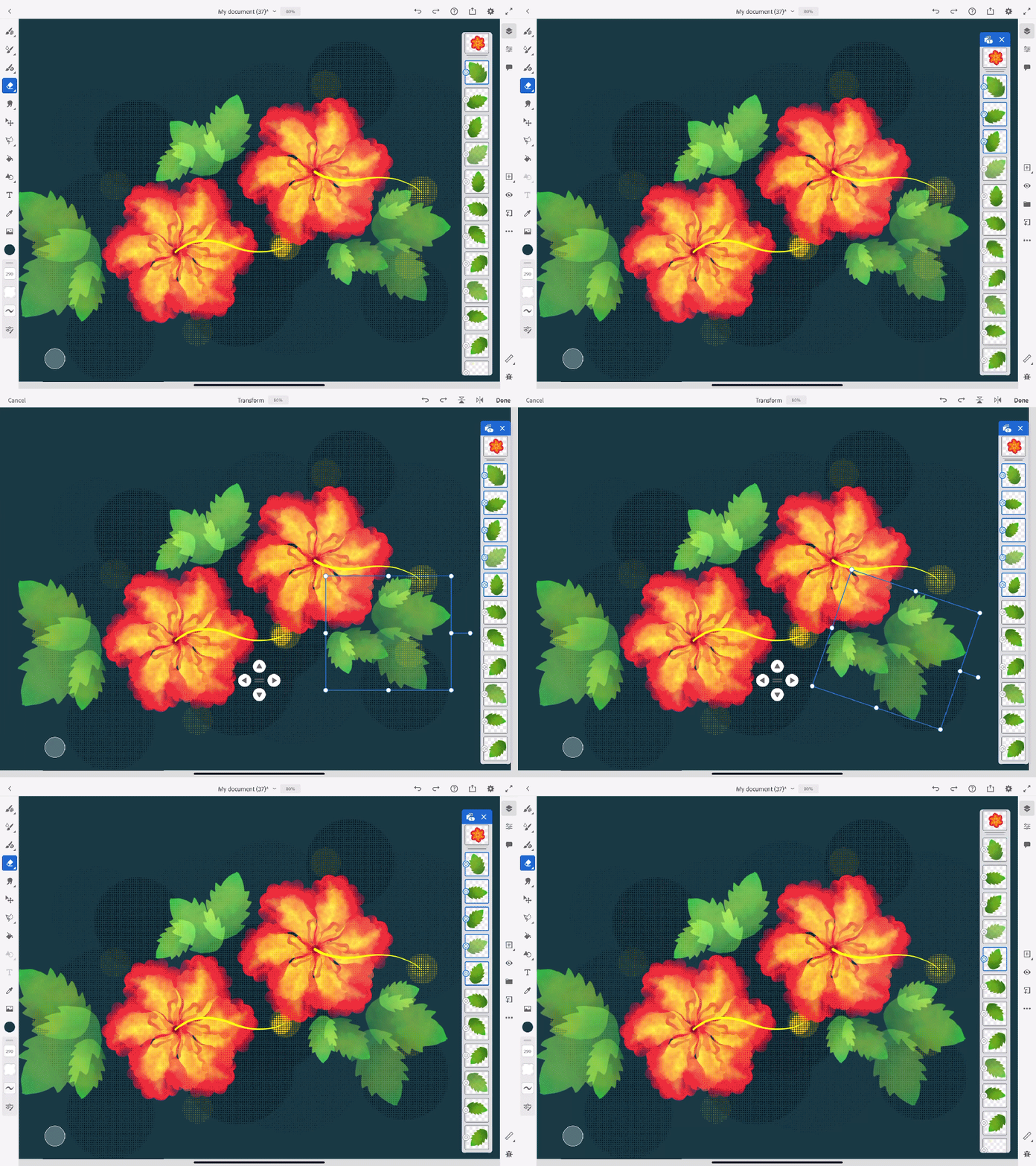
詳しくは、レイヤーと複数レイヤーを参照してください。
ライブストリーミングを使用したリアルタイムのインタラクション
Fresco から共有/ライブストリームオプションを使用して、Behance でテクニックと制作プロセスを直接ライブ配信し、オーディエンスとやり取りすることができます。

詳しくは、デザインおよびプロトタイプの共有を参照してください。
4K タイムラプスビデオによる圧縮品質の向上
タイムラプスビデオの品質とサイズを設定できます。 描画を開始する前に、必ずこれらのコントロールを設定してください。

詳しくは、デザインおよびプロトタイプの共有を参照してください。
アプリケーション内コメント機能による共同作業の強化
すべての関係者と簡単にコミュニケーションできます。関係者とドキュメントへのリンクを共有すれば、関係者はエディターから直接コメントを追加できます。 フィードバックコメントは、アプリケーション内で表示して返信できます。

詳しくは、Adobe Fresco のクラウドドキュメントを参照してください。
アプリケーション内での以前のバージョンへの復帰
アプリケーション内バージョン履歴の下にある「バージョン履歴を表示」を使用して、ドキュメントの以前のバージョンにすばやく戻すことができます。

詳しくは、Adobe Fresco のクラウドドキュメントを参照してください。
Illustrator からのシームレスなドキュメントの読み込み
Fresco でアートワークを作成し、画像をベクター編集するには、共有/Illustrator に送信を使用して、アートワークを Adobe Illustrator に送信します。

詳しくは、デザインおよびプロトタイプの共有を参照してください。
フォーラムで疑問を解決し、アイデアを共有する

Adobe Fresco について質問がある場合や、アイデアを広く共有するには、Adobe Fresco コミュニティフォーラムにご参加ください。 皆様のご意見と作品の共有をお待ちしております。
