
Fresco の 2020 年 8 月リリース(1.9)およびその他の以前のリリースの機能と機能強化について説明します。
2020 年 8 月リリース(バージョン 1.9)
Fresco の 2020 年 8 月リリース(バージョン 1.9)では、次の新機能と機能強化が追加されました。


ブラシ形状のプレビュー

ブラシ形状をプレビューとして表示して、ブラシを選定できるようになりました。スタイラスペンまたは指が画面に触れると、
Photoshop ブラシ、ピクセルブラシ、消しゴムブラシのサイズや形状を表すインジケーターが表示されます。
詳しくは、ピクセルブラシを参照してください。
ブラシの管理

ピクセルブラシのリストをパーソナライズし、非表示と表示を切り替えて、使用するブラシを選択できます。
詳しくは、ピクセルブラシを参照してください。
刷新されたタッチショートカットマップ

タッチショートカットマップをプライマリ機能またはセカンダリ機能と組み合わせて使用して、Fresco でよく使用されるなげなわ、塗りつぶし、ベクタートリムなどの機能をアクティベートできます。
詳しくは、ユーザーインターフェイスの基本を参照してください。
Windows での新しいデバイスのサポート
Fresco の仕様に準拠する Intel GPU および NVIDIA GPU デバイスで Fresco を使用できるようになりました。
- Windows 10 バージョン 1903 以降.
- グラフィックプロセッサー:Intel GPU または NVIDIA GPU、Direct X 機能レベル 12.1 搭載
- RAM:8 GB 以上
- ストレージの空き容量:5 GB 以上
- Surface Pen または Wacom Pro Pen Stylus。
さらに、次の AMD GPU デバイスがサポートされています。
- HP ENVY x360 Convertible 15-ee0xxx、15m-ee0xxx、および 13-ay0xxx(2020 モデル)(AMD GPU)。
Windows でサポートされているデバイスについて詳しくは、必要システム構成を参照してください。
2020 年 7 月リリース(バージョン 1.8)
Fresco の 2020 年 7 月リリース(バージョン 1.8)では、次の新機能と機能強化が追加されました。


クリッピングマスク
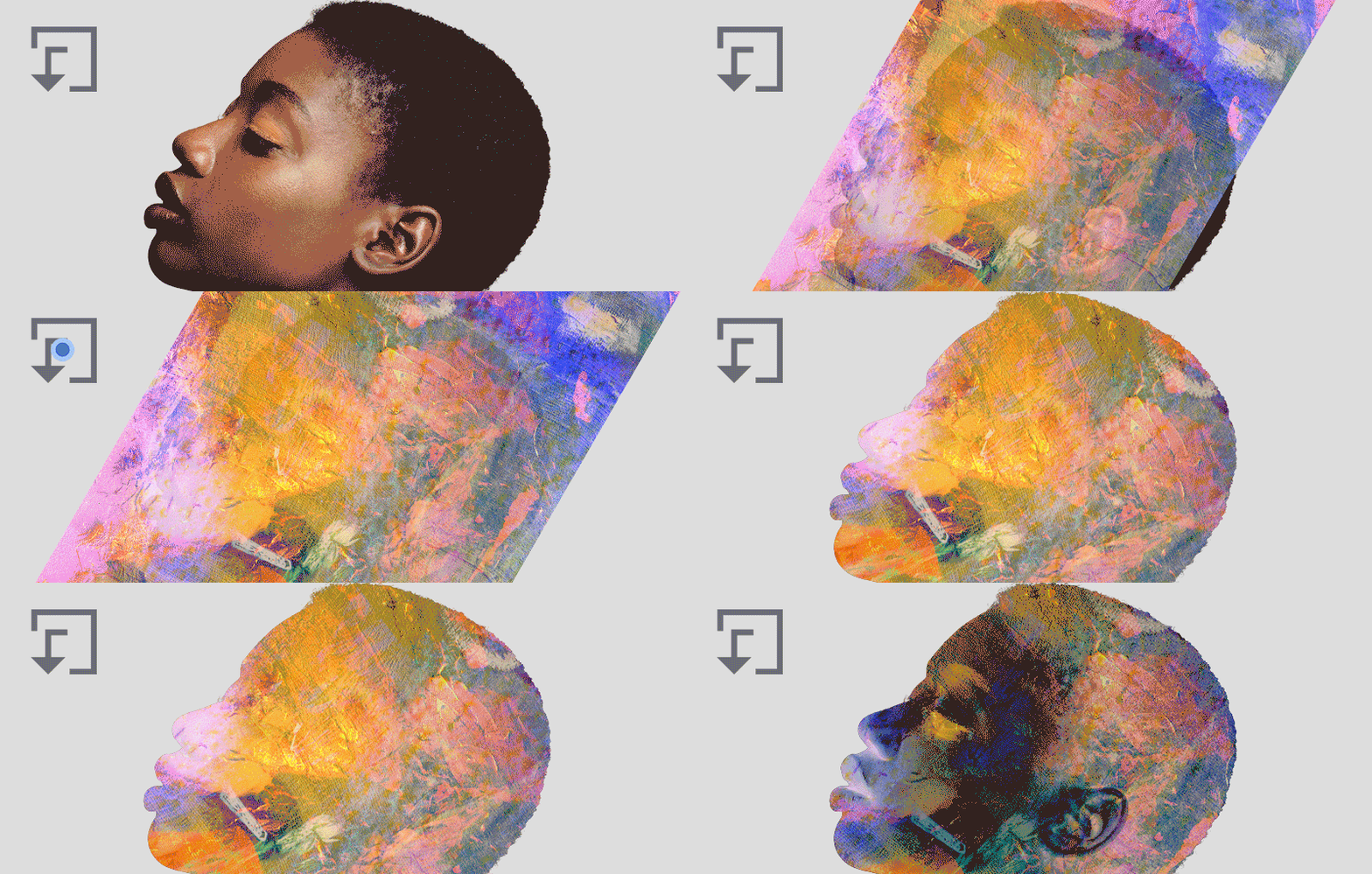
クリッピングマスクを使用すると、作業対象のレイヤーが 2 つ以上ある場合に、レイヤーをマスクとして使用できます。クリッピングマスクでは複数のレイヤーを使用できますが、それらは連続したレイヤーである必要があります。レイヤー 1 はマスクとして機能し、レイヤー 2 以降のコンテンツはレイヤー 1 に表示されているコンテンツにクリップされます。
詳しくは、レイヤーマスクを参照してください。
Windows での新しいデバイスのサポート
Fresco の仕様を満たす Nvidia GPU デバイスおよび次の HP デバイスで Fresco を使用できるようになりました。
- HP Spectre Folio Convertible 13-ak0xxx(2018 モデル)
- Fresco の GPU、RAM、および HD の要件を満たすすべての HP Spectre デバイス(OS:Windows 10 1909 以降):
- OS:Windows 10 1909 以降
- グラフィックプロセッサー:Intel GPU、Direct X 機能レベル 12.1 搭載
- RAM:4 GB 以上
- ストレージの空き容量:5 GB 以上
- Fresco の以下の GPU、RAM、HD の条件を満たすすべての Nvidia GPU デバイス:
Windows でサポートされているデバイスについて詳しくは、必要システム構成を参照してください。
2020 年 6 月リリース(バージョン 1.7 および 1.6)
Fresco の 2020 年 6 月リリース(バージョン 1.7 および 1.6)では、次の新機能と機能強化が追加されました。


スナップライン

スナップラインを使用すると、直線を作成したり、曲線を滑らかにしたりすることができます。任意のブラシで描画し、ストロークの終わりで一時停止して保持すると、線がより滑らかで強いシェイプにスナップされます。一時停止中に、ドラッグして拡大縮小したり、移動してストロークを別の方向に向けたりすることができます。
スナップラインは、デフォルトで無効です。有効にするには、アプリケーション設定/入力/タッチ/スナップラインを選択します。
木炭ブラシ

美しいポートレートや木炭ベースのアートワークを作成できる新しいコレクションのピクセルブラシが追加されました。
詳しくは、ピクセルブラシを参照してください。
シェイプ

基本シェイプを、円、正方形、多角形などのスタンプとして使用したり、Capture からシェイプをインポートしたりできます。シェイプでサポートされる操作には、塗りつぶし、消去、マスクの作成、選択の作成などがあります。左のパネルのツールバーにあるシェイプツールアイコンをタップして、基本シェイプのリストや、Capture ツールの独自のシェイプのリストを表示できます。
詳しくは、シェイプ
を参照してください。
マルチカラースポイト

Fresco のカラースウォッチを使用して複数のカラーを追加し、スケッチおよびマーカーピクセルブラシやライブブラシ以外のピクセルブラシを使用して、一度に複数のカラーでペイントできます。スポイトとタッチショートカットを組み合わせてマルチカラースウォッチを作成します。
詳しくはマルチカラースウォッチの作成を参照してください。
混合ブラシ

Photoshop の混合ブラシをベースとした混合ブラシを使用して、ペイントしながらカラーを自然にブレンドできます。
詳しくは、混合ブラシを参照してください。
タッチショートカット
キャンバス上の小さな円は、ベクターブラシのセカンダリ状態になっているタッチショートカットです。現在、このセカンダリ状態を使用して、ストローク上のベクター線をトリミングできます。タッチショートカットをアクティベートするには、2 回ダブルタップしてプライマリ状態をアクティブにします。もう一度タップすると、タッチショートカットがセカンダリ状態で有効になります。
詳しくは、タッチショートカットのセカンダリ状態を参照してください。
ベクタートリミング
タッチショートカットのセカンダリ状態を有効にして、ベクターブラシストロークを 1 回横切って描画すると、トリミングできます。キャンバス上のベクターストロークを 1 往復横切って描画すると、完全に消去できます。
詳しくは、ベクトルストロークのトリミングを参照してください。
その他のキーボードショートカット

Fresco は、新しいレイヤーの作成、レイヤーコンテンツのクリア、レイヤーのロックなど、より高度なキーボードショートカットのセットをサポートしています。Fresco と Photoshop iPad 版の両方に共通の一貫したキーボードショートカットに対応します。
キーボードショートカットのリストにアクセスするには、次の 2 つの方法があります。
- ドキュメントを開き、Adobe Fresco ワークスペースの右上隅にあるヘルプアイコンをタップして、「キーボードショートカット」を選択します。
- ドキュメントを開いて設定
 アイコンをタップし、「アプリケーション設定」をタップします。アプリケーション設定ダイアログで、ヘルプ/キーボードショートカットをタップします。
速度テーパー
Fresco では、ベクターブラシごとに高度なコントロールが用意されており、ストロークの描画速度に基づいてストロークを細くすることができます。ブラシ設定を使用し、要件に応じて各ブラシストロークをカスタマイズします。
詳しくは、速度テーパー
を参照してください。
ものさしによる測定

Fresco でものさしがサポートされるようになりました。キャンバスの右下隅にあるものさしアイコンをタップすると、ものさしにアクセスできます。Fresco では、ものさしを使用して、パターン、シェイプ、シンボル、文字などを簡単に描画できます。ものさしツールを Fresco で使用可能なすべてのタイプのブラシと組み合わせて使用して、アートワークを作成できます。消しゴムまたはブラシを使用して、完璧な線を作成できます。
詳しくは、ストロークの長さの測定
を参照してください。
ライブラリからの画像の読み込み(Windows)
画像は以前から読み込むことができますが、今回、Creative Cloud ライブラリのサポートが追加されました。開いているカンバスでツールバーの画像アイコンをタップし、「Creative Cloud」を選択してアセットを確認できます。
Windows での新しいデバイスのサポート
Fresco を使用できる Windows の Microsoft Surface、HP、Dell のデバイスが追加されました。
- Dell XPS 15 9500
- Dell XPS 17 9700
- Microsoft Surface Go 2
- Microsoft Surface Book 3
- HP Pavilion x360 Convertible タイプデバイス(各種バージョン)
- HP ZBook ワークステーション
Windows でサポートされているデバイスについて詳しくは、必要システム構成を参照してください。
2020 年 4 月リリース(バージョン 1.5)
Fresco の 2020 年 4 月リリース(バージョン 1.5)では、次の新機能と機能強化が追加されました。
Photoshop iPad 版と Fresco を入手する
App Store から Adobe Fresco を購入した場合に、Photoshop iPad 版を併せてご利用いただけるようになりました。iPad で Photoshop にログインすると、すべての Adobe Fresco アートワークにアクセスして、テキストや調整レイヤーなどを追加できます。詳しくは、Adobe Fresco と Photoshop を参照してください。
AirDrop を使用して Fresco で PSD ファイルと PSB ファイルを開く
AirDrop を使用してファイルを転送すると、PSD ファイルまたは PSB ファイルを Fresco で直接開くことができます。以前は、転送されたファイルを Fresco で手動で開くには、その前に保存する必要がありました。今は、保存せずに Fresco 直接開くことができます。
Fresco では、Files アプリケーションや電子メールの添付ファイルから転送された PSD ファイルや PSB ファイルに加え、AirDrop 経由で転送されたそれらのファイルを開くことができます。ドキュメントが開いているときに、Fresco が PSD または PSB を受け取ると、Fresco は現在のドキュメントを閉じるか保存します。いったんドキュメントを閉じるか保存されると、元の PSD が引き続き読み込まれます。
キーボードショートカット

Fresco がキーボードショートカットをサポートするようになりました。Fresco と Photoshop iPad 版の両方に共通の一貫したキーボードショートカットに対応します。
キーボードショートカットのリストにアクセスするには、次の 2 つの方法があります。
- ドキュメントを開き、Adobe Fresco ワークスペースの右上隅にあるヘルプアイコンをタップして、「キーボードショートカット」を選択します。
- ドキュメントを開いて設定 アイコンをタップし、「アプリの設定」をタップします。アプリケーション設定ダイアログで、ヘルプ/キーボードショートカットをタップします。
Wacom ExpressKeys のサポート
Wacom Express Key は、Wacom Mobile Studio Pro で使用できるだけでなく、Wacom デバイスを Windows コンピューターに接続して使用する場合にも使用できます。Wacom デバイスで Wacom ExpressKeys 使用すると、ブラシの変更やズーム、消しゴムへの切り替えをおこなうことができます。
Windows での新しい HP デバイスのサポート
Fresco を使用できる HP の Windows デバイスが追加されました。
- HP Spectre x360 Convertible 15-eb
- HP ENVY x360 Convertible 15-ed
- HP ENVY x360 Convertible 15m-ed
- HP ZBook x2 G4
Windows でサポートされているデバイスについて詳しくは、必要システム構成を参照してください。
2020 年 3 月リリース(バージョン 1.4)
Fresco の 2020 年 3 月リリース(バージョン 1.4)では、次の新機能と機能強化が追加されました。
詳細なテーパー

ベクターアーティストとして、高度なテーパー制御を使用し、ベクターブラシストロークの開始と終了をより洗練された形で制御できるようになりました。詳しくは、ベクターブラシを参照してください。
Windows の新デバイスのサポート
Fresco で、Windows で HP の新しいデバイスである ZBook Studio x360 G5 がサポートされるようになりました。
詳しくは、Adobe Fresco の必要システム構成を参照してください。
UI の機能強化

Fresco のホーム画面のギャラリーの名称がディスカバリに変更されました。「ディスカバリ」をタップして Behance.net のアートワークにアクセスします。
2020 年 2 月リリース(バージョン 1.3)
Fresco の 2020 年 2 月リリース(バージョン 1.3)では、次の新機能が追加されました。


取り消し/やり直しの向上(iOS のみ)
アートワークへの不注意な変更を避けるために、Fresco で取り消しおよびやり直しジェスチャーを無効にできるようになりました。Fresco の初期設定では、このオプションは有効になっています。無効にするには、設定/アプリケーション設定/入力を選択し、取り消し/やり直しジェスチャーを無効にするをタップします。
レイヤーをクリア
レイヤーアクションからレイヤーをクリアを選択して、レイヤーからコンテンツをクリアできます。レイヤーをクリアすると、ラスタライズレイヤーのすべてのピクセルが透明に設定され、ベクターレイヤー上のすべてのパスが消去されます。
このアクションは、レイヤーグループでは無効になっています。レイヤーをクリアは、レイヤーが編集可能なすべての場合に有効になります。それ以外の場合は表示されません。例えば、レイヤーがロックされているか表示されていない場合は非表示になります。詳しくは、Fresco のレイヤーを参照してください。
塗りつぶしツールで色を変更
元のアートワークのターゲットカラーパターンを維持しながら、塗りつぶしツールを使用して色を変更します。色変更の塗りつぶしでは、カラーの許容値のある既存の塗りつぶしビヘイビアーを使用して、塗りつぶし操作に対して透明のロックを有効にします。詳しくは、カラーを参照してください。
消しゴムを追加
ツールパネルの消しゴムアイコンをダブルタップすると、一連のピクセル消しゴムにアクセスできます。ピクセルレイヤーが選択されている間、ピクセル消しゴムとオプションが表示されます。ピクセル消しゴムとベクター消しゴムの動作について詳しくは、Fresco の消しゴムを参照してください。
正確さの向上
微調整を使用することで、任意の方向にタップして変形選択範囲をピクセル単位で移動できるようになりました。詳しくは、ユーザーインターフェイスの基本を参照してください。
リンクを共有
アートワークのリンクを同僚と共有すると、Fresco により asset.adobe.web.com リンクが生成されます。アセットまたはアートワークを、表示またはダウンロードするためのリンクとして同僚と共有できます。クラウドドキュメントの共有について詳しくは、クラウドドキュメントを参照してください。
PSB ファイルの読み込み
.PSB 形式の大きい Photoshop ファイルを Fresco に読み込むことができるようになりました。詳しくは、ドキュメントを読み込んで開くを参照してください。
新しいチュートリアル
Fresco アプリケーションの学習/ビデオチュートリアルには、次の 3 つの新しい学習チュートリアルがあります。
- 水彩画を作成する
- コミックスタイルの肖像画を作成する
- エディトリアルコラージュを作成する
これらのチュートリアルに加えて、新しいチュートリアルデジタルイラストの紹介(日本語ナレーション付き)がトレーニングセクションに用意されています。
Windows 版の新機能
iOS 版では既にリリースされているものの、Windows 版では Fresco 1.3 で新しく追加された機能のリストを以下に示します。
- 不具合の報告
- ライト UI テーマとダーク UI テーマを切り替える
- カラーライブラリ
- クラウドドキュメントをフォルダーにドラッグ&ドロップする
- 直線定規
サポートされている機能一覧については、Adobe Fresco Windows 版を参照してください。
Windows 版の直線定規
Windows でこの直線定規ツールを使用して、どのような角度であっても Fresco のアートワークに完全な直線を描くことができるようになりました。
Adobe Fresco のタスクバーで直線定規ツールをタップして、画面に直線定規を表示します。2 本指のジェスチャーを使用して、アートワークに必要な角度の直線定規を維持しながら移動します。画面上のツールを 2 本の指で回転させると、角度の度合いの値が 2 本の指の真ん中の直線定規に表示されるため、目的の位置と角度に従って確認および調整できます。詳しくは、Adobe Fresco の直線定規ツールを参照してください。サポートされている機能一覧については、Adobe Fresco Windows 版を参照してください。
Windows 版の不具合の報告
Fresco アプリケーションで作業中にバグを見つけた場合、Windows でアプリケーション内からバグを報告できるようになりました。
- ドキュメントを開き、ヘルプ アイコンをタップして、「不具合の報告」をタップします。
サポートされている全機能一覧については、Adobe Fresco Windows 版を参照してください。
2019 年 12 月リリース(バージョン 1.2)
Fresco の 2019 年 12 月リリース(バージョン 1.2)では、次の新機能が追加されました。


無償のスタータープランで高解像度の書き出しが利用可能です
今までは、PSD、PDF、PNG、または JPG 形式の画像の高解像度での書き出しは、Fresco の有料サブスクリプションでのみ利用可能でした。高解像度の画像の書き出しが、Fresco の無償のスタータープランの一部として利用できるようになりました。詳しくは、公開、書き出し、共有を参照してください。
Creative Cloud ライブラリ Windows 版
Windows デバイスで Fresco の Creative Cloud ライブラリのカラーを使用できるようになりました。Fresco のカラーパネルに自動的に表示される Creative Cloud ライブラリから、お気に入りのカラーとテーマを使用します。お好みのカラーライブラリをタップして、Fresco のアートワークにカラーを適用してください。詳しくは、Fresco での Creative Cloud ライブラリ
を参照してください。
Windows の新しいタッチショートカット
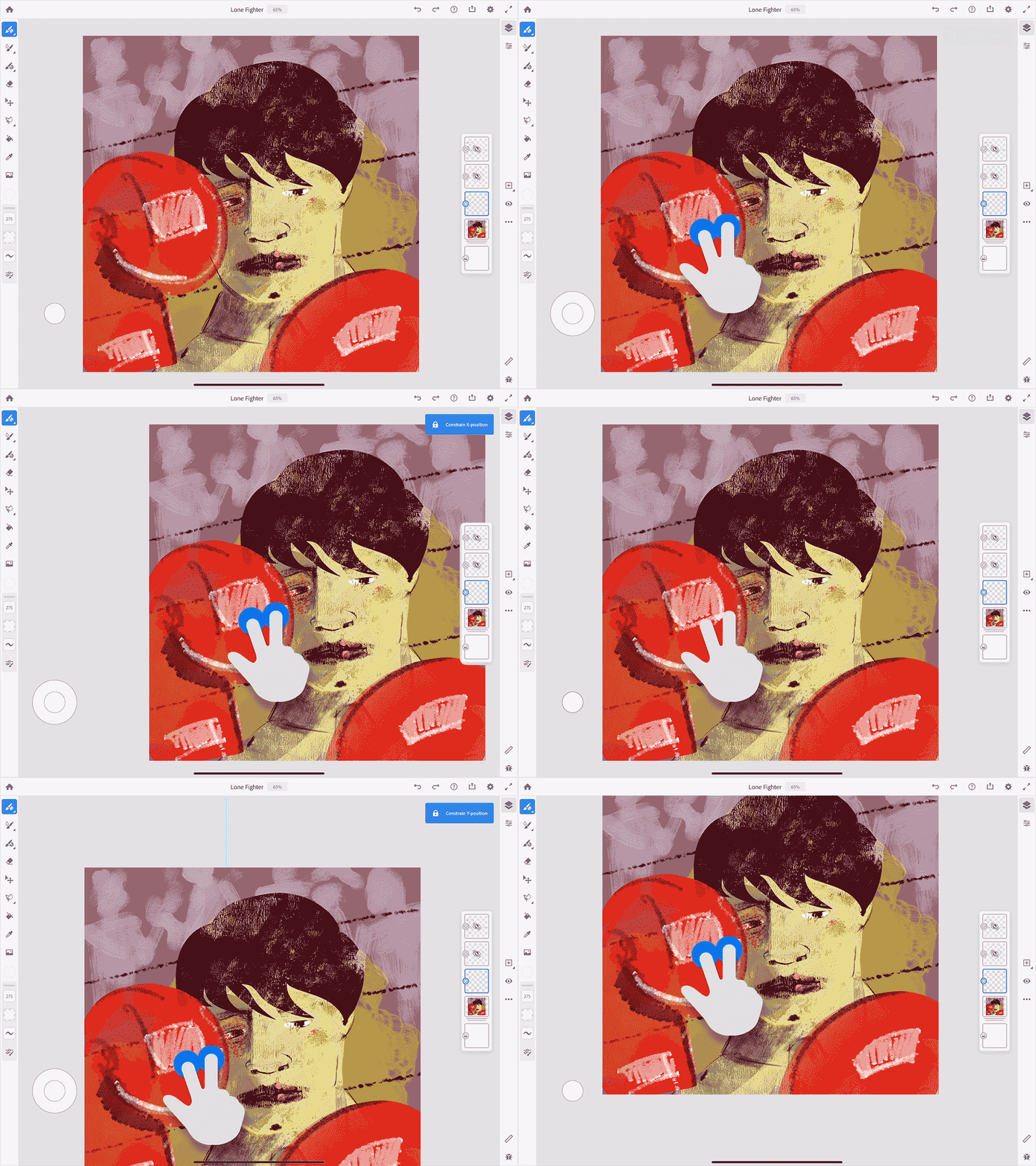
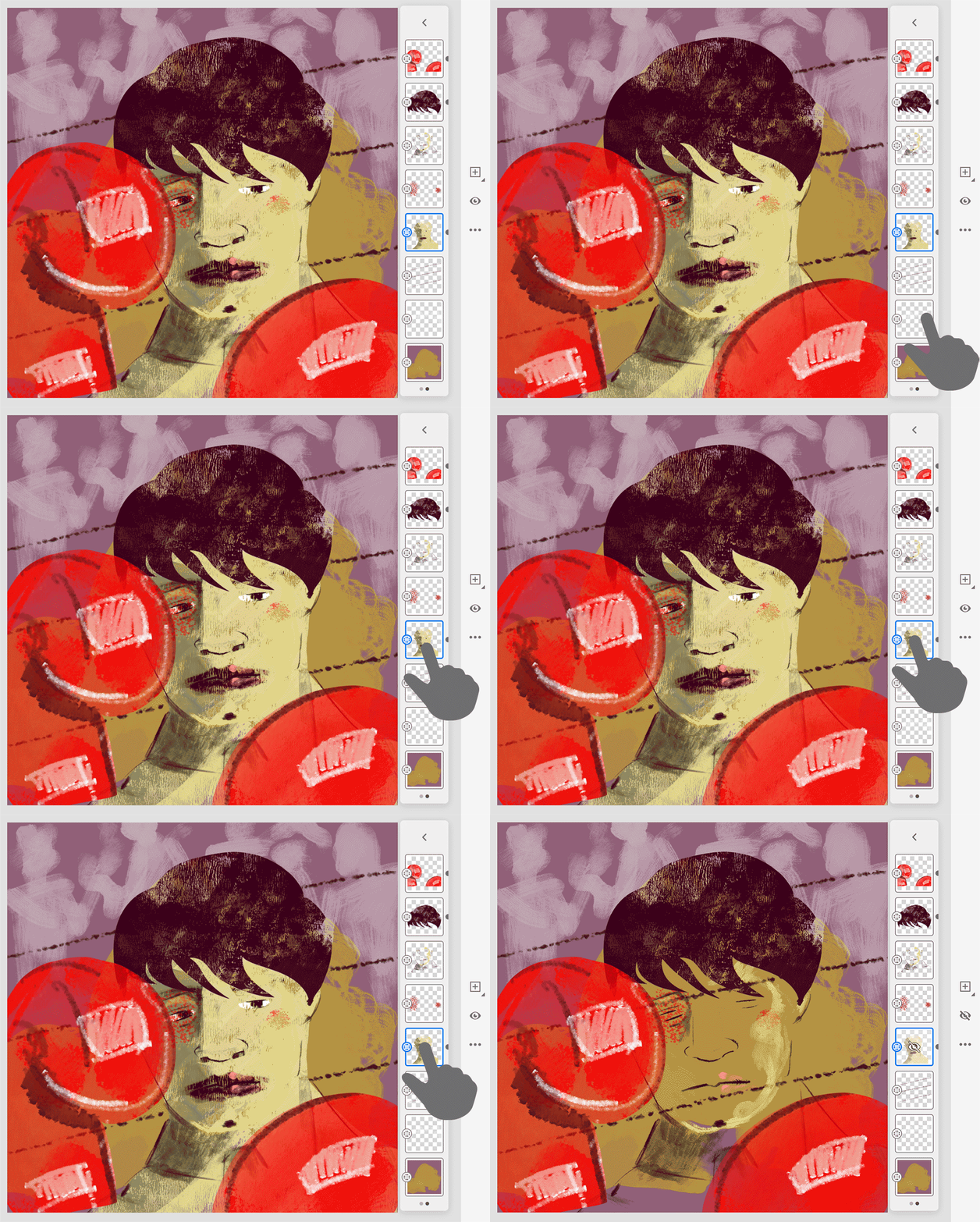
ツールの既存のショートカットに加えて、Windows デバイスのレイヤーにタッチショートカットを使用できるようになりました。タッチショートカットをトリガーするには、画面の左下にある円をタップします。
ヘルプ アイコン/タッチショートカットをタップして、サポートされているツール、レイヤー、および対応するアクションのリストを表示します。タッチショートカットをカスタマイズする方法の詳細については、ユーザーインターフェイスの基本を参照してください。
不具合の報告(iOS のみ)
Fresco アプリケーションで作業中にバグを見つけた場合、アプリケーション内からバグを報告できるようになりました。
- ドキュメントを開き、ヘルプ アイコンをタップして、「不具合の報告」をタップします。
2019 年 11 月リリース(バージョン 1.1)
Fresco の 2019 年 11 月リリース(バージョン 1.1)では、次の新機能が追加されました。


Windows のサポート
Adobe Fresco が Windows で利用可能になりました。Fresco は、Windows 10 の Surface ペンを使用する Microsoft Surface Studio をサポートしています。Windows でサポートされているデバイスの一覧については、必要システム構成を参照してください。詳しくは、Adobe Fresco Windows 版を参照してください。
Photoshop と Fresco の相互運用性
iOS と Windows のプラットフォーム間で Photoshop デスクトップ版、Photoshop iPad 版、および Fresco を使用して、アートワークをシームレスに操作します。
これらのアプリケーションをシームレスに切り替えることにより、Adobe Fresco と Photoshop でアートワークを操作できます。Photoshop(デスクトップ版および iPad 版)のホーム画面のクラウドドキュメントオプションから Adobe Fresco のアートワークを開くだけです。また、Photoshop で編集が完了したら、ホーム画面のクラウドドキュメントオプションを使用して Adobe Fresco 内からドキュメントにアクセスします。アートワークを読み込んだり書き込んだりすることなく、これらすべてを実行できます。必要なのは、デバイスのインターネット接続だけです。詳しくは、Adobe Fresco と Photoshop を参照してください。
Creative Cloud ライブラリ
カラーパネルに自動的に表示される Creative Cloud ライブラリから、お気に入りのカラーとテーマでペイントします。お好みのカラーライブラリをタップして、Fresco のアートワークにカラーを適用してください。詳しくは、Fresco での Creative Cloud ライブラリ
を参照してください。
直線定規
この直線定規ツールを使用して、どんな角度であっても Fresco のアートワークに完全な直線を描くことができます。
Adobe Fresco のタスクバーで直線定規ツールをタップして、画面に直線定規を表示します。2 本指のジェスチャーを使用して、アートワークに必要な角度の直線定規を維持しながら移動します。画面上のツールを 2 本の指で回転させると、角度の度合いの値が 2 本の指の真ん中の直線定規に表示されるため、目的の位置と角度に従って確認および調整できます。詳しくは、Adobe Fresco の直線定規ツールを参照してください。
