Capture でブラシを作成して Photoshop iPad 版で使用する

最終更新日 : 2024年2月26日

Capture を使用すると、デバイス上に保存された画像、またはモバイルデバイスやタブレット上のカメラにより保存された画像から、ブラシを素早く作成できます。 Capture で作成したブラシを簡単にデバイスに保存し、そのブラシを使って Photoshop iPad 版で作業できます。

Photoshop iPad 版で Capture ブラシを読み込み

Adobe Capture iPad 版でブラシを作成

Adobe Capture を開きます。 カメラを使用するか画像を読み込んで、ブラシ作成を開始します。

Capture ブラシのプロパティをカスタマイズ

編集ツールを使用して、ブラシをスタイリングしたり、切り抜いたり、インク流量、散布、サイズ効果などブラシの設定を調整したりします。 

Capture ブラシのプロパティをカスタマイズ

Capture ブラシのプロパティをカスタマイズ

編集モードで、右上隅から「保存」をタップします。

新しく作成したブラシを保存する、ライブラリ保存先を選択します。 「保存」ボタンをタップして、選択した保存先にブラシを保存します。

ギャラリーから Capture ブラシを書き出し

ライブラリギャラリーで、ブラシを見つけます。 選択したブラシの下にある 3 つのドット(...)アイコンをタップします。

3 つのドット...アイコンをタップして、その他のメニューオプション(編集、名前変更、複製、移動先、削除、共有、書き出し形式、カメラロールに保存)を表示します。 

さまざまなメニューオプションから、「書き出し形式...」を選択します 

書き出し形式...」ダイアログで「ABR」オプションを選択して、ブラシを ABR ファイルとして書き出します。

ファイルに保存」を選択して、ブラシをデバイスストレージに保存します。

Photoshop iPad 版で Capture ブラシを読み込み

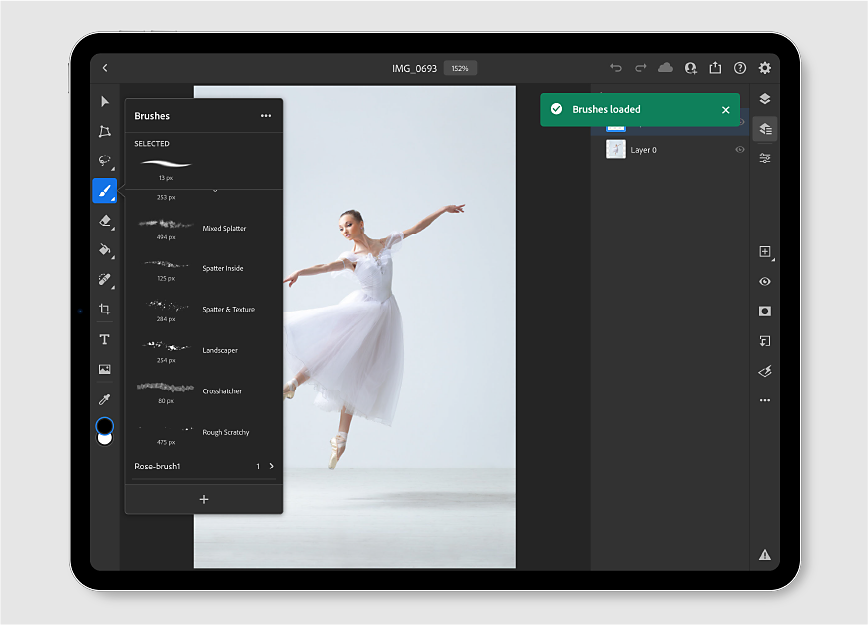
ブラシメニューから、「+」ボタンを選択します。 ファイルから読み込み」を選択します。

Capture ブラシの読み込み

デバイスストレージ内の場所に移動し、作成した Capture ブラシを選択します。 ブラシが読み込まれ、Photoshop iPad 版のブラシパネルの下部に表示されます。 

Photoshop iPad 版に読み込まれたブラシ

読み込まれたブラシを選択し、Photoshop ドキュメントで使用します。 ブラシ設定メニューを使用して、追加の設定をブラシに適用します。 

Photoshop iPad 版で Capture ブラシを適用