
ツールバーから削除ツールを選択します。 見つからない場合は、コピースタンプツールを長押しすると、その他の関連するツールが表示されるので、そこから削除ツールを選択します。
Last updated on
2024年5月7日
Photoshop iPad 版の削除ツール、スポット修復ブラシ、コピースタンプツールを使用して、写真を手直ししたり、不具合を修正したりできます。
この記事のトピック:
iPad で Photoshop を使用できるようになりました。削除ツール、スポット修復ブラシ、コピースタンプツールなどの強力なツールを選択して、コンポジットをスポット修正したり不要な部分を削除したりできます。
Photoshop iPad 版 5.2 で導入(2023年10月リリース)
iPad で削除ツールを使用してオブジェクト、人物または不要な部分にブラシをかけることで、画像から簡単に削除できます。
削除ツール()は、コピースタンプツール内にあります。 サイズフィールドを使用して、修正する領域より少し大きいブラシサイズを選択し、1 回のストロークで領域全体を処理します。
カンバスのすぐ下に、「ストロークごとに削除」切り替えボタンがあります。 オンのままにしておくと、シングルストロークモードになります。 最後に一括で確定する複数のストロークによって選択範囲にブラシをかけるには、オフにします。 このオプションは、1 回のストロークでブラシをかけることが困難な広い領域、複雑な領域、または分離した領域に使用します。
Photoshop iPad 版の削除ツールを使用して画像内のオブジェクト、領域または不要な部分を置き換えるには、次の手順に従います。
削除ツールのオプションバーで、サイズフィールドを使用して、修正する領域より少し大きいブラシサイズを選択し、1 回のストロークで領域全体を処理できるようにします。
(オプション)オプションバーの「全レイヤーを対象」をオンにすると、すべての表示レイヤーからデータがサンプリングされます。
(オプション)「ストロークごとに削除」をオフにすると、塗りつぶしを適用する前に複数のブラシストロークを実行できます。 大きな領域や複雑な領域には、複数のストロークを使用します。 「ストロークごとに削除」を有効にすると、1 回のストロークですぐに塗りつぶしが適用されます。

Photoshop iPad 版 5.5 で導入(2024年3月リリース)
Photoshop iPad 版で、ブラシまたはなげなわとして削除ツールを使用できるようになりました。
このリリースでは、削除ツールを使用し、画像内の不要な要素の周りにループを描画して削除することができます。 画期的なのは、Photoshop が代わりにループを閉じるため、ユーザーはこの操作を行う必要がないことです。
大きな領域の全体にブラシをかけなくても、簡単に削除できるようになりました。
削除ツールを使用して、画像から削除する要素の周りにループを描画します。
ツールバーの削除ツールをタップします。 コピースタンプツールをタップして、削除ツールおよびその他のツールを見つけます。
「サイズ」フィールドから目的のブラシサイズを選択します。 1 回のストロークで領域全体をカバーできるように、ブラシサイズは修正対象の領域より一回り大きいものにしてください。
(オプション)「全レイヤーを対象」と「ストロークごとに削除」スライダーを使用すると、すべての表示レイヤーからデータをサンプリングし、各ストロークが完了した後に塗りつぶしを適用することができます。
削除するオブジェクトの周りにループを描画して、オブジェクトが削除されるのを確認します。 オーバーレイ領域が自動的に塗りつぶされます。
ループの描画中に誤って選択した範囲を修正するには、ブラシストロークモードを + から - に変更します。
スポット修復ブラシツールは、ドキュメントからサンプリングされた部分でペイントし、サンプリングされた部分のテクスチャ、照明、透明度、陰影を、修復中のドキュメントの部分と一致させます。
このツールでは、サンプルスポットを指定する必要はなく、修正するドキュメント部分の周囲からサンプルを自動的に選択します。
スポット修復ブラシツールを使用するには、次の操作を行います。
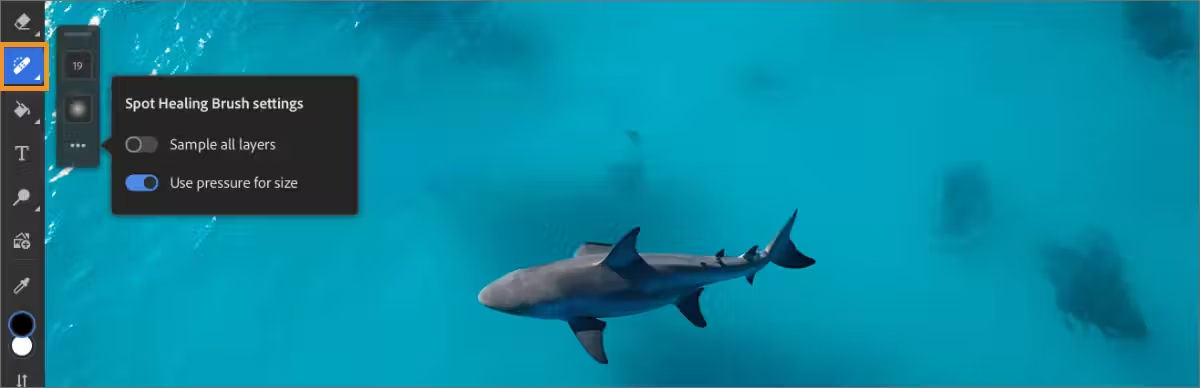
- ツールバーのスポット修復ブラシツール(
 )アイコンをタップします。
 - 開いているツールオプションで、ブラシのサイズと硬さを設定できます。
- その他の設定にアクセスするには、(
 )をタップします。
 - 開いているスポット修復ブラシの設定パネルで、「全レイヤーを対象」を有効にし、ドキュメントで表示されているすべてのレイヤーをソースとして使用し、選択したレイヤーに修復を適用します。 「全レイヤーを対象」の選択を解除した場合は、アクティブなレイヤーのデータのみがサンプルされます。 また、必要に応じて「筆圧でサイズを設定」を有効または無効にすることができます。
- ドキュメント内のスポット修正する領域をタップするか、広範囲の欠点を修正する場合はタップしてドラッグします。
コピースタンプ( )ツールを使用すると、ドキュメントの 1 つの部分を同じドキュメントの別の部分にペイントできます。 あるレイヤーの一部を別のレイヤーの上にペイントすることもできます。
このツールは、オブジェクトを複製したり、合成画像内のしみや斑点を取り除いたりするのに便利です。
コピースタンプツールを使用するには、複製元とする領域にサンプルソースを設定し、別の領域をペイントします。 デフォルトでは、このツールにアクセスすると、最後のサンプリング領域が選択されます。
コピースタンプツールを使用するには、次の操作を行います。
- ツールバーのスポット修復ブラシツール()アイコンをダブルタップし、非表示のコピースタンプツールを表示します。
- をタップして、コピースタンプツールを選択します。
- 開いているツールオプションから、ブラシの半径、硬さ、不透明度を変更したり、ソースを設定したりできます。
- その他の設定にアクセスするには、()をタップします。
- 開いているコピースタンプツールの設定パネルで、サンプル(現在のレイヤー、現在とその下、すべてのレイヤー)を選択できます。 「筆圧でサイズを設定」および「筆圧で不透明度を設定」オプションを有効または無効にすることもできます。

6. プライマリタッチショートカットをアクティベートしてソースを設定し、コピーのソースとして選択する領域をタップします。

7. ソースを設定してからタッチショートカットを解除し、コピースタンプを適用する領域をタップします。この操作により、選択した領域の上にソース領域がペイントされます。

