
ツールバーのブラシアイコン  をタップして長押しし、ブラシパネルを表示します。
Last updated on
2023年5月24日
Photoshop iPad 版でデフォルトのブラシを使用して描画とペイントを行う方法を説明します。
この記事のトピック:
Photoshop iPad 版を使用すれば、いつでもどこでも、インスピレーションが湧いたその瞬間にブラシで描画したりペイントしたりできます。
どこから始めればよいかわからない場合は、 まず、ブラシの種類を選択してコンポジットを作成します。
1. ツールバーで をタップして、ブラシツールを選択します。
2. ブラシアイコンの右下隅にある小さな三角形は、非表示になっているツールオプションがあることを表します。ブラシアイコンを長押しして、ブラシパネルを開きます。
3. 開いたブラシパネルで、デフォルトのブラシの種類のリストをスクロールできます。目的のブラシの種類をタップして選択し、キャンバスに適用します。
注:ブラシツールを再度使用するときには、前のセッションで使用したブラシが選択されています。 ブラシは、ブラシパネルに戻ればいつでも変更できます。


クリエイティブな作業をおこなうときは、フローティングオプションパネルでブラシのプロパティを思いどおりに調整することができます。
ツールオプションを表示するには、ツールバーのブラシアイコンをタップします。
ツールオプションでアイコンをタップし、属性を選択して変更します。
- カラーチップ:カラーチップを使用すると、カラーピッカーから色を選択したり、16 進数のカラーコードを入力したり、HSB、RGB、LAB、または CMYK カラーの数値を入力したりできます。 カラーチップを垂直方向にスワイプすることで、描画色と背景色を入れ替えることができます。
- ブラシサイズ:ブラシサイズオプションを使用すると、ブラシの直径を選択できます。範囲は 1~1000 ピクセルです。 ブラシサイズを変更すると、ツールオプションバーの横にブラシ先端のプレビューも表示されます。
- 不透明度:不透明度オプションは、ブラシのストロークごとに適用する色の最大透明度を設定します。 不透明度 100%は、不透明であることを表します。 領域をペイントするとき、ストロークを完了するまで不透明度の設定レベルを超えることはありません(その領域を何度もペイントする場合も同じです)。
- 硬さ:硬さの設定は、ブラシの硬い中心のサイズを制御します。 ブラシの直径に対する割合を示す値を選択します。
- その他のブラシ設定:3 つのドットアイコンをタップすると、設定パネルが表示されます。 ブラシ設定について詳しくは、その他のブラシ設定を参照してください。
その他のブラシ設定の適用
その他のブラシ設定にアクセスするには、ツールオプションバーの下部にある 3 つのドット( )アイコンをタップします。 必要に応じて、その他のブラシ設定を変更できます。
- 描画モード:描画モードでは、アクティブなレイヤーとその下にあるレイヤーの描画方法を指定します。 描画モードアイコンをタップすると、使用可能なモードのリストが表示されます。 詳しくは、描画モードを参照してください。
- 真円率:真円率の設定は、ブラシの短軸と長軸の比率を指定します。 パーセントの値を選択します。 100 %の値は円形ブラシ、0 %の値は線形ブラシ、中間値は楕円形ブラシを示します。
- 角度:角度の設定は、楕円形ブラシまたはサンプルブラシの長軸が水平方向から回転した角度を指定します。 度数の値を選択します。
- 流量:流量では、ドキュメントの領域上で指やスタイラスで移動するときにカンバスに塗るカラーの量を設定します。
- 滑らかさ:スムージングを使用すると、ブラシストローク内のカーブがより滑らかになります。 大きな値を指定すると、ストロークに適用されるインテリジェントなスムージングが強められます。 このオプションは、筆圧感知入力を使用してすばやくペイントする場合に最も効果的です。ただし、ストローク描画が少し遅くなる場合もあります。
- 筆圧でサイズを設定:「筆圧でサイズを設定」を選択すると、ペイント時に適用されるブラシの圧力に基づいてブラシの直径が変化します。
- 筆圧で不透明度を設定:「筆圧で不透明度を設定」を選択すると、ペイント時に適用されるブラシの圧力に基づいてブラシの不透明度が変化します。

すべてのカスタムブラシを Photoshop iPad 版で使用できるようになりました。 Photoshop iPad 版にお気に入りのブラシを読み込むには、次の簡単な手順に従います。
作業中にブラシパネルで下部の「+」アイコンをタップすると、その他のカスタムブラシが読み込まれます。
新しいブラシを検索:このオプションを使用して、無料のブラシを検索してダウンロードします。
「新しいブラシを検索」を選択すると、Web ブラウザーで「Kyle Webster」ページに移動します。 ブラシを表示するには、ログインする必要があります。 ABR ブラシファイルをダウンロードしたら、iOS ファイルアプリから Photoshop iPad 版で直接開くことができます。 Photoshop アプリ内の「+」アイコンをタップして、追加することもできます。

ファイルから読み込み:デバイスに保存されているブラシファイルをタップして、サポートされている ABR ブラシファイルを追加します。

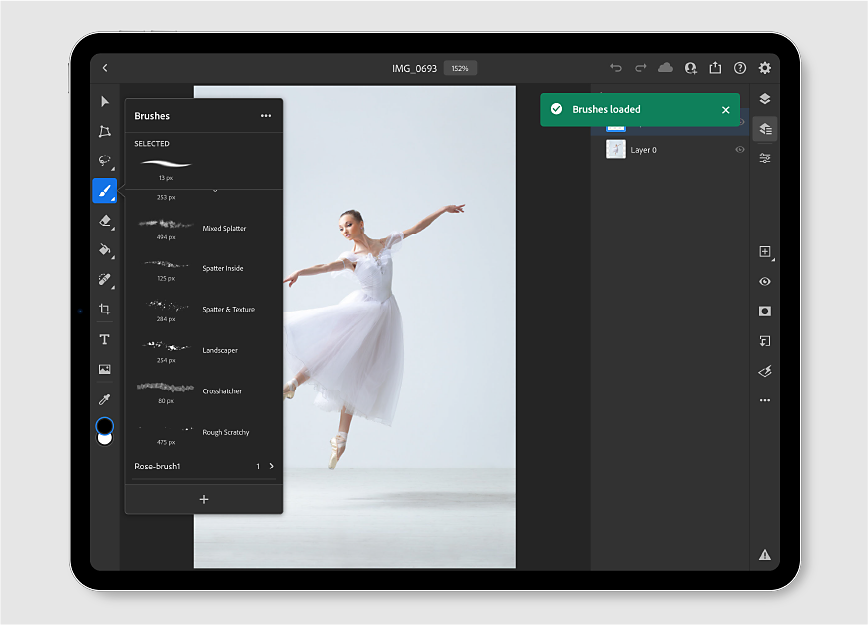
ブラシパネルで、右上隅にある 3 つのドット( )アイコンをタップして、ブラシを管理します。
ブラシを管理:ブラシの管理パネルを開きます。
既定のブラシにリセット:ブラシパネルがリセットされ、デフォルトのブラシのみが表示されます。
詳細情報:Photoshop iPad 版のブラシパネルに含まれるすべての機能を説明しているヘルプ記事に移動します。
また、ブラシを管理パネルでは、以下の操作が実行できます。
- 右上隅にある 3 つのドット()アイコンをタップして、「ファイルから読み込み」と「既定のブラシにリセット」が選択できます。
- ブラシカテゴリの横にある 3 つのドット()アイコンをタップすると、「ブラシグループ名を変更」と「ブラシグループを削除」オプションを表示できます。 カテゴリ内の特定のブラシの名前を変更したり、削除したりすることもできます。
- ブラシの横にある非表示/表示の切り替えボタンを使用して、ブラシの表示と非表示を切り替えることができます。 外出先で表示して使用するブラシをオンにします。 ブラシを無効にしてもブラシは削除されず、表示されなくなります。

「完了」をタップして、変更を保存します。
Photoshop ドキュメントでブラシを使用して、創造性を発揮しましょう。
Adobe Capture で独自のブラシを作成し、Photoshop iPad 版に読み込むこともできます。 詳しくは、Capture でブラシを作成して Photoshop で使用するを参照してください。
Photoshop iPad 版では、Apple Pencil の筆圧感度を調整して、合成中にブラシをより正確に適用できるようになりました。 Apple Pencil 設定を管理するには、次の操作を行います。
- ホーム画面の右上にある歯車アイコンをタップします。
- アプリ設定ダイアログで、入力/Apple Pencil を選択します。
- 「Apple Pencil」で筆圧感度スライダーを使用して、Photoshop iPad 版での作業中のブラシ操作を最適化します。
スライダー範囲の「軽い」側にすると、鉛筆に軽い筆圧が適用され、密度の高いブラシストロークになります。スライダー範囲の「重い」側にすると、密度の高いブラシストロークにするには、鉛筆に強い筆圧を加える必要があります。 スライダーを「重い」側に設定しているとき細かいブラシストロークが簡単に得られ、「軽い」側に設定しているときには太字のブラシストロークが簡単に得られます。 - 最適な効果を得るために、適切な感度を選択します。 完了したら、アプリ設定ダイアログを閉じて、コンポジットでブラシの使用を開始します。


ブラシツールの使用中に、プライマリのタッチショートカットを有効にして消しゴムブラシにアクセスしたり、セカンダリのタッチショートカットを有効にしてスポイトツールに切り替えたりすることができます。
タッチショートカットの使用方法の詳細については、タッチショートカットとジェスチャーをご覧ください。
