
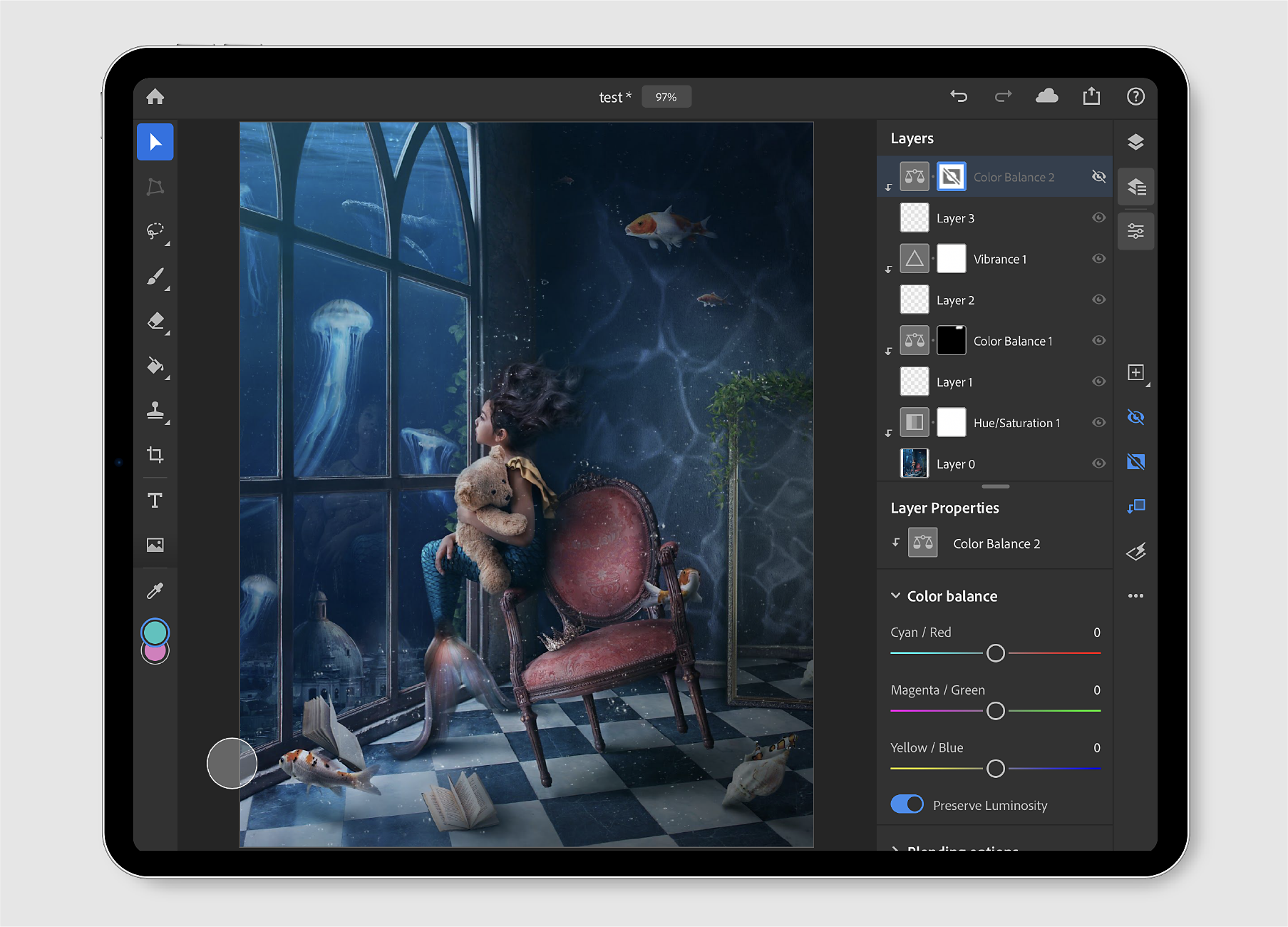
Photoshop iPad 版を使用すると、想像力が刺激され、クリエイティブな作品をより身近に感じることができます。
iPad でフルサイズの Photoshop ファイルを開くと、Photoshop クラウドドキュメントとしてクラウドに自動的に保存されます。作業内容が失われることはありません。 どのデバイスで作業しても、何千ものレイヤーを使用してデザインしている場合でも、正確さ、パワー、性能はまったく変わりません。
新規作成
Photoshop iPad 版で作業しているとき、ホーム画面から新規作成( )をタップして、新しいクラウドドキュメントを簡単に作成できます。
開いた新規ドキュメントパネルでは、ドキュメントの名前の入力、キャンバスのサイズの設定、方向の変更、解像度の選択、および背景コンテンツの選択を行うことができます。 現在、Photoshop iPad 版は、RGB 8 bit カラーモードをサポートしています。 また、使用方法のフィールド(プリント、スクリーン、およびフィルムとビデオ)に基づいて一般的なプリセットカンバスオプションを探索し、「最近の項目」の下に表示されている最近使用したカンバス形式を見つけることもできます。「作成」をタップして、新規ドキュメントを作成し、カンバスに配置します。
Photoshop iPad 版 で作成するドキュメントはすべて、デフォルトではクラウドドキュメントです。 必要に応じて、クラウドドキュメントを他のファイル形式で書き出すように選択することもできます。
クラウドドキュメントを使用すると、外出先で作業を行うことができます。 Photoshop iPad 版で、次のことができます。
- 合成に写真を追加。
- 選択ツールおよびレイヤーマスクを使用して、非破壊合成を作成。
- 合成をレタッチして、特定の部分を削除。
- Photoshop ブラシでペイント。
- 複数のレイヤーを操作。
- 変形を適用。
- 切り抜きと回転。
- タッチショートカットを使用して、ワークフローをスピードアップ。
読み込み/開く

ホーム画面で、読み込んで開く( )をタップして、次からドキュメントを素早く読み込むことができます。
- カメラロール:「カメラロール」をタップすると、カメラロールのすべての写真が表示されます。
- ファイル:「ファイル」をタップすると、iPad 上のファイルの場所を参照できます。 選択したファイルを「お気に入り」に追加し、「タグ」セクションでタグ付けされたファイルを検索することもできます。
- カメラ:カメラアイコンをタップすると、iPad のカメラで新しい写真を撮影し、カンバス上で直接開くことができます。
Photoshop iPad 版に読み込まれて開かれたファイルは、デフォルトでクラウドドキュメントに変換されます。
Photoshop iPad 版で作業しているとき、編集ワークスペースから直接「今すぐ保存」および「名前を変更」ドキュメントオプションを使用してドキュメントの保存および名前の変更を行うことができます。
iPad 上で保存されたドキュメントの名前を変更するには、次の簡単な手順に従います。
1. 編集ワークスペースの上部にあるファイル名の横のドロップダウンキャレットアイコンをタップします。
2. 開いたフライアウトパネルで、ファイル名を編集してドキュメント名を変更できます。さらに、「今すぐ保存」アイコンをタップして、変更の同期をトリガーできます。
適用された変更は、すべてのデバイスにわたって同期され、Creative Cloud にも同期されます。 こうすれば仕事を失う心配がなくなる。

アプリを終了したり、バックグラウンドに設定したり、デバイスがクラッシュした場合でも、デフォルトとして 5 分ごとにドキュメントが保存および同期されます。
書き出しと共有
Photoshop iPad 版で作成したり、開いたりしたドキュメントは、クラウドに自動保存されます。 アプリのホーム画面の「クラウドドキュメント」タブで、保存されたクラウドドキュメントを見つけるか、assets.adobe.com に移動し、「クラウドドキュメント」を選択できます。

共有( )アイコンをタップして、保存されたドキュメントをデフォルトのクラウドドキュメント形式以外の形式で簡単に書き出すことができます。 このオプションを使用して、ドキュメントを Instagram、Facebook、Behance など、モバイルデバイスで使用可能なテキスト、電子メール、その他のアプリケーションと共有できます。 書き出しオプションを使用して、Fresco、Aero、XD など、互換性のあるアプリで簡単に作業することもできます。
公開と書き出し
「公開と書き出し」を使用して、書き出しの環境設定を設定します。 「形式」で、書き出し形式(PNG、JPEG、PSD、TIFF)を選択します。 デフォルトの形式は JPEG です。
選択した形式に基づいて、その他の環境設定を設定できます。
- PNG
ファイルサイズ:
目的のファイルサイズ(大(最速で保存)、中(標準速度で保存)、小(最低速で保存))を選択できます。
- JPEG
ファイルサイズ:
- 画質:スライダーを調整して、書き出されたファイルの画質を選択します。 値は 0~12 の間で変化します。
- 形式:適切なファイル書き出し形式(標準、最適化、プログレッシブ)を選択します。
- PSD
- TIFF
「書き出し」ボタンをタップして、上で選択した環境設定でドキュメントを書き出します。

クイック書き出し
クイック書き出し/画像を保存を使用して、ドキュメントの高画質 JPEG ファイルを iPad のカメラロールに素早く保存できます。
クイック書き出し/ファイルに保存を使用して、ドキュメントを JPEG 形式で iCloud Drive、Dropbox、Google ドライブ、Creative Cloud、その他のサードパーティアプリに素早く保存するか、「iPad を使用」を選択して、iPad ファイルユーティリティで既に設定されている任意の場所に保存できます。
画像で、「連絡先に割り当て」、「プリント」、「共有アルバムに追加」など、他の操作を実行することもできます。

Creative Cloud ファイルを使用した作業
Photoshop iPad 版で Creative Cloud ファイルを開く方法
Photoshop iPad 版で Creative Cloud ファイルを開くには、次の操作を行います。
1. ホーム画面で、読み込んで開く()をタップして、ファイルアプリを選択します。
2. 開いたブラウズパネルで、場所/Creative Cloud を選択して、Creative Cloud からファイルを素早く読み込みます。
注意:場所に「Creative Cloud」オプションが見つからない場合は、iPad に Creative Cloud アプリをダウンロードして、ログインしていることを確認してください。 場所の下に「Creative Cloud」を追加するには、iPhone、「iPad または iPod touch でファイルアプリを使用する」の「ファイルにあるサードパーティ製品を使用する」セクションの下に表示される指示を参照してください。
3. Creative Cloud モードで、ファイルを参照し、開くファイルを選択します。

Photoshop ドキュメントを Creative Cloud に保存する方法
iPad で作成された Photoshop ドキュメントを Creative Cloud に保存するには、次の操作を行います。
1. 書き出し()アイコンをタップします。
2. 「公開と書き出し」をタップします。
3. 書き出しの適切なファイル形式を選択します。PSD もオプションの 1 つです。
4. 使用可能なオプションから、Creative Cloud を選択します。
5. 適切な場所に移動して、「アップロード」をタップします。
