
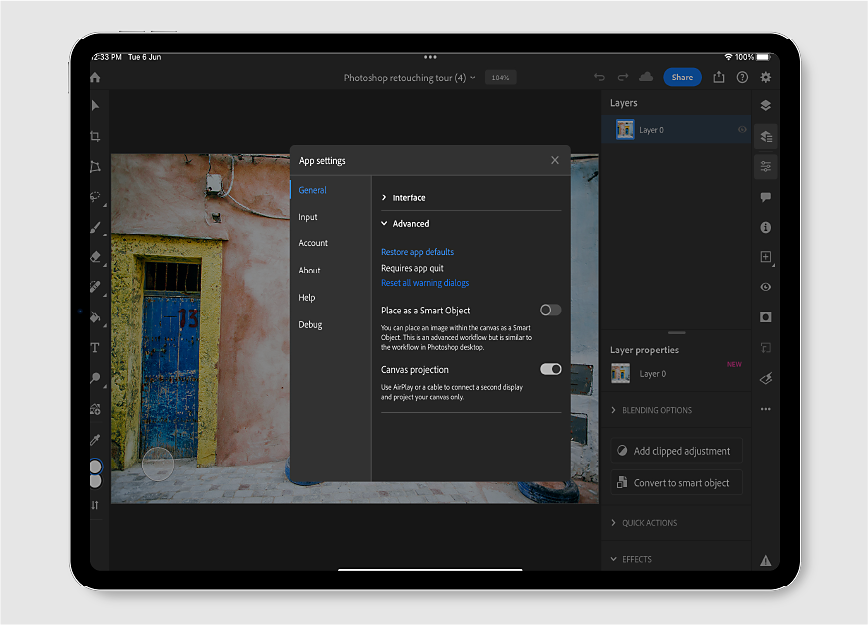
ホーム画面の右上隅にあるプロファイルアイコンをタップするか、カンバスから画像を操作しているときに、アプリの設定にアクセスできます。
Last updated on
2024年6月5日
アプリケーション設定にアクセスし、iPad を使用する環境設定を設定する方法について説明します。
この記事のトピック:

アプリケーションの設定ダイアログで、一般、入力、アカウント、情報、ヘルプ、デバッグのいずれかの設定グループを選択します。
これらの設定グループ内で、タップして任意のセクションを展開し、使用可能な設定とオプションを表示します。
必要に応じて、アプリケーションでの作業の環境設定に応じて設定を更新します。 終了したら、アプリケーションの設定ダイアログを閉じます。
メモ
App Store を通じて購読している場合は、アプリケーションの設定メニューからアプリ内購入のサブスクリプションを管理できます。
インターフェイス
カラーテーマ:アプリケーションのインターフェイス用にダークまたはライトのカラーテーマを選択します。 システム設定を使用して、カラーテーマを適用することもできます。
フォント名を英語表記:使用可能なフォント名を英語で表示します。 このボタンは、デフォルトでオンになっています。 フォント名を各言語で表示するには、オフにします。
詳細
アプリの既定値をリセット:デフォルトのアプリケーションの環境設定にリセットするには、App スイッチャーからアプリケーションを終了します。 このためには、下から画面中央に向かってスワイプし、App スイッチャーが表示されたらアプリケーションをスワイプして終了します。
すべての警告ダイアログを初期化:デフォルトの警告をリセットします。 警告のダイアログが再度表示される場合があります。
スマートオブジェクトとして配置:画像をカンバス内にスマートオブジェクトとして配置できます。
カンバス投影:ケーブルを使用して外部ディスプレイを接続するか、AirPlay を使用して画面をミラーリングし、Photoshop カンバスのみを投影できます。
Apple Pencil
ダブルタップ:Apple Pencil でのダブルタップのデフォルトアクションを設定します。
筆圧感度:スライダーを使用して、Photoshop iPad 版での Apple Pencil の筆圧感度をコントロールできます。


タッチ
タッチショートカット:オンにすると、キャンバスでタッチショートカットが有効になります。 タッチショートカットを使用して、選択したツールの別のアクションを素早く実行できます。 デフォルトでは有効になっています。
スタイラスのみペイント:オンにすると、キャンバス上の指のタッチを無視し、スタイラスからのタッチのみを受け付けます。 デフォルトでは無効です。
プロファイル情報
「アカウント」セクションには、Adobe アカウントに関連付けられているプロファイル情報が表示されます。
プロファイルを編集:タップして Adobe ID アカウントにオンラインでアクセスし、Adobe ID のアカウント情報を管理します。 例えば、パスワードの変更、プロフィール写真の追加、プランの表示などができます。
ログアウト:タップしてアプリケーションからログアウトします。 アプリケーションを使用するには、再度ログインする必要があります。
サブスクリプション:現在サブスクリプションを登録しているかどうかが示されます。
Creative Cloud のストレージ
使用可能なクラウドストレージ:Creative Cloud メンバーシップで使用可能なクラウドストレージの容量を表示します。 バーは、クラウドにバックアップされたドキュメントによって使用されているスペースを示します。
Adobe Photoshop について
Photoshop の概要と現在のバージョンの詳細を確認できます。
新機能
Photoshop の新機能ページへのリンクを検索します。 既定のブラウザーでページが開きます。
フォローして共有
- フォローして共有:ソーシャルプラットフォームで Photoshop をフォローし、インスピレーションを与える作業を仲間の愛好家と共有しましょう。
- レビューを残す:モバイルアプリケーションで Photoshop のレビューを残します。
- このアプリを共有:モバイルアプリケーションで Photoshop を使って楽しい体験をしましょう。 アプリケーションを友人と共有できます。
使用情報の環境設定
匿名の使用統計およびクラッシュ情報をアドビと共有していただくと、Photoshop の品質向上に役立ちます。 個人情報やアセットは共有されません。
- 使用情報を送信:オンにして、Photoshop チームと使用状況情報を共有します。
- クラッシュレポートを送信:Photoshop の品質向上に役立つクラッシュレポートの送信を選択できます。
法律/法務
利用規約、プライバシーポリシー、およびサードパーティに関する通知について個別に説明します。
投稿者
最高の Photoshop 体験の作成に熱心に取り組んでいる Adobe ヒューマンリソースのリストを示します。
すべてのチュートリアルを表示:ホーム画面の学ぶページに移動し、アプリケーション内で Photoshop チュートリアルを探して表示できます。
FAQ を見る:Photoshop に関するよくある質問を確認できます。 デバイスの既定の web ブラウザーで開きます。
フィードバックを送信:タップして、問題の報告、機能の提案、アンケートの回答を、サポートが必要ですか?ダイアログが開くので、ここから実行します。
コミュニティフォーラム:コミュニティメンバーとつながり、Photoshop で話題のディスカッションに参加できます。 タップすると アドビサポートコミュニティ がデバイスの既定の web ブラウザーで開きます。

このオプションを使用して、文書を自動同期したり、新しいバージョンのアプリがあるときに通知を受けたり、バージョン情報を表示したりできます。

