
Seleccione Edición > Preferencias (Windows) o Flash > Preferencias (Macintosh).
Última actualización el
3 may. 2021
Puede establecer las preferencias para las operaciones generales de la aplicación, las operaciones de edición, las operaciones de código y de compilador, la configuración de sincronización y las opciones de dibujo y de texto.
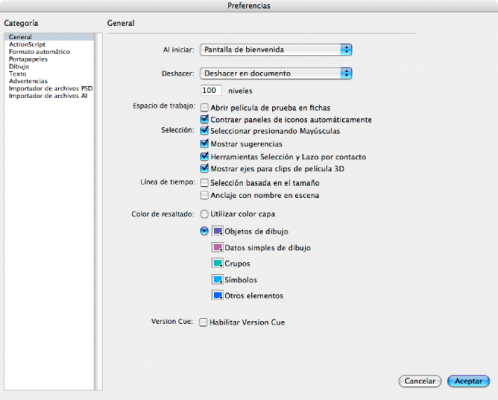
Configuración de preferencias
-
-
Haga una selección en la lista Categoría y elija las opciones correspondientes.
Preferencias generales
Al iniciar
Permite especificar el documento que se abre al iniciar la aplicación.
Deshacer en documento o en objeto
La opción Deshacer en el nivel de documento mantiene una única lista con todas las acciones del documento completo de Flash Professional. Por otra parte, Deshacer en objeto mantiene listas independientes de las acciones para cada objeto del documento. Deshacer en objeto permite deshacer una acción en un objeto sin tener que deshacer las acciones de otros objetos que puede que se hayan modificado más recientemente que el objeto de destino.
Niveles de deshacer
Para establecer el número de niveles de deshacer y rehacer, introduzca un valor entre 2 y 300. Los niveles de deshacer requieren memoria; cuantos más niveles de deshacer utilice, más memoria del sistema se consumirá. El valor predeterminado es 100.
Recuperación automática
Si está activada esta opción (lo está de forma predeterminada), guarda una copia de cada archivo abierto en un intervalo especificado en la misma carpeta que los originales. Si no ha guardado el archivo aún, Flash guarda las copias en su carpeta Temp. Los nombres de archivo son los mismos que los originales con el prefijo “RECOVER_” incorporado delante del nombre. Si Flash Pro se cierra inesperadamente, aparecerá un cuadro de diálogo para permitir que vuelva a abrir el archivo autorrecuperado. Si Flash Pro se cierra normalmente, los archivos autorrecuperados se eliminan.
Al iniciar la versión de 2015 de Flash Pro CC, Flash Professional no crea archivos de recuperación automática innecesarios. Solo se crea un archivo de recuperación automática si se modifica el documento tras la creación de los archivos de recuperación automática más recientes. El archivo de recuperación automática solo se elimina después de terminar una operación de guardado correctamente. Para evitar un bucle continuo de recuperación automática para recuperaciones de poca duración, se crea una instantánea de todos los archivos modificados después de la última recuperación automática en cada intervalo de la recuperación automática. El temporizador para la siguiente recuperación automática solo se inicia tras completar este proceso.
Interfaz de usuario
Seleccione el estilo preferido de la interfaz de usuario, entre Claro y Oscuro. Para aplicar sombreado a los elementos de la interfaz de usuario, seleccione Habilitar sombreado.
Espacio de trabajo
Para que los paneles en modo de icono se contraigan automáticamente cuando haga clic fuera de ellos, seleccione los paneles de icono para contraer de forma automática. Para abrir una ventana independiente cuando seleccione Control > Probar, seleccione Abrir Flash y documentos de scripts en ventanas independientes. La opción predeterminada es abrir la película de prueba en su propia ventana.
Color de resaltado
Para utilizar el color de contorno de una capa actual, seleccione un color del panel o elija Utilizar color capa.
Definición de las preferencias de Ajustes de sincronización
En la ficha Ajustes de sincronización puede especificar los ajustes para sincronizar Flash con su cuenta y bibliotecas Creative Cloud.
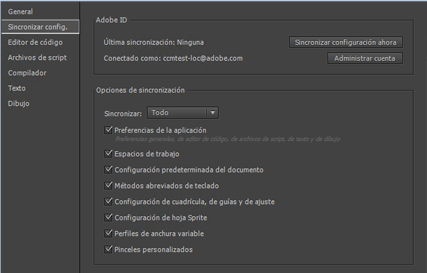
ID de Adobe
Esta acción muestra el Adobe ID con el que ha iniciado sesión en su cuenta de Creative Cloud y la fecha y hora de la última sincronización con dicha cuenta.
- Para ver el perfil y la biblioteca Creative Cloud o iniciar sesión con un Adobe ID diferente, haga clic en Administrar cuenta.
- Para sincronizar la configuración, haga clic en Sincronizar configuración ahora.
Opciones de sincronización
Se muestran las opciones de sincronización establecidas entre Flash y su cuenta de Creative Cloud. Puede sincronizar las preferencias de la aplicación; los espacios de trabajo; la configuración predeterminada del documento; los métodos abreviados de teclado; la cuadrícula, las guías y configuración de ajuste; la configuración de la hoja de Sprite; los perfiles de anchura variable y los pinceles personalizados.
- Sincronización: para definir las preferencias de sincronización, seleccione entre Todo (sincronizar todos los ajustes), Personalizado (sincronizar los ajustes seleccionados de las opciones mostradas a continuación) o Desactivado (desactivar toda la sincronización).
- Para sincronizar la configuración con la configuración de Creative Cloud, haga clic en Sincronizar configuración ahora.
Para obtener más información sobre la sincronización de preferencias con Creative Cloud y en varios equipos, consulte Sincronización de preferencias de Flash Professional con Creative Cloud
Para obtener más información sobre el trabajo con Bibliotecas Creative Cloud, consulte Bibliotecas Creative Cloud.
Definición de las preferencias de editor de código
En la ficha Editor de código, puede definir cómo desea mostrar el código en Flash.
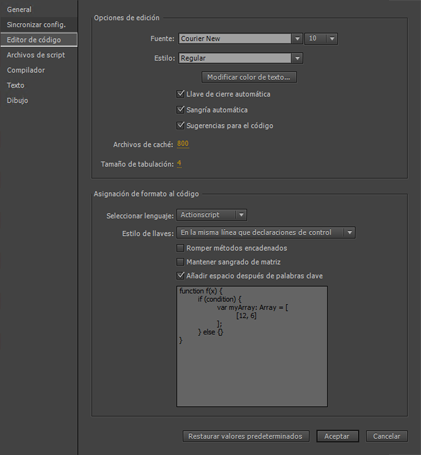
En Opciones de edición, puede cambiar los valores predeterminados para los siguientes elementos:
- Fuente: defina la fuente y el tamaño de la fuente.
- Estilo: elija entre normal, cursiva, negrita o negrita cursiva.
- Modificar color de texto: haga clic en este botón para definir el color del texto para el primer plano, el fondo, las palabras clave, los comentarios, los identificadores y las cadenas.
- Llave automática de código: activada de manera predeterminada. Todas las llaves de código están cerradas de forma predeterminada.
- Sangría automática: activada de manera predeterminada. Desactívela si no desea utilizar la sangría de código.
- Sugerencias de código: activadas de forma predeterminada. Anule la selección de la casilla de verificación si no desea que aparezcan sugerencias de código mientras escribe el código.
- Archivos de caché: establece el límite para los archivos de caché. El valor predeterminado es 800.
- Tamaño de tabulación: el tamaño predeterminado de la ficha Código se establece en 4. Especifique el valor al que desee cambiar el tamaño.
En Asignación de formato al código, puede definir las siguientes preferencias y comprobar el panel de vista previa para ver cómo se aplicará el cambio al código:
- Lenguaje de script: seleccione el lenguaje de script predeterminado como ActionScript o JavaScript. Aparece un código de muestra a medida que seleccione una opción.
- Estilo de llaves: seleccione el estilo preferido de llave, en la misma línea que las declaraciones de control, en una línea diferente o solamente las llaves de cierre en una línea diferente.
- Romper métodos encadenados: selecciónelo para mostrar líneas de código divididas de forma lógica.
- Mantener sangrado de matriz: selecciónelo para mantener los conjuntos sangrados lógicamente.
- Mantener el espacio después de palabras clave: esta opción está seleccionada de forma predeterminada. Cámbiela si no desea que haya un espacio después de cada palabra clave.
Definición de preferencias de archivos de script
La ficha Archivos de script permite definir las opciones de importación de archivos de script:
Abrir: seleccione Codificación UTF-8 para abrir o importar con la codificación Unicode o bien Codificación predeterminada para abrir o importar con la codificación del lenguaje que utilice el sistema.
Volver a cargar archivos modificados: especifica lo que ocurre si se modifica, mueve o elimina un archivo de script. Seleccione Siempre, Nunca o Mensaje.
- Siempre: no se muestra ninguna advertencia y el archivo se vuelve a cargar automáticamente.
- Nunca: no se muestra ninguna advertencia y el archivo permanece en el estado actual.
- Mensaje (valor predeterminado): se muestra una advertencia y puede elegir si se vuelve a cargar el archivo.
Al crear aplicaciones que incluyen archivos de script externos, esta preferencia ayuda a evitar sobrescribir un script que haya modificado un miembro del equipo desde que abrió la aplicación o publicar la aplicación con versiones anteriores de scripts. Las advertencias permiten cerrar automáticamente un script y volver a abrir la versión modificada más actual.
Editor de clase: seleccione el editor para editar clases. Las opciones son Flash Professional, Flash Builder o Solicitar.
Definición de preferencias del compilador
La ficha Compilador en el cuadro de diálogo Preferencias permite definir las siguientes preferencias del compilador según el lenguaje que ha seleccionado. Puede buscar una ruta o un archivo SWC o especificar una nueva ruta:
- Ruta de SDK: la ruta de la carpeta que contiene bandeja, estructuras, biblioteca y otras carpetas.
- Ruta de origen: la ruta de las carpetas que contienen los archivos de clases de ActionScript.
- Ruta de biblioteca: la ruta de los archivos o de las carpetas SWC que contienen los archivos SWC.
- Ruta de biblioteca externa: la ruta de los archivos SWC utilizados como bibliotecas compartidas en tiempo de ejecución.
Definición de Preferencias de texto
Puede especificar las siguientes preferencias para la visualización de texto en la ficha Texto:
- Fuente de asignación predeterminada
- Estilo
- Mostrar el idioma del nombre de fuente
- Mostrar vista previa de fuentes
- Tamaño de vista previa de fuentes
Definición de preferencias de dibujo
Herramienta Pluma: permite configurar las opciones para la herramienta Pluma. Seleccione Mostrar vista previa de la pluma para obtener una vista previa de la línea que une el último punto en el que se ha hecho clic con la posición actual del puntero. Seleccione Mostrar puntos sólidos para mostrar los puntos de control como pequeños cuadrados rellenos en lugar de en forma de cuadrados vacíos. Seleccione Mostrar cursores de precisión para mostrar un cursor en forma de cruz en lugar del icono de la herramienta Pluma cuando se utilice ésta. Esta opción permite ver con mayor facilidad el lugar exacto donde se hace clic.
Herramienta Hueso IK: Establecer punto de transformación automáticamente está seleccionado de forma predeterminada para la herramienta Hueso.
Conectar líneas: determina la distancia entre el extremo de la línea que se está dibujando y un segmento de línea existente para que el punto final se ajuste al punto más cercano de la otra línea. Este valor también controla el reconocimiento de líneas horizontales y verticales, es decir, hasta qué punto tiene que ser una línea horizontal o vertical para que Flash Professional la convierta en una línea perfectamente horizontal o vertical. Si la opción Ajustar a objetos está activada, este valor controla la distancia a la que deben estar los objetos para ajustarlos entre sí.
Suavizar curvas: especifica la cantidad de suavizado aplicado a las líneas curvas dibujadas con la herramienta Lápiz cuando el modo de dibujo se define en Enderezar o Suavizar. (Es más fácil volver a dar forma a las curvas más suaves, aunque las curvas menos suaves reproducen más fielmente los trazos de la línea original.)
nota: para suavizar más los segmentos curvos existentes, utilice Modificar > Forma > Suavizar y Modificar > Forma > Optimizar.
Reconocer líneas: define lo recto que debe dibujarse un segmento de línea con la herramienta Lápiz para que Flash Professional lo reconozca como línea recta y lo haga completamente recto. Si la opción Reconocer líneas está desactivada mientras dibuja, enderece las líneas más adelante. Para ello, seleccione uno o varios segmentos y elija Modificar > Forma > Enderezar.
Reconocer formas: controla la precisión con que deben dibujarse los círculos, óvalos, cuadrados, rectángulos y arcos de 90° y 180° para que se reconozcan como formas geométricas y Flash los rehaga con más precisión. Las opciones son Desactivado, Estricto, Normal y Tolerante. Estricto necesita que la forma se dibuje casi derecha; Tolerante especifica que la forma puede ser desigual y Flash la redibujará. Si la opción Reconocer formas está desactivada mientras dibuja, enderece las líneas más adelante. Para ello, seleccione una o varias formas (por ejemplo, segmentos de línea conectados) y seleccione Modificar > Forma > Enderezar.
Precisión de clic: especifica la distancia entre un elemento y el puntero para que Flash Professional reconozca el elemento.
Restauración de todas las preferencias a los ajustes por defecto
-
En el cuadro de diálogo Preferencias, haga clic en Restaurar valores predeterminados o mantenga presionada las teclas Control + Alt + Mayús (Windows) o Comando + Opción + Mayús (Mac OS) al iniciar Flash.
