Selecteer op de startpagina van Adobe Firefly de optie Video in het linkerdeelvenster en selecteer vervolgens Video genereren.
Laatst bijgewerkt op
20 aug. 2026
Leer hoe je partnermodellen gebruikt om video's te genereren in de creatieve AI-studio van Firefly.
Wanneer je de functie Video genereren gebruikt, kun je kiezen uit verschillende videomodellen. Deze modellen omvatten zowel Adobe-modellen als modellen van partners. Op basis van het model dat je hebt geselecteerd tijdens het genereren van een video, krijg je de specifieke instellingen en bedieningselementen te zien.
De functie Video genereren bevat de volgende partnermodellen voor het genereren van video's:
Wanneer je een partnermodel selecteert om een video te genereren, word je gevraagd te bevestigen dat je een model gebruikt dat niet door Adobe is ontwikkeld, samen met andere relevante informatie. Bekijk de details en selecteer OK om te beginnen met het genereren van video's.

Selecteer bij Algemene instellingen de optie Gemini Omni Flash in het vervolgkeuzemenu Model.
Selecteer een gewenste beeldverhouding en duur uit de respectievelijke vervolgkeuzemenu's.
Notitie
Standaard is Resolutie ingesteld op 720p, Beelden per seconde is ingesteld op 24 fps en Audio blijft aan.
Ga naar Referenties > Kaders, om een eerste frame toe te voegen door het pictogram Eerste te selecteren en een afbeelding toe te voegen vanaf je apparaat, de Adobe-cloudopslag of het huidige frame van een eerder gegenereerde video.
Om de keyframe-afbeelding verder te wijzigen, selecteer je:
- Afbeelding uitsnijden: als de keyframe-afbeelding niet overeenkomt met de beeldverhouding, plaats je de cursor op de miniatuur om de afbeeldingstools te activeren en selecteer je het pictogram Afbeelding uitsnijden . Je kunt je cursor over de voorvertoning bewegen en de uitsnijding naar wens aanpassen.
- Afbeelding bewerken: als je de keyframe-afbeelding wilt bewerken, plaats je de cursor op de miniatuur om de afbeeldingstools te activeren en selecteer je het pictogram Afbeelding bewerken . Wanneer de pagina bewerken met tekstopdrachten wordt geopend, kun je eenvoudig de details van je afbeelding toevoegen of wijzigen en deze Opslaan om terug te gaan naar de pagina Video genereren.
- Afbeelding verwijderen: om een keyframe-afbeelding te verwijderen, plaats je de cursor erop en selecteer je het pictogram Afbeelding verwijderen .

Ga naar Afbeeldingen onder Referenties en selecteer het uploadpictogram om afbeeldingen toe te voegen vanaf je apparaat of Adobe-cloudopslag. Je kunt maximaal vier afbeeldingen uploaden als referentie.

Voer in het veld Opdracht een tekstopdracht in en selecteer Genereren .
Selecteer op de startpagina van Adobe Firefly de optie Video in het linkerdeelvenster en selecteer vervolgens Video genereren.
Selecteer in de sectie Algemene instellingen de optie Kling 2.5 Turbo in het vervolgkeuzemenu Model voor het genereren van video.
Kies een van de volgende Beeldverhoudingen:
- Breedbeeld (16:9)
- Vierkant (1:1)
- Verticaal (9:16)
Notitie
De Resolutie is standaard ingesteld op 1080p, Beelden per seconde op 24 fps en Tijdsduur op vijf seconden.
Stel het beginframe van je video in en selecteer dan in Kaders de optie Eerste om een beginafbeelding toe te voegen. Als je keyframe-afbeeldingen verder wilt wijzigen, selecteer je:
- Afbeelding uitsnijden: als de keyframe-afbeelding niet overeenkomt met de beeldverhouding, plaats je de cursor op de miniatuur om de afbeeldingstools te activeren en selecteer je het pictogram Afbeelding uitsnijden . Je kunt je cursor over de voorvertoning bewegen en de uitsnijding naar wens aanpassen.
- Afbeelding bewerken: als je de eerste of laatste frame-afbeelding wilt bewerken, plaats je de cursor op de miniatuur om de afbeeldingstools te activeren en selecteer je het pictogram Afbeelding bewerken . Wanneer de pagina bewerken met tekstopdrachten wordt geopend, kun je eenvoudig details aan je afbeelding toevoegen of wijzigen en deze opslaan om terug te keren naar de pagina Afbeelding genereren.
- Afbeelding verwijderen: om een afbeelding uit het eerste of laatste frame te verwijderen, plaats je de cursor erop en selecteer je het pictogram Afbeelding verwijderen .

In de sectie Geavanceerd kun je de optie Seed gebruiken om een seednummer toe te voegen waarmee het proces kan worden gestart en waarmee de willekeurigheid van de AI wordt bepaald. Als je dezelfde seed, dezelfde opdracht en dezelfde instellingen gebruikt, kun je soortgelijke videoclips genereren.
Voer in het veld Opdracht een tekstopdracht in.
Selecteer Genereren .
Selecteer op de startpagina van Adobe Firefly de optie Video in het linkerdeelvenster en selecteer vervolgens Video genereren.
Selecteer in de sectie Algemene instellingen de optie Kling 3.0 of Kling 3.0 Omni in het vervolgkeuzemenu Model voor het genereren van video.
Selecteer de resolutie van 720p of 1080p.
Kies een van de volgende Beeldverhoudingen:
- Breedbeeld (16:9)
- Verticaal (9:16)
Notitie
Beelden per seconde staat standaard ingesteld op 24 fps.
Selecteer de optie Duur en beweeg de schuifregelaar om de duur in te stellen op maximaal 15 seconden. Kling 3.0 en Kling 3.0 Omni stellen je in staat om de tijdsduur per opname in te stellen; je kunt de schuifregelaar voor elke toegevoegde opname verplaatsen om dit te doen. Je kunt ook de duur wijzigen door het duurpictogram te selecteren in de opdrachtwerkbalk.
Kling 3.0 en Kling 3.0 Omni laten je audio genereren naast je video. Tik op de optie Audio om gesynchroniseerde geluiden, muziek of dialogen te genereren voor de gegenereerde video.
Stel het beginframe van je video in en selecteer dan in Kaders de optie Eerste om een beginafbeelding toe te voegen. Als je keyframe-afbeeldingen verder wilt wijzigen, selecteer je:
- Afbeelding uitsnijden: als de keyframe-afbeelding niet overeenkomt met de beeldverhouding, plaats je de cursor op de miniatuur om de afbeeldingstools te activeren en selecteer je het pictogram Afbeelding uitsnijden . Je kunt je cursor over de voorvertoning bewegen en de uitsnijding naar wens aanpassen.
- Afbeelding bewerken: als je de eerste of laatste frame-afbeelding wilt bewerken, plaats je de cursor op de miniatuur om de afbeeldingstools te activeren en selecteer je het pictogram Afbeelding bewerken . Wanneer de pagina bewerken met tekstopdrachten wordt geopend, kun je eenvoudig details aan je afbeelding toevoegen of wijzigen en deze opslaan om terug te keren naar de pagina Afbeelding genereren.
- Afbeelding verwijderen: om een afbeelding uit het eerste of laatste frame te verwijderen, plaats je de cursor erop en selecteer je het pictogram Afbeelding verwijderen .
In de sectie Geavanceerd kun je de optie Seed gebruiken om een seednummer toe te voegen waarmee het proces kan worden gestart en waarmee de willekeurigheid van de AI wordt bepaald. Als je dezelfde seed, dezelfde opdracht en dezelfde instellingen gebruikt, kun je soortgelijke videoclips genereren.
Selecteer boven de balk Opdracht Opname toevoegen om opnamen voor je video toe te voegen en te definiëren. Je kunt maximaal 5 opnames per videogeneratie toevoegen.
Voer in het veld Opdracht voor elke opname een tekstopdracht in die de acties in je opname het beste beschrijft.
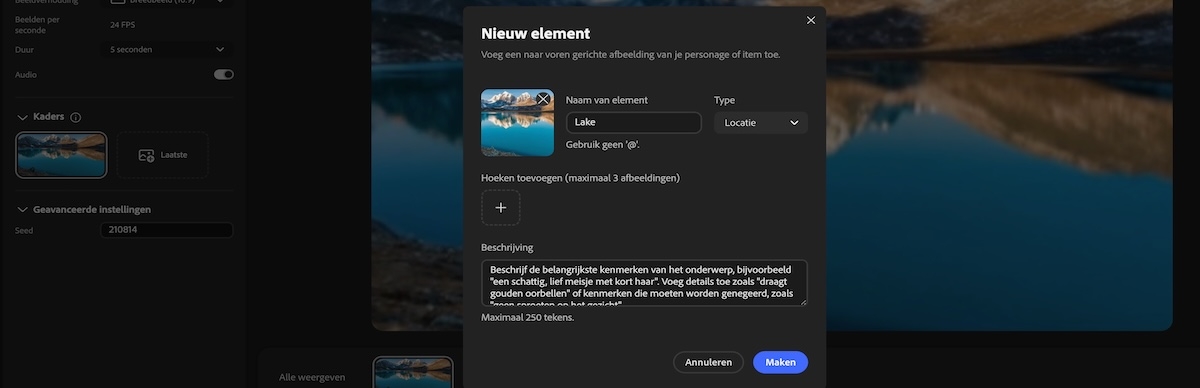
Definieer herbruikbare elementen voor je video. Selecteer Elementen > + Elementen maken > Nieuw maken om het deelvenster Nieuw element te openen. Gebruik dit deelvenster voor:
- Naam: voer een naam in voor het element.
- Referentieafbeelding of -video: upload een afbeelding van de voorkant van je personage, locatie of item.
- Elementtype: selecteer een type (bijvoorbeeld Personage of Item).
- Hoeken: voeg optioneel maximaal drie extra afbeeldingen toe om de consistentie vanuit meerdere hoeken te verbeteren.
- Beschrijving: geef details om het uiterlijk en de kenmerken van het element te definiëren.
Selecteer Maken om het element op te slaan voor gebruik in je opdracht. Om dit definiërende element aan je opdracht toe te voegen, selecteer je Elementen > Naam van element.
Selecteer Genereren .
Notitie
Er zijn enkele verschillen bij het genereren van video's met de Ray-modellen Ray2, Ray3, Ray3 HDR, Ray3.14 en Ray3.14 HDR, zoals videoduur, uitvoerkwaliteit en het aantal gebruikte tegoeden voor generatieve AI.
Selecteer op de startpagina van Adobe Firefly de optie Video in het linkerdeelvenster en selecteer vervolgens Video genereren.
Gebruik op de pagina Video genereren onder het gedeelte Algemene instellingen, het vervolgkeuzemenu Model om Ray2, Ray3, Ray3 HDR, Ray3.14 of Ray3.14 HDR te selecteren.
Gebruik het vervolgkeuzemenu Resolutie om een van de volgende beschikbare opties te kiezen:
- Ray2: 540p, 720p en 1080p
- Ray3 en Ray3 HDR: 360p, 540p, 720p en 1080p
- Ray3.14 en Ray3.14 HDR: 720p, 1080p en 4K.
Gebruik het vervolgkeuzemenu Beeldverhouding om de gewenste framegrootte voor de gegenereerde video te selecteren uit de volgende opties:
- Ultragroothoek (21:9)
- Breedbeeld (16:9)
- Liggend (4:3)
- Vierkant (1:1)
- Staand (3:4)
- Verticaal (9:16)
- Ultrahoog (9:21)
Beelden per seconde staat standaard ingesteld op 24 fps voor de gegenereerde video.
Kies de duur van de gegeneerde video uit een van de volgende opties:
- Ray2: 5 of 9 seconden
- Ray3: 5 of 10 seconden
- Ray3 HDR, Ray3.14 en Ray3 HDR: standaard 5 seconden

Als je een specifieke afbeelding wilt gebruiken als beginframe van je video, selecteer dan onder Kaders de optie Eerste om een beginafbeelding toe te voegen. Je kunt ook Laatste gebruiken om een afbeelding te uploaden voor het eindframe waarmee je de video afsluit. Als je keyframe-afbeeldingen verder wilt wijzigen, selecteer je:

- Afbeelding uitsnijden: als de keyframe-afbeelding niet overeenkomt met de beeldverhouding, plaats je de cursor op de miniatuur om de afbeeldingstools te activeren en selecteer je het pictogram Afbeelding uitsnijden . Je kunt je cursor over de voorvertoning bewegen en de uitsnijding naar wens aanpassen.
- Afbeelding bewerken: als je de keyframe-afbeelding wilt bewerken, plaats je de cursor op de miniatuur om de afbeeldingstools te activeren en selecteer je het pictogram Afbeelding bewerken . Wanneer de pagina bewerken met tekstopdrachten wordt geopend, kun je eenvoudig de details van je afbeelding toevoegen of wijzigen en deze Opslaan om terug te gaan naar de pagina Video genereren.
- Afbeelding verwijderen: om een keyframe-afbeelding te verwijderen, plaats je de cursor erop en selecteer je het pictogram Afbeelding verwijderen .
Voor het model Ray2 schakel je de optie Video herhalen in als je wilt dat de video terugkeert naar het begin, waardoor deze continu kan worden afgespeeld.
Gebruik de opdrachtbalk om een tekstbeschrijving toe te voegen van de video die je wilt genereren.
Selecteer Genereren .
Selecteer op de startpagina van Adobe Firefly de optie Video in het linkerdeelvenster en selecteer vervolgens Video genereren.
Selecteer bij Algemene instellingen de optie Runway Gen-4.5 in het vervolgkeuzemenu Model.
Bij het genereren van video's blijft Resolutie standaard ingesteld op 720p en is Beeldverhouding ingesteld op Breedbeeld (16:9). Beelden per seconde staat ook standaard ingesteld op 24 fps.
Ga naar het vervolgkeuzemenu Duur en stel de tijdsduur van de gegenereerde video in op 5, 8 of 10 seconden.

Als je een specifieke afbeelding wilt gebruiken als beginframe van je video, selecteer dan onder Kaders de optie Eerste om een beginafbeelding toe te voegen. Selecteer voor het verder wijzigen van keyframe-afbeeldingen:
- Afbeelding uitsnijden: als de keyframe-afbeelding niet overeenkomt met de beeldverhouding, plaats je de cursor op de miniatuur om de afbeeldingstools te activeren en selecteer je het pictogram Afbeelding uitsnijden . Je kunt je cursor over de voorvertoning bewegen en de uitsnijding naar wens aanpassen.
- Afbeelding bewerken: als je de keyframe-afbeelding wilt bewerken, plaats je de cursor op de miniatuur om de afbeeldingstools te activeren en selecteer je het pictogram Afbeelding bewerken . Wanneer de pagina bewerken met tekstopdrachten wordt geopend, kun je eenvoudig de details van je afbeelding toevoegen of wijzigen en deze Opslaan om terug te gaan naar de pagina Video genereren.
- Afbeelding verwijderen: om een keyframe-afbeelding te verwijderen, plaats je de cursor erop en selecteer je het pictogram Afbeelding verwijderen .
In de sectie Geavanceerd kun je de optie Seed gebruiken om een seednummer toe te voegen waarmee het proces kan worden gestart en waarmee de willekeurigheid van de AI wordt bepaald. Als je dezelfde seed, dezelfde opdracht en dezelfde instellingen gebruikt, kun je soortgelijke videoclips genereren.
Voer in het veld Opdracht een tekstopdracht in en selecteer Genereren .
Selecteer op de startpagina van Adobe Firefly de optie Video in het linkerdeelvenster en selecteer vervolgens Video genereren.
Selecteer in het gedeelte Algemene instellingen Veo 2, Veo 3.1 of Veo 3.1 Fast uit de vervolgkeuzelijst Model.
Voor het Veo 2-model is de resolutie standaard ingesteld op 720p.
Je kunt kiezen uit 720p en 1080p voor de modellen Veo 3.1 en Veo 3.1 Fast.
Selecteer een Beeldverhouding uit Breedbeeld (16:9) of Verticaal (9:16).
Notitie
Beelden per seconde staat standaard ingesteld op 24 fps.
Voor Veo 2 is de standaard tijdsduur van de gegenereerde video 5 seconden. Als je Veo 3 en Veo 3 Fast als generatiemodel hebt geselecteerd, kun je kiezen uit het volgende:
- 4 seconden
- 6 seconden
- 8 seconden
Veo 3.1 en Veo 3.1 Fast bieden de mogelijkheid om tegelijk met je video ook audio te genereren. Tik op de optie Audio om gesynchroniseerde geluiden of muziek te genereren voor de gegenereerde video.

Ga naar Kaders onder Referenties om een eerste of laatste frame toe te voegen door het pictogram Eerste of Laatste te selecteren om een afbeelding toe te voegen. Selecteer voor het verder wijzigen van keyframe-afbeeldingen:
- Afbeelding uitsnijden: als de keyframe-afbeelding niet overeenkomt met de beeldverhouding, plaats je de cursor op de miniatuur om de afbeeldingstools te activeren en selecteer je het pictogram Afbeelding uitsnijden . Je kunt je cursor over de voorvertoning bewegen en de uitsnijding naar wens aanpassen.
- Afbeelding bewerken: als je de keyframe-afbeelding wilt bewerken, plaats je de cursor op de miniatuur om de afbeeldingstools te activeren en selecteer je het pictogram Afbeelding bewerken . Wanneer de pagina bewerken met tekstopdrachten wordt geopend, kun je eenvoudig de details van je afbeelding toevoegen of wijzigen en deze Opslaan om terug te gaan naar de pagina Video genereren.
- Afbeelding verwijderen: om een keyframe-afbeelding te verwijderen, plaats je de cursor erop en selecteer je het pictogram Afbeelding verwijderen .

Notitie
Met Veo 2 kun je alleen het eerste frame opgeven. Als je video's met referentieafbeeldingen wilt genereren in Veo 3.1, moet de beeldverhouding zijn ingesteld op 16:9 en de duur op 8 seconden.
Bij gebruik van Veo 3.1 kun je een afbeelding toevoegen als referentie voor de video. Ga naar Afbeeldingen onder Referenties en selecteer het uploadpictogram om afbeeldingen toe te voegen vanaf je apparaat of Adobe-cloudopslag. Je kunt maximaal drie afbeeldingen uploaden als referentie.

In de sectie Geavanceerd kun je de optie Seed gebruiken om een seednummer toe te voegen waarmee het proces kan worden gestart en waarmee de willekeurigheid van de AI wordt bepaald. Als je dezelfde seed, dezelfde opdracht en dezelfde instellingen gebruikt, kun je soortgelijke videoclips genereren.
Voer in het veld Opdracht een tekstopdracht in en selecteer Genereren .

Tekst veranderen in kunst met Adobe Firefly
Maak prachtige afbeeldingen en videoclips op basis van tekstopdrachten met behulp van generatieve AI.
