Du kan få tilgang til appinnstillingene ved å trykke på profilikonet øverst til høyre på Hjem-skjermbildet eller når du arbeider med bildet på lerretet.
Sist oppdatert
5. jun. 2024
Lær hvordan du får tilgang til appinnstillingene og angir innstillingene for å arbeide i Photoshop på iPad.

Prøv mobilappen
Prøv de nyeste funksjonene og forbedringene i Photoshop-appen på iPad for generell tilgjengelighet.
Emner i denne artikkelen:

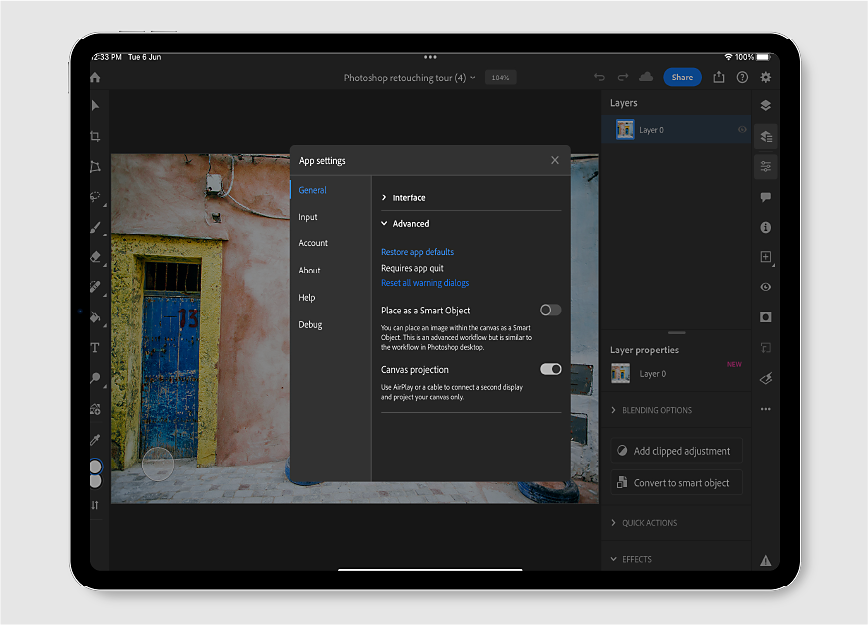
I dialogboksen Appinnstillinger velger du en av innstillingsgruppene: Generelt, Inndata, Konto, Om, Hjelp eller Feilsøk.
I disse innstillingsgruppene trykker du for å utvide en del for å vise de tilgjengelige innstillingene og alternativene.
Oppdater innstillingene etter behov, avhengig av preferansene dine for å arbeide i appen. Lukk dialogboksen Appinnstillinger når du er ferdig.
Notat
Du kan administrere abonnementet kjøpt i appen fra menyen Appinnstillinger hvis du har abonnert via App Store.
Grensesnitt
Fargetema: Velg et Mørkt eller Lyst fargetema for appgrensesnittet. Du kan også velge Bruk systeminnstillingene for å angi et fargetema.
Vis skriftnavn på engelsk: Vis de tilgjengelige skriftnavnene på engelsk. Denne knappen er slått på som standard. Slå den av for å se skriftnavn på de respektive språkene.
Avansert
Tilbakestill apper til standardinnstillinger: Avslutt appen fra App Switcher for å tilbakestille til standardinnstillinger. Du gjør dette ved å sveipe opp fra bunnen til midten av skjermen og holde nede til App Switcher vises. Deretter sveiper du appen opp for å avslutte.
Tilbakestill alle varseldialogbokser: Tilbakestiller standardadvarslene. Varseldialogboksene vises igjen når det er aktuelt.
Plasser som et smart objekt: Du kan plassere et bilde på lerretet som et smart objekt.
Lerretprojeksjon: Bruk en kabel til å koble til en ekstra skjerm, eller speil skjermen ved hjelp av AirPlay, og projiser bare Photoshop-lerretet.
Apple Pencil
Dobbelttrykk: Angi standardhandlingen for et dobbelttrykk med Apple Pencil.
Trykkfølsomhet: Bruk glidebryteren til å kontrollere trykkfølsomheten til Apple Pencil i Photoshop på iPad.

Tilpass alternativer for dobbelttrykk ved bruk av Apple Pencil
Introdusert i Photoshop på iPad 4.7 (juni 2023-versjonen)
Arbeid med flere alternativer når du dobbelttrykker på Apple Pencil på iPad.
Gå til rullegardinmenyen Appinnstillinger > Inndata > Dobbelttrykk og velg mellom disse alternativene: Vis fargevelger, Bytt til viskelær, Bytt til siste verktøy, Zoom for å tilpasse og Angre.

Berøring
Hurtigtast: Slå på dette alternativet for å se hurtigtastene som er aktivert på lerretet. Utfør raske alternative handlinger med det valgte verktøyet ved hjelp av hurtigtaster. Aktivert som standard.
Bare maling med penn: Slå på dette alternativet for å ignorere fingerberøring på lerretet og bare akseptere kontakt med pennen. Deaktivert som standard.
Profilinformasjon
Under Konto vises profilinformasjonen som er knyttet til Adobe-kontoen din.
Rediger profil: Trykk for å få tilgang til Adobe ID-kontoen din på nett og administrere kontoinformasjonen for din Adobe-ID. Du kan for eksempel endre passordet, legge til et profilbilde og se abonnementene dine.
Logg av: Trykk for å logge av appen. Du må logge på igjen for å kunne bruke appen.
Abonnement: Dette angir om du har abonnement.
Creative Cloud-lagring
Tilgjengelig skybasert lagring: Viser mengden skybasert lagring som er tilgjengelig med ditt Creative Cloud-medlemskap. En linje angir plassen som brukes av dokumentene som er sikkerhetskopiert i nettskyen.
Om Photoshop
Finn en kort innføring om Photoshop sammen med informasjon om gjeldende versjon.
Nyheter
Finn en kobling for å gå til Nyheter-siden i Photoshop. Siden åpnes i din standardnettleser.
Følg og del
- Følg og del: Følg Photoshop på de sosiale plattformene, og del det inspirerende arbeidet ditt med andre entusiaster.
- Legg igjen en omtale: Legg igjen en omtale av Photoshop på mobilappen.
- Del denne appen: Syntes du at opplevelsen din med Photoshop på mobilappen var spennende? Del appen med venner!
Innstillinger for informasjon om bruk
Hjelp til med å forbedre Photoshop ved å dele anonym bruksstatistikk og feilinformasjon med Adobe. Ingen personlige opplysninger eller ressurser deles.
- Send informasjon om bruk: Slå på dette alternativet for å dele informasjon om bruk med Photoshop-teamet.
- Send feilrapporter: Du kan velge å sende feilrapporter som bidrar til å forbedre Photoshop.
Juridisk
Tar deg gjennom vilkårene for bruk, personvernerklæringen og tredjeparts merknader.
Bidragsytere
Viser deg en liste over Adobe-ressurser som har arbeidet med å skape den beste Photoshop-opplevelsen.
Vis alt opplæringsmateriale: Tar deg til Lær-siden på Hjem-skjermbildet, der du kan utforske og vise opplæringsmateriale for Photoshop i appen.
Se vanlige spørsmål: Les vanlige spørsmål om Photoshop. Åpnes i enhetens standardnettleser.
Send tilbakemelding: Trykk for å rapportere et problem, foreslå en funksjon eller delta i en undersøkelse i dialogboksen Hvordan kan vi hjelpe? dialogboksen som åpnes.
Fellesskapsforum: Kom i kontakt med andre medlemmer av fellesskapet, og vær en del av aktuelle diskusjoner i Photoshop. Trykk for å åpne Adobe-støttefellesskapet i enhetens standardnettleser.

Bruk dette alternativet for å synkronisere dokumentene dine automatisk, bli varslet når det finnes en ny versjon av appen, eller vise versjonsinformasjon.

