Med Photoshop på iPad blir du inspirert til å skape, og du vil føle deg nærmere det kreative arbeidet ditt enn noen gang før.

Prøv mobilappen
Prøv de nyeste funksjonene og forbedringene i Photoshop-appen på iPad for generell tilgjengelighet.
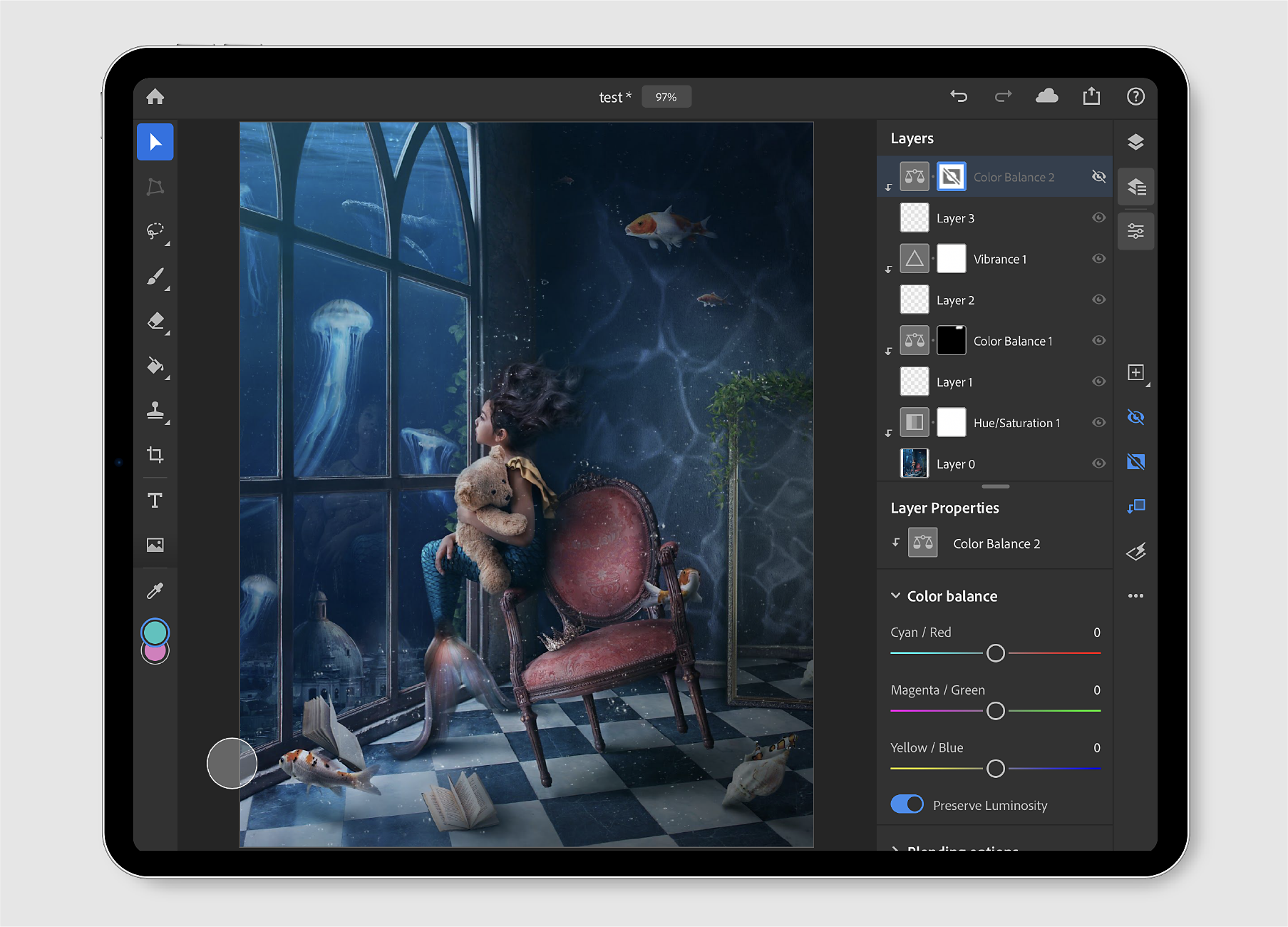
Åpne Photoshop-filer i full størrelse på iPad, og lagre dem automatisk i nettskyen som nettskybaserte Photoshop-dokumenter, uten å være redd for å miste arbeidet ditt. Du får den samme kvaliteten, kraften og ytelsen uansett hvilken enhet du arbeider på, selv når du designer med tusenvis av lag.
Opprett
Mens du arbeider med Photoshop på iPad, kan du enkelt opprette et nytt nettskydokument ved å trykke på Opprett nytt ( ) på startskjermbildet.
I Nytt dokument-panelet som åpnes, kan du skrive inn et navn for dokumentet, angi dimensjoner for lerretet, endre retning, velge oppløsning og velge bakgrunnsinnhold. Photoshop på iPad støtter 8-biters RGB-fargemodus. Du kan også utforske vanlige forhåndsinnstilte lerretsalternativer basert på bruksområde: Utskrift, Skjerm og Film og video, og finne de nylig brukte lerretsformatene oppført under Nylige. Trykk Opprett for å opprette et nytt dokument og plassere det på lerretet.
Alle dokumenter du oppretter i Photoshop på iPad, er som standard nettskydokumenter. Du kan også velge å eksportere nettskydokumentene dine i andre filformater om nødvendig.
Nettskydokumenter gir deg muligheten til å arbeide på farten. Med Photoshop på iPad kan du gjøre følgende:
- legge til bilder i sammensetninger
- bruke markeringsverktøyene og lagmaskene for å lage ikke-destruktive sammensetninger
- retusjere sammensetninger for å fjerne bestemte deler
- male med Photoshop-pensler
- arbeide med flere lag
- bruke transformeringer
- beskjære og rotere
- bruke hurtigtaster for å gjøre arbeidsflytene dine raskere
Importer og åpne

På startskjermbildet trykker du på Importer og åpne ( ) for å importere et dokument raskt fra
- Kamerarull: Trykk på Kamerarull for å se alle bildene i kamerarullen din.
- Filer: Trykk på Filer for å bla gjennom filplasseringer på iPad-en din. Du kan også legge til markerte filer i Favoritter og finne kodede filer i Koder-delen.
- Kamera: Trykk på kameraikonet for å ta et nytt bilde med iPad-kameraet og åpne det direkte på lerretet.
Alle filer som importeres og åpnes i Photoshop på iPad konverteres til nettsky-dokument som standard.
Bruk dokumentalternativene Lagre nå og Gi nytt navn for å lagre og gi nytt navn til et dokument direkte fra arbeidsområdet for redigering mens du arbeider med Photoshop på iPad.
Hvis du vil gi nytt navn til et dokument som er lagret på iPad-en din, kan du følge denne raske fremgangsmåten:
1. Trykk rullegardin-ikonet ved siden av filnavnet øverst i Rediger-arbeidsområdet.
2. I panelet som åpnes kan du redigere filnavnet for å gi dokumentet nytt navn. Du kan også trykke på Lagre nå-ikonet for å utløse en synkronisering for endringene du har gjort.
De brukte endringene vil også bli synkronisert på tvers av alle enheter og til Creative Cloud. På denne måten trenger du ikke å bekymre deg for å miste arbeidet ditt.

Som standard lagres og synkroniseres dokumentene dine hvert femte minutt, selv om du avslutter appen eller legger den i bakgrunnen, og til og med om enheten din krasjer.
Eksporter og del
Et dokument du oppretter eller åpner i Photoshop på iPad, lagres automatisk i nettskyen. Du finner de lagrede nettskydokumentene dine i fanen for nettskydokumenter på startskjermbildet i appen. Du kan også finne dem ved å gå til assets.adobe.com og velge Nettskydokumenter.

Trykk på ikonet for deling ( ) for enkelt å eksportere de lagrede dokumentene dine i andre formater enn standardformatet for nettskydokumenter. Du kan bruke dette alternativet for å dele dokumenter via tekstmelding, e-post eller en annen applikasjon som er tilgjengelig på mobilenheten din, for eksempel Instagram, Facebook, Behance osv. Du kan også bruke eksportalternativene for enkelt å jobbe med kompatible apper som Fresco, Aero eller XD.
Publiser og eksporter
Bruk Publiser og eksporter for å angi eksportinnstillinger. Under Format velger du et eksportformat – PNG, JPEG, PSD eller TIFF. Standardformatet er JPEG.
Du kan angi flere innstillinger basert på det valgte formatet:
- PNG
Filstørrelse:
Du kan velge ønsket filstørrelse – Stor (raskeste lagring), Middels (middels lagring) og Liten (tregeste lagring).
- JPEG
Filstørrelse:
– Kvalitet: Juster glidebryteren for å velge kvaliteten på den eksporterte filen. Verdien varierer mellom 0 og 12.
– Format: Velg et egnet format for fileksport – Standard, Optimalisert eller Progressivt.
- PSD
- TIFF
Trykk på Eksporter-knappen for å eksportere dokumentet med innstillingene du har valgt ovenfor.

Hurtigeksport
Bruk Hurtigeksport > Lagre bilde for raskt å lagre en JPEG-fil av høy kvalitet for et dokument i kamerarullen på iPad-en din.
Bruk Hurtigeksport > Lagre i filer for raskt å lagre et dokument i JPEG-format i iCloud Drive, Dropbox, Google Drive, Creative Cloud eller andre tredjepartsapper, eller velg På min iPad for å lagre det på en hvilken som helst plassering som allerede er konfigurert i iPad-filverktøyet.
Du kan også utføre andre handlinger med bildet, for eksempel tilordne det til en kontakt, skrive det ut eller legge det til i et delt album.

Arbeide med Creative Cloud-filer
Slik åpner du en Creative Cloud-fil i Photoshop på iPad
Gjør følgende når du skal åpne en Creative Cloud-fil i Photoshop på iPad:
1. Trykk Import og åpne () på startskjermen og velg Filer-appen.
2. I Bla gjennom-panelet som åpnes velger du Steder > Creative Cloud for raskt å importere en fil fra Creative Cloud.
Merk: Hvis du ikke finner Creative Cloud-alternativet under Plasseringer, laster du ned Creative Cloud-appen på iPad-en din og sørger for at du er logget på. Hvis du trenger informasjon om hvordan du legger til Creative Cloud under Plasseringer, kan du se veiledningen i avsnittet om bruk av tredjepartsapper under Filer i Bruk Filer-appen på iPhone, iPad eller iPod Touch.
3. I Creative Cloud-modus blar du gjennom og velger en fil som skal åpnes.

Hvordan lagrer jeg et Photoshop-dokument i Creative Cloud?
Gjør følgende hvis du vil lagre et Photoshop-dokument som er opprettet på iPad-en din, i Creative Cloud:
1. Trykk eksporter-ikonet ().
2. Trykk Publiser og eksporter.
3. Velg et passende filformat for eksporten. PSD er et alternativ.
4. Velg Creative Cloud fra de tilgjengelige alternativene.
5. Naviger til riktig plassering og trykk Last opp.
