Plan
Sist oppdatert
28. aug. 2025
Finn svar på de mest vanlige spørsmålene om Photoshop på iPad.
Kan jeg bruke Photoshop på iPad?
Ja, nå kan du bruke Photoshop på iPad og lage hva som helst – når som helst og hvor som helst.

Prøv mobilappen
Prøv de nyeste funksjonene og forbedringene i Photoshop-appen på iPad for generell tilgjengelighet.

Når du blir inspirert til å skape noe nytt, kan du åpne og redigere store Photoshop-filer i Photoshop på iPad, lage flotte sammensatte bilder, retusjere bilder og bruke effekter når du er på farten. Med Photoshop på iPad kan du frigjøre deg fra datamaskinen og fortsette arbeidet sømløst på tvers av enheter – ved hjelp av nettskydokumenter.
Begynn å skape med Photoshop på iPad i dag ved å abonnere på en Creative Cloud-plan som inkluderer Photoshop. Har du allerede en aktiv plan som inkluderer Photoshop? Logg på med Adobe ID-en din på iPad-en, og last ned Photoshop for iPad i dag.
Hvilken iPad trenger jeg for å laste ned og bruke Photoshop?
Hvis du vil bruke Photoshop på iPad, kan du se listen over støttede iPad-modeller som er oppdatert til iPadOS, i Systemkrav | Photoshop på iPad.
Hvilke språk støttes i Photoshop på iPad?
Hvis du vil vite hvilke språk som er tilgjengelige i Photoshop på støttede enheter, kan du se Systemkrav | Photoshop på iPad.
Hvilke Adobe-planer inkluderer Photoshop på iPad?

Hvis du har en Adobe Creative Cloud-plan som allerede inkluderer Photoshop, kan du ganske enkelt laste ned Photoshop på iPad i en begrenset periode uten å kjøpe en annen plan – du kan bare logge på med Adobe ID-en din.
Hvis du ikke har en plan som inkluderer Photoshop, kan du i en begrenset periode kjøpe Creative Cloud-fotoplanen, som inkluderer Photoshop (for datamaskin, iPad og på nett), Lightroom, Lightroom Classic, Adobe Firefly, Adobe Express og Portfolio. Du kan enkelt logge på med Adobe ID-en for å kjøpe Creative Cloud-fotoplanen.
Du kan også abonnere på Photoshop på iPad gjennom App Store som en applikasjonsbasert app, eller som en del av Design Mobile-pakken.
Har du ikke en Adobe-ID? Det er gratis og enkelt å opprette en. Klikk her for å raskt opprette en Adobe ID.
Hvilke Adobe-planer inkluderer både Adobe Fresco og Photoshop på iPad?
Når du abonnerer på Photoshop på iPad gjennom App Store, får du tilgang til både Photoshop på iPad og Adobe Fresco, og omvendt. Hvis du har applikasjonsbasert Photoshop eller et Creative Cloud-abonnement med alle applikasjoner, er Fresco allerede inkludert i abonnementet. Du kan også abonnere på Photoshop på iPad sammen med Fresco som en del av Design Mobile-pakken via App Store, hvis aktuelt.
Du kan se Creative Cloud-plan for å sjekke alle abonnementsplaner.
Hvis du ved et uhell ender opp med to aktive applikasjonsabonnementer, kan du se Avbryte et dobbelt applikasjonsabonnement.
Kan jeg åpne og jobbe med Adobe Fresco-dokumenter i Photoshop på iPad?

Photoshop på iPad og Adobe Fresco fungerer svært godt sammen. Fresco er en applikasjon som er laget spesielt for tegning og maling, og den passer godt sammen med Photoshop på iPad. Tegn med Fresco på en iPad når du er på farten, og få tilgang til den samme tegningen i Photoshop på iPad-en, uansett hvor du er. Forbedre tegningen ytterligere med kreative redigeringer i Photoshop på iPad. Alle kunstverk som du oppretter i Photoshop på iPad eller Fresco, lagres automatisk som et nettskydokument når du er koblet til et nettverk.
Hvis du vil vite mer om hvordan du kan jobbe sømløst i Photoshop og Fresco, kan du se Adobe Fresco og Photoshop.
Hvis du vil ha inspirasjon til å komme i gang, kan du se Bruk Fresco og Photoshop på iPad for å gjøre deg om til en manga-karakter.
Hvordan administrerer jeg Photoshop på iPad-abonnementet jeg har kjøpt gjennom Apple App Store?
Alle Photoshop på iPad-abonnementer du kjøper fra App Store, administreres via App Store-kontoen din.
Du finner trinnvise instruksjoner i Apples dokumentasjon for å vise, endre eller avbryte abonnementer.
Hvis du har faktureringsproblemer eller ønsker en refusjon, kan du se Apples dokumentasjon for å be om refusjon for et kjøp i App Store eller iTunes Store.
Er Photoshop på iPad tilgjengelig i mitt land?
Photoshop på iPad er bare tilgjengelig i land der Creative Cloud-tjenester er tilgjengelige. Se den nyeste listen over land som støtter Creative Cloud-tjenester.
Adobe Creative Cloud-tjenester er for øyeblikket ikke tilgjengelige på adobe.com i fastlands-Kina. Derfor er ikke Photoshop på iPad tilgjengelig i dette området.
Hvordan fungerer Photoshop på datamaskin sammen med Photoshop på iPad?

Alle dokumenter du oppretter med Photoshop på iPad, lagres automatisk som et nettskydokument, slik at du enkelt får tilgang til arbeidet du har gjort på en iPad, på datamaskinen din. Nettskydokumenter synkroniseres automatisk på tvers av enheter for å skape en sømløs arbeidsflyt.
Hvis du for eksempel vil gjenoppta arbeidet du har gjort på datamaskinen, på iPad-en, lagrer du ganske enkelt PSD-en som et nettskydokument.
Hvis du vil se nettskydokumentene dine, går du til fanen nettskydokumenter på Hjem-skjermbildet.
Hvordan kan jeg åpne en Creative Cloud-fil i Photoshop på iPad?
Hvis du vil vite mer, kan du se Opprette, åpne og eksportere nettskydokumenter.
Kan jeg slå av automatisk lagring i nettskydokumenter?
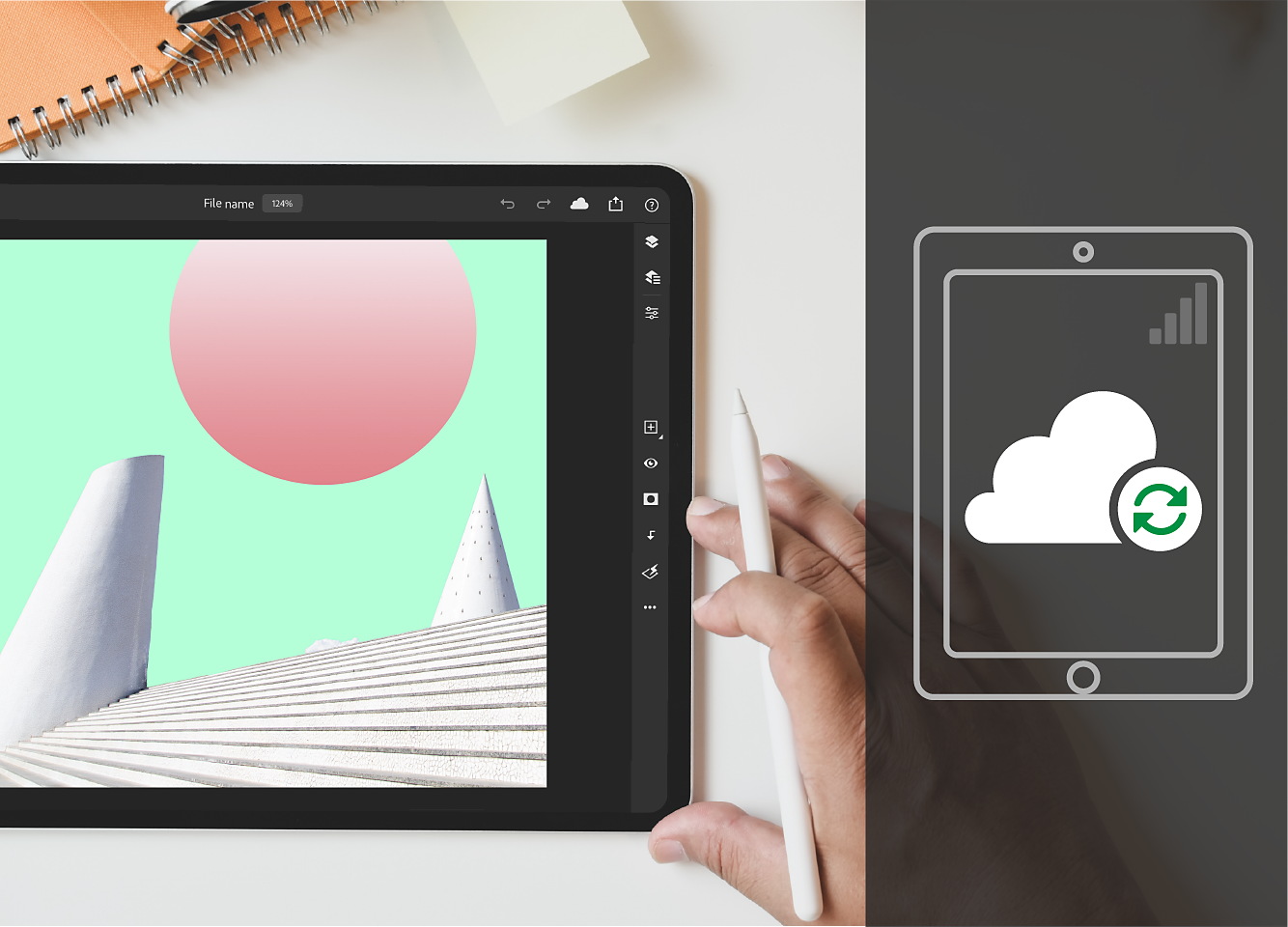
Et nettskydokument lagres alltid automatisk i nettskyen. Det er dette som hjelper deg med å jobbe sømløst med kreative prosjekter når som helst og hvor som helst, på alle enhetene dine.
Selv om automatisk lagring av nettskydokumenter ikke kan slås av, kan du begrense synkronisering over mobilnettverket når du arbeider på en iPad.
Hvis du vil lære mer om arbeidsflyter for nettskydokumenter i Photoshop, kan du se Photoshop nettskydokumenter | Vanlige spørsmål.
Hvor mye skybasert lagring tilbyr Photoshop på iPad? Kan jeg oppgradere lagringsplassen?
Den skybaserte lagringen deles på tvers av Adobe Creative Cloud-applikasjonene dine. Mengden skybasert lagring bestemmes av Adobe Creative Cloud-abonnementsplanen din.
|
|
Grunnleggende lagringstilbud |
|
Kjøp i appen (via Apple App Store) |
100 GB |
|
Creative Cloud-fotoplan (20 GB) |
20 GB |
|
Creative Cloud-fotoplan (1 TB) |
1 TB |
|
Applikasjonsbasert Photoshop |
100 GB |
|
Creative Cloud med alle applikasjoner |
100 GB |
Hvis den skybaserte lagringen overskrider kvoten din, kan dokumentene dine bare lagres som et lokalt dokument.
Hva skjer med ressursene mine hvis jeg lukker eller sletter Adobe-kontoen min?

Hvis du lukker eller sletter Adobe-kontoen din, eller hvis abonnementet ditt utløper, forblir ressursene dine i nettskyen, og de kan lastes ned i 30 dager. Når 30 dager er gått, kan du miste tilgangen til noen eller alle dokumenter du har lagret på nettskyserverne.
Hvis du vil se ressursene dine, kan du gå til Creative Cloud på nett.
Hvis du vil finne ut mer om Creative Cloud, kan du se Vanlige spørsmål | Creative Cloud.
Hva er hurtigtastene på tastatur og berøringsskjerm for Photoshop på iPad?

Hvis du vil se en liste over populære hurtigtaster på tastatur i Photoshop på iPad, kan du se Hurtigtaster på tastatur.
Hvis du vil finne ut mer om hurtigtaster for berøringsskjerm og berøringsgester i Photoshop på iPad, kan du se Hurtigtaster for berøringsskjerm og berøringsgester.
Hvordan kan jeg foreslå en funksjon eller rapportere et problem med Photoshop på iPad?

Adobe lytter aktivt til det store brukerfellesskapet vårt. Vi setter pris på innspillene dine og gjør det enkelt å rapportere problemer eller be om nye funksjoner for Photoshop på iPad.
Hvis du vil rapportere et problem, foreslå en funksjon eller ta en undersøkelse, kan du gå til App-innstillinger > Generelt > Hjelp > Send tilbakemelding.
Hvis du vil stille et spørsmål og delta i fellesskapsdiskusjoner på Adobe-forumet for Photoshop, kan du gå til App-innstillinger > Generelt > Hjelp > Fellesskapsforum.
Hvis du vil delta i en diskusjon eller legge ut et innlegg i fellesskapet, kan du gå til Adobes støttefellesskap | Photoshop.
