
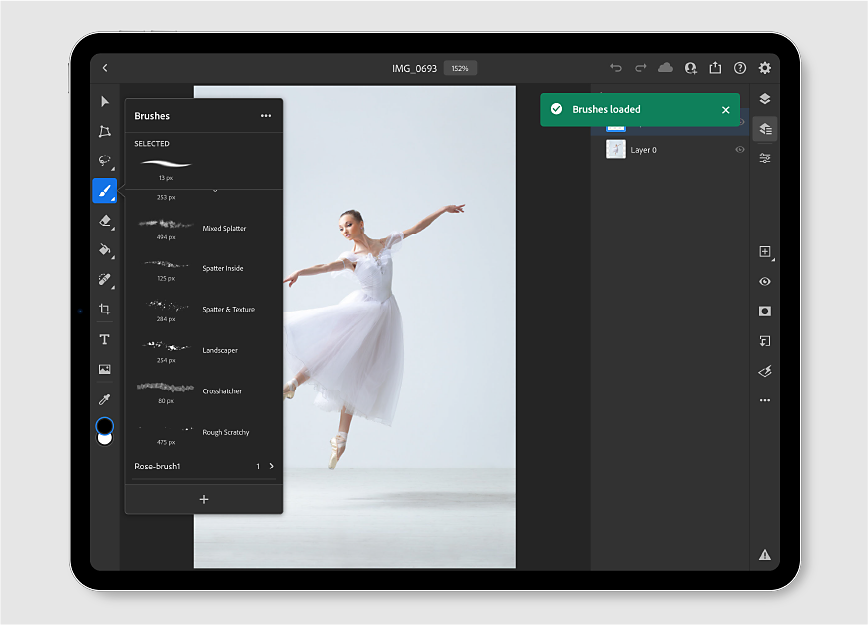
Trykk og hold penselikonet  fra verktøylinjen for å hente opp Pensler-panelet.
Sist oppdatert
24. mai 2023
Lær hvordan du bruker standardpensler til å tegne og male med Photoshop på iPad.
Emner i denne artikkelen:
Med Photoshop på iPad kan du tegne og male med pensler – uansett når og hvor du blir inspirert til det.
Er du ikke sikker på hvor du skal begynne? Begynn med å velge en penseltype for å opprette et sammensatt bilde.
1. Trykk  fra verktøylinjen for å velge Penselverktøy.
2. En liten trekant i nederste høyre hjørne av penselikonet representerer skjulte verktøyalternativer. Trykk lenge på pensel-ikonet for å vise Pensler-panelet.
3. I Pensler-panelet som åpnes, kan du bla gjennom en liste over standard penseltyper. Trykk for å velge ønsket penseltype og bruke den på lerretet.
Merk: Penseltypen som ble brukt i den forrige økten, forblir valgt når du bruker penselverktøyet igjen. Du kan alltid komme tilbake til penselpanelet og bytte penselen.


Du kan justere penselegenskapene fra det flytende alternativpanelet for å få dem til å passe til det kreative arbeidet ditt.
Hvis du vil åpne verktøyalternativene, trykker du ganske enkelt på penselikonet fra verktøylinjen.
Fra verktøyalternativene trykker du på et ikon for å velge egenskapen og endre den:
- Fargebrikke: Med fargebrikken kan du velge en farge fra fargevelgeren, angi en hex-kode for farge eller angi tall for HSB-, RGB-, Lab- eller CMYK-farger. Du kan sveipe fargebrikken loddrett for enkelt å veksle mellom forgrunns- og bakgrunnsfargene.
- Penselstørrelse: Med alternativet for penselstørrelse kan du velge størrelse på penselen, som kan variere fra 1 til 1000 piksler. Når du varierer penselstørrelsen, kan du også se en forhåndsvisning av penseltuppen ved siden av verktøyalternativlinjen.
- Ugjennomsiktighet: Alternativet for ugjennomsiktighet angir den maksimale gjennomsiktigheten for fargen du bruker per penselstrøk. 100 % ugjennomsiktighet betyr at det ikke er mulig å se gjennom. Når du maler over et område, overskrider ikke ugjennomsiktigheten det angitte nivået før du fullfører strøket (selv når du maler over et område flere ganger).
- Hardhet: Innstillingen for hardhet kontrollerer størrelsen på penselens harde midtpunkt. Velg en verdi som er en prosentandel av penseldiameteren.
- Flere penselinnstillinger: Trykk ikonet med de tre prikkene for å åpne innstillingspanelet. Hvis du vil vite mer om penselinnstillinger, kan du se Flere penselinnstillinger.
Bruk flere penselinnstillinger
Du kan få tilgang til flere penselinnstillinger ved å trykke på ikonet med tre prikker ( ) nederst på verktøyalternativlinjen. Du kan endre flere penselinnstillinger etter behov:
- Overgangsmodus: Overgangsmodusen bestemmer hvordan det overordnede laget blandes med lagene under. Trykk på ikonet for overgangsmodus for å se en liste over tilgjengelige modi. Se Overgangsmoduser hvis du vil ha mer informasjon.
- Rundhet: Innstillingen for rundhet angir forholdet mellom penselens korte og lange akser. Velg en prosentverdi. En verdi på 100 % angir en sirkulær pensel, en verdi på 0 % angir en lineær pensel og mellomliggende verdier angir elliptiske pensler.
- Vinkel: Innstillingen for vinkel angir vinkelen som den lange aksen til en elliptisk pensel eller prøvepensel roteres med fra vannrett stilling. Velg en verdi i grader.
- Flyt: Flyt angir hvor raskt fargen påføres lerretet når du beveger fingeren eller pennen over et område i dokumentet.
- Utjevning: Utjevning gir jevnere kurver i penselstrøk. Høyere verdier øker mengden av intelligent utglatting av strøkene dine. Dette alternativet er mest effektivt når du maler raskt med en penn. Det kan imidlertid gi en viss forsinkelse i strøkgjengivelsen.
- Bruk trykk for størrelse: Hvis du velger Bruk trykk for størrelse, varierer penselens diameter basert på penseltrykket som brukes under maling.
- Bruk trykk for ugjennomsiktighet: Hvis du velger Bruk trykk for ugjennomsiktighet, varierer penselens ugjennomsiktighet basert på penseltrykket som brukes under maling.

Du kan nå hente inn alle de egendefinerte penslene dine i Photoshop på iPad. Følg disse enkle trinnene for å laste inn favorittpenslene dine in Photoshop på iPaden:
I penselpanelet trykker du på ikonet «+» nederst for å laste inn flere pensler mens du jobber:
Oppdag nye pensler: Bruk dette alternativet til å oppdage og laste ned hundrevis av gratis pensler å jobbe med.
Når du velger Oppdag nye pensler, kommer du til siden Kyle Webster i nettleseren. Du må være pålogget for å se penslene. Når du har lastet ned en ABR-penselfil, kan du ganske enkelt trykke og åpne den i Photoshop på iPad direkte fra appen iOS-filer. Du kan også legge den til ved å trykke på ikonet «+» i Photoshop-appen.

Importere fra filer: Legg til alle støttede ABR-penselfiler ved å trykke på penselfilen som er lagret på enheten.

Velg penselen du vil importere og jobbe med. Du finner det nederst i Pensler-panelet i Photoshop på iPad.
I penselpanelet trykker du på ikonet med tre prikker ( ) øverst i høyre hjørne for å administrere penslene dine:
Administrere pensler: Åpner panelet Administrere pensler.
Tilbakestill til standardpensler: Tilbakestiller penselpanelet til bare å vise standardpensler.
Finn ut mer: Fører deg til Hjelp-artikkelen som beskriver alle funksjonene som er en del av penselpanelet i Photoshop på iPad.
I panelet Administrere pensler kan du også:
- trykke på ikonet med tre prikker () i det øverste høyre hjørnet for å Importere fra filer og Tilbakestille til standardpensler.
- trykke på ikonet med tre prikker () ved siden av en penselkategori for å se følgende alternativer — Gi penselgruppen nytt navn og Slette penselgruppen. Du kan også gi nytt navn til eller slette pensler enkeltvis i en kategori.
- Du kan kontrollere synligheten til penslene med veksleknappen vis/skjul ved siden av en pensel. Slå på penslene du ønsker å se og bruke på farten. Hvis du deaktiverer en pensel, slettes den ikke, men den blir ikke lenger synlig.

Trykk på Ferdig for å lagre endringene dine.
Nå kan du bruke penselen du ønsker i alle Photoshop-dokumentene dine og slippe kreativiteten løs.
Du kan også opprette din egen pensel i Adobe Capture og importere den i Photoshop på iPad. Hvis du vil finne ut mer, kan du se Opprette pensler i Opprett og bruk dem i Photoshop.
I Photoshop på iPad kan du justere trykkfølsomheten til Apple Pencil for å få en mer presis penselopplevelse når du komponerer. Gjør følgende for å administrere innstillingene for Apple Pencil:
- Klikk på tannhjulikonet øverst til høyre på Hjem-skjermbildet.
- I dialogen App-innstillinger velger du Inndata > Apple Pencil.
- Under Apple Pencil, juster glidebryteren for Trykkfølsomhet for å gjøre penselopplevelsen perfekt når du arbeider i Photoshop på iPad.
På Lett-enden av glidebryterskalaen får du tette penselstrøk med lett trykk på Penn, mens på Tungt-enden av glidebryterskalaen må du bruke fast trykk på Penn for å oppnå tette penselstrøk. Det er lettere å få fine penselstrøk når glidebryteren er justert mot den tunge enden, og tykke penselstrøk når glidebryteren er justert mot den lette enden. - Velg riktig følsomhet for å få ønsket effekt. Lukk dialogen App-innstillinger når du er ferdig, og begynn å bruke pensler på sammensetningen din.


Når du bruker penselverktøyet, kan du aktivere den primære hurtigtasten for å få tilgang til viskelærversjonen av penselen, og aktivere den sekundære hurtigtasten for å bytte til pipetteverktøyet.
Hvis du vil vite mer om hvordan du bruker hurtigtasten, kan du se Hurtigtaster og gester.
