
Aprende a renderizar tu escena 3D y a adaptar la configuración a tus necesidades.
El renderizado es el proceso que dibuja los modelos de escena, los materiales y las luces como píxeles.Dimension combina técnicas en tiempo real y de trazado de rayos en métodos interactivos y sin conexión. Los ajustes de procesamiento permiten un control flexible sobre la velocidad y la calidad.
Renderizado en tiempo real y trazado de rayos
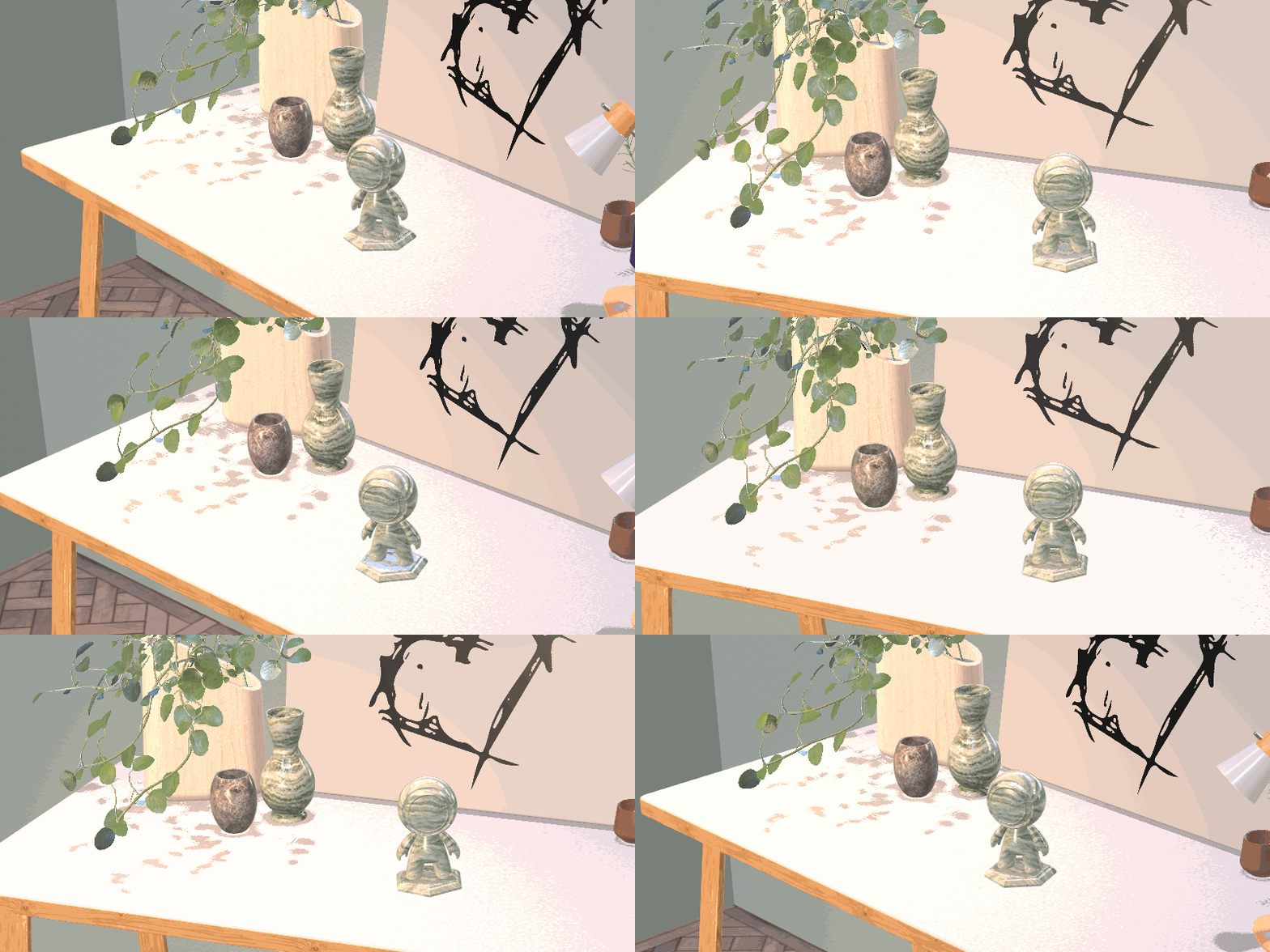
Dimension utiliza el procesamiento en tiempo real, optimizado de forma predeterminada para la velocidad y la interactividad.
También puedes habilitar el trazado de rayos, que usa su técnica homónima para fotografiar rayos de luz a través de la escena. Los rayos de luz rebotan en objetos y materiales, luego rebotan en la lente de la cámara, que imita lo que sucede con las cámaras físicas reales.
Trazado de rayos proporciona más información para crear sombras, reflejos y translucidez realistas.
Dimension admite el trazado de rayos en la CPU (macOS y Windows) y la GPU (solo Windows).
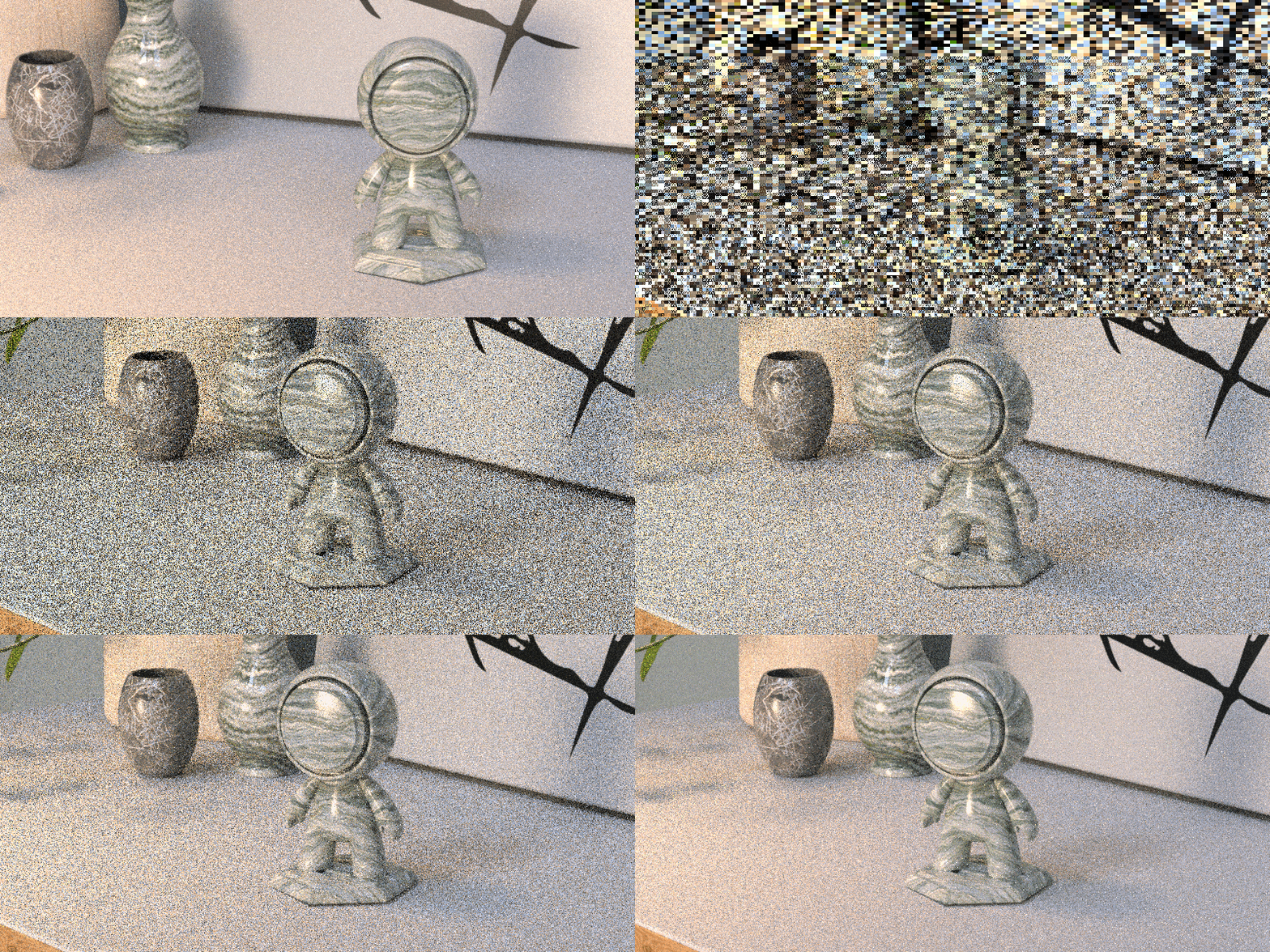
Use la barra de control de ventanilla > Procesar usando trazado de rayos para cambiar rápidamente entre tiempo real y trazado de rayos en modo de diseño.

Utilice el panel Ajustes de renderizado para establecer el método de renderizado activo y configurar el rendimiento y los ajustes de calidad del renderizado. Puede configurar tanto los métodos en tiempo real como los de trazado de rayos, incluida la configuración común, como la calidad general, y si se debe usar desplazamiento y eliminación de ruido.

Utilice el panel Ajustes de procesamiento para ajustar el rendimiento y la calidad de las imágenes.
Obtenga más información sobre la configuración de procesamiento en nuestra documentación.
¿Qué viene después?
Te explicamos cómo crear un renderizado de tu escena. ¿Quieres aprender sobre el vocabulario usado en este artículo? Lee el glosario de Dimension para obtener más información.

Diseñar impresionantes elementos visuales en 3D con Dimension
Crea imágenes en 3D fotorrealistas para bocetos de productos, contenido de marca y mucho más.
