Otwórz aplikację Adobe Capture.
Ostatnia aktualizacja
22 maj 2025
Informacje o tym, jak tworzyć pędzle tasiemkowe w aplikacji Adobe Capture i używać ich w programie Adobe Fresco.
Dzięki pędzlom tasiemkowym utworzonym w aplikacji Adobe Capture można tworzyć eleganckie i wyrafinowane wzorki przypominające banery.
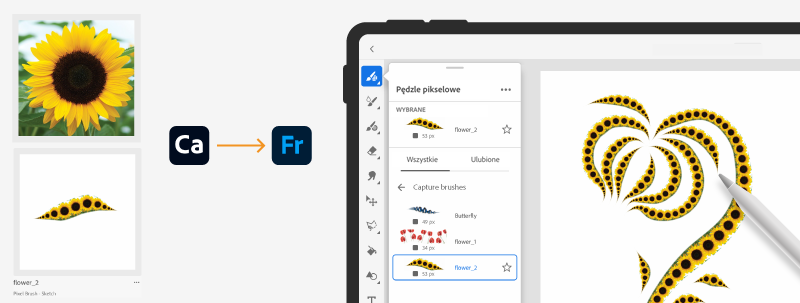
Aby rozpocząć tworzenia takich efektów, wystarczy mieć:
- Na urządzeniu musi być zainstalowana aplikacja Capture.
- Najnowsza wersja Frescodo zainstalowania na urządzeniu.
Tworzenie pędzla tasiemkowego w aplikacji Capture
Wykonaj poniższe kroki, aby utworzyć pędzel tasiemkowy w aplikacji Adobe Capture:

Wybierz obraz. W menu Edycja wybierz jeden ze stylów pędzli.
Wykadruj obraz i dostosuj go, usuwając niepotrzebne tło.
Aby zwinąć końce pędzli, wybierz opcję Pędzle szkicu. W ustawieniach można wybrać dostosowanie, kąt nacisku, odstępy, prędkość, wahanie i teksturę.

Pędzel można również utworzyć w aplikacji Capture na iPhonie. Informacje na temat stylów i ustawień w tworzeniu pędzli można znaleźć w następujących artykułach:
Zapisz:
- Zapisz wzorek w bibliotece pędzli z własną nazwą.
- Pędzel w istniejącym lub nowym folderze w bibliotece CC.
Pędzle tasiemkowe Capture w aplikacji Fresco
Pędzle tasiemkowe utworzone w aplikacji Capture można teraz wykorzystywać we Fresco.
Dwukrotnie kliknij ikonę pędzli pikselowych .
Wybierz odpowiedni folder w sekcji pędzli w bibliotece, aby wyświetlić pędzle utworzone w aplikacji Adobe Capture.

Dostosuj rozmiar, przepływ i inne ustawienia pędzla w opcjach narzędzia na dole paska narzędzi.
Rysuj ilustracje, wzory, obramowania, a nawet plakaty z pismem odręcznym. Twórz je przy użyciu unikatowych pędzli i za pomocą dostępnych opcji udostępniaj projekty innym projektantom.
Połącz Udostępnij z dokumentem udostępniania.
Uporządkuj ulubione pędzle, aby uzyskać do nich szybszy dostęp, ręcznie zmieniając ich kolejność na karcie Ulubione.
Wybierz i przytrzymaj pędzel na karcie Ulubione.
Przeciągnij pędzel w wybrane miejsce i zwolnij przycisk myszy, aby go umieścić.
Aby przenieść wiele pędzli razem, dotknij, aby je wybrać, a następnie przeciągnij grupę w nowe miejsce.
Spostrzeżenie
Kolejność pędzli można zmienić tylko ręcznie. Uzyskanie płynnego działania gestu przeciągania i upuszczania może wymagać kilku prób.
Co dalej?
Znasz już podstawy korzystania z pędzli do rozcierania w programie Adobe Fresco. Interfejs Adobe Fresco jest intuicyjny — zacznij kreatywnie korzystać z pędzli pikselowych, pędzli aktywnych, pędzli wektorowych, kolorów, warstw i innych funkcji.
Masz pytanie lub pomysł?

Jeśli chcesz zadać pytanie lub podzielić się pomysłem, dołącz do forów dyskusyjnych Adobe Fresco. Chętnie poznamy Twoje opinie i zobaczymy utworzone przez Ciebie dzieła.

Rysowanie i malowanie za pomocą Fresco
Tysiące rodzajów pędzli pozwalają tchnąć życie w ilustrację cyfrową.
