
Tego zasobu można używać podczas korzystania z interfejsu programu Lightroom w sieci lub wyszukiwania lokalizacji i celu określonych narzędzi przestrzeni roboczej.
Widok ekranu głównego
Widok ekranu głównego zapewnia dostęp do organizacji biblioteki zdjęć.

A. Przełączanie aplikacji B. Dodaj zdjęcia C. Strona główna D. Zdjęcia E. Udostępnij F. Społeczność G. Nauka
- Przełącznik aplikacji: Przełączanie między aplikacjami internetowymi Adobe, takimi jak Firefly, Express, Photoshop, Lightroom i Acrobat. Przypnij aplikację internetową, do której chcesz uzyskać szybki dostęp, i otwórz ją w nowej karcie.
- Dodaj zdjęcia: przeciągnij i upuść obrazy lub wybierz jeden z urządzeń lokalnych, aby zaimportować obrazy. Możesz również połączyć się ze zdjęciami Google, aby dodać obrazy do biblioteki.
- Strona główna: Dodawanie zdjęć, Tworzenie albumu, wyświetlanie Importów i Edycji, Nauka za pomocą samouczków oraz poznawanie społeczności Lightroom.
- Zdjęcia: dodaj obrazy lub wyświetl wszystkie zsynchronizowane zdjęcia.
- Biblioteka: dostęp do wszystkich obrazów i zarządzanie nimi w jednym miejscu.
- Wszystkie zdjęcia: Wyświetl wszystkie zsynchronizowane obrazy.
- Ostatnio dodane: dostęp do ostatnio zaimportowanych zdjęć.
- Usunięte: Przeglądaj zdjęcia usunięte z biblioteki przez maksymalnie 30 dni przed trwałym usunięciem. Możesz je przywrócić w dowolnym momencie tego okresu.
- Albumy: Organizowanie zdjęć.
- Utwórz album: Utwórz nowy album, aby pogrupować wybrane zdjęcia.
- Utwórz folder: Utwórz folder, aby zgrupować wiele albumów.
- Narzędzia: Usuwaj, udostępniaj i rozpowszechniaj zdjęcia za pomocą dodatkowych narzędzi.
- Oczyść: Usuń niechciane zdjęcia, identyfikując mało istotne i duplikaty.
- Galeria: Utwórz łącze galerii do udostępniania dla wybranych zdjęć.
- Połączenia: wysyłanie zdjęć Lightroom do innych usług i platform.
- Biblioteka: dostęp do wszystkich obrazów i zarządzanie nimi w jednym miejscu.
- Udostępnij: udostępniaj zdjęcia i albumy innym osobom za pomocą łączy i połączonych platform.
- Udostępnione Tobie: wyświetl zdjęcia udostępnione Tobie.
- Udostępnione albumy: wyświetl udostępnione albumy.
- Udostępnione zdjęcia: Wyświetl zdjęcia udostępnione przez Ciebie.
- Społeczność: Spróbuj udostępnić swoje edycje, dowiedz się, jak inni fotografowie edytują swoje obrazy i zapisuj style jako ustawienia predefiniowane.
- Materiały szkoleniowe: poznawanie nowych tematów edukacyjnych, narzędzi, samouczków i filmów. Odwiedź ponownie wcześniejsze samouczki z eksploracją na karcie Ostatnio wyświetlane.
Widok siatki zdjęć
Wybierz opcję Zdjęcia z lewego panelu ekranu głównego, a następnie wybierz opcję Wszystkie zdjęcia, aby otworzyć widok siatki. Jest to widok na osi czasu wszystkich zdjęć synchronizowanych w programie Adobe Lightroom na urządzenia przenośne, komputery i w sieci, uporządkowanych według miesięcy. Tutaj wyświetlane są również obrazy, które nie są częścią żadnego albumu.

A. Wyszukaj w sekcji Wszystkie zdjęcia B. Filtr C. Pobierz aplikację przeglądarki D. Pobierz E. Przestrzeń dyskowa w chmurze F. Wsparcie i opinie G. Menu Powiadomienia H. Konto
- Wyszukaj we wszystkich zdjęciach: umożliwia wyszukiwanie zdjęć za pomocą określonych słów kluczowych.
- Filtruj: Filtruje Zdjęcia i Filmy w oparciu o atrybuty, takie jak Oflagowane, Nieoflagowane, Odrzucone i ocena.
- Pobierz aplikację przeglądarki: Instaluje aplikację przeglądarki Lightroom.
- Pobierz: Pobiera aplikację na komputer lub urządzenie przenośne na obsługiwane urządzenia.
- Przestrzeń dyskowa w chmurze: Wyświetla szczegóły wykorzystania tej przestrzeni.
- Pomoc techniczna i opinie: Zawiera zasoby pomocy i łącze umożliwiające udostępnienie opinii firmie Adobe.
- Masz chwilę?: Umożliwia odpowiadanie na szybkie pytania, aby dzielić się opiniami i ulepszać obsługę programu Lightroom w sieci.
- Co nowego: Wyświetla najnowsze funkcje i aktualizacje.
- Materiały wideo: zapewniają dostęp do samouczków wideo dotyczących narzędzi i obiegów pracy.
- Pomoc i obsługa techniczna: zapewnia dostęp do artykułów pomocy, przewodników i zasobów pomocy technicznej.
- Skróty klawiaturowe (?): Wyświetla listę skrótów klawiaturowych.
- Wyślij opinię Adobe: Umożliwia udostępnianie Adobe sugestii lub opinii.
- Menu powiadomień: wyświetla alerty i działania związane z Twoim kontem.
- Konto: zarządza ustawieniami profilu Lightroom.
- Zmień język: Zmienia język interfejsu.
- Informacje o koncie: wyświetla informacje o koncie, takie jak imię i nazwisko, identyfikator e-mail, Stan subskrypcji, Stan pamięci masowej w CHMURZE oraz opcję Usuń bibliotekę Lightroom.
- Preferencje: Umożliwia ustawienie motywu kolorów i zarządzanie poświadczeniami zawartości (wcześniejszy dostęp).
- Edytuj zdjęcie profilowe: aktualizuje obraz profilu konta.
- Zapowiedzi technologii: Eksploruj funkcje, które są nadal w trakcie opracowywania i mogą być ulepszane z czasem.
- Pliki do pobrania: Pobierz aplikację komputerową lub mobilną na obsługiwane urządzenia.
- Informacje prawne: wyświetla Warunki użytkowania, Zasady ochrony prywatności, Preferencje dotyczące plików cookie, opcje udostępniania danych, informacje o prawach autorskich, szczegóły znaków towarowych oraz informacje dotyczące oprogramowania innych firm.
- Informacje o programie Lightroom: Wyświetla nazwiska inżynierów i programistów, którzy utworzyli aplikację.
- Wyloguj: Wylogowuje Cię z konta Lightroom.

A. Zwiń pasek boczny B. Siatka C. Ułóż wg D. Miniaturki
- Zwiń pasek boczny: Ukrywa lewy panel, aby udostępnić większą przestrzeń roboczą do przeglądania i edycji zdjęć.
- Siatka: wyświetla opcje umożliwiające określenie sposobu wyświetlania zdjęć.
- Siatka adaptacyjna: Wyświetla zdjęcia w układzie dynamicznym, który dostosowuje się do ekranu.
- Siatka kwadratowa: wyświetla zdjęcia w formacie kwadratu, aby zapewnić spójny widok.
- Sortuj według: Organizuje zdjęcia według daty wykonania lub porządkuje je w odwróconej kolejności.
- Miniatury: dostosowuje rozmiar miniatur.
- Większe miniatury: Zwiększa rozmiar miniatur, aby wyświetlić szczegóły zdjęć.
- Mniejsze miniatury: Zmniejsza rozmiar miniatur, aby jednocześnie wyświetlić więcej obrazów na ekranie
Widoku szczegółów
Wybierz zdjęcie, które chcesz edytować w widoku szczegółów. Ten widok wyświetla jedno zdjęcie naraz i umożliwia edycję, zastosowanie ustawień predefiniowanych, maskowanie i uzdrawianie oraz przycinanie obrazów.
Widok szczegółów to okno, w którym wykonuje się większość czynności w programie Lightroom w sieci.

A. Porównaj B. Cofanie lub ponawianie C. Zapisz D. Pokaż oryginał E. Udostępnianie, wysyłanie lub pobieranie F. Przestrzeń dyskowa w chmurze G. Usuń zdjęcie H. Zamknij
- Zapisz: zapisz obraz.
- Pokaż oryginał: przełączaj pomiędzy edytowanymi i oryginalnymi obrazami.
- Udostępnij: udostępnij zdjęcia innym.
- Pamięć masowa w chmurze: sprawdź, ile miejsca pozostaje w pamięci masowej w chmurze.
- Zamknij: zamknij zdjęcie i wróć do albumu.
- Narzędzia: ulepsz swoje zdjęcie.
- Wersje: wyświetl poprzednie wersje.
- Zresetuj: wybierz ikonę Więcej opcji , aby zresetować edytowany obraz.
- Resetuj do oryginału: przywróć zdjęcie do oryginalnego stanu po pierwszym zaimportowaniu do programu Lightroom.
- Resetuj, aby otworzyć: przywróć zdjęcie do stanu, w którym zostało ono otwarte po raz ostatni.
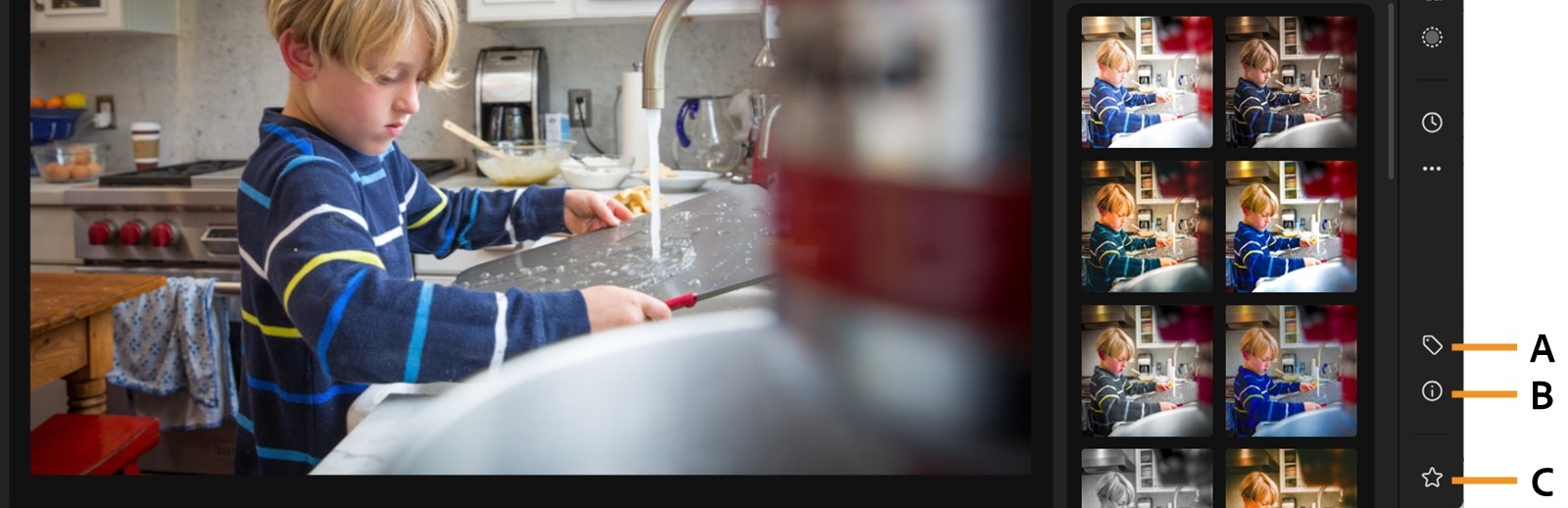
A. Słowa kluczowe B. Informacje C. Flaga i oceny
- Słowa kluczowe: dodaj słowa kluczowe do swoich obrazów.
- Informacje: wyświetlaj metadane, takie jak aparat, wymiary, rozmiar pliku i inne.
- Flaga i oceny: oznaczaj lub oceniaj wybrane zdjęcia.
Widok albumów udostępnionych
Udostępnione albumy są dostępne w lewym panelu. Przejdź do widoku Albumy udostępnione, który zawiera listę wszystkich udostępnionych publicznie albumów. Możesz wyświetlić albumy lub zdjęcia, które udostępniono innym osobom lub które ktoś udostępnił Tobie.
- Udostępnione Tobie: wyświetl zdjęcia udostępnione Tobie.
- Udostępnione albumy: wyświetl udostępnione albumy.
- Udostępnione zdjęcia: wyświetl udostępnione zdjęcia.

- Udostępnij: udostępnij obraz innym osobom.
- Pobierz: pobierz wybrany obraz.
- Ustaw jako okładkę: ustaw obraz jako miniaturę albumu.
- Dodaj do: dodaj obraz do innego udostępnionego albumu.
- Przenieś do: przenieś obraz do innego udostępnionego albumu.
- Wyślij do: podłącz obraz do połączenia.
- Słowo kluczowe: dodaj słowa kluczowe do obrazu.
- Usuń: usuń obrazu z albumu.
- Skasuj: skasowanie obrazu z programu Lightroom.

Wypróbuj najnowsze funkcje w programie Adobe Lightroom
Spraw, aby Twoje zdjęcia wyglądały lepiej niż kiedykolwiek dzięki inteligentniejszym możliwościom edycji — zarówno na komputerze, jak i na urządzeniu mobilnym.
