Pe ecranul de pornire al iPad-ului, atingeți Importați și deschideți, apoi selectați un fișier Photoshop (.psd).
Ultima actualizare la
11 sept. 2026
Aflați cum să lucrați fără probleme în Adobe Fresco și Photoshop.
Puteți desena folosind Fresco pe un iPad când sunteți în deplasare, accesa aceeași lucrare din Photoshop pe desktop și deschide lucrarea oriunde de pe iPad în Photoshop pentru a vă îmbunătăți desenul. Orice lucrare creați în Photoshop pe iPad sau Fresco este salvată automat ca document cloud când sunteți conectat la o rețea.
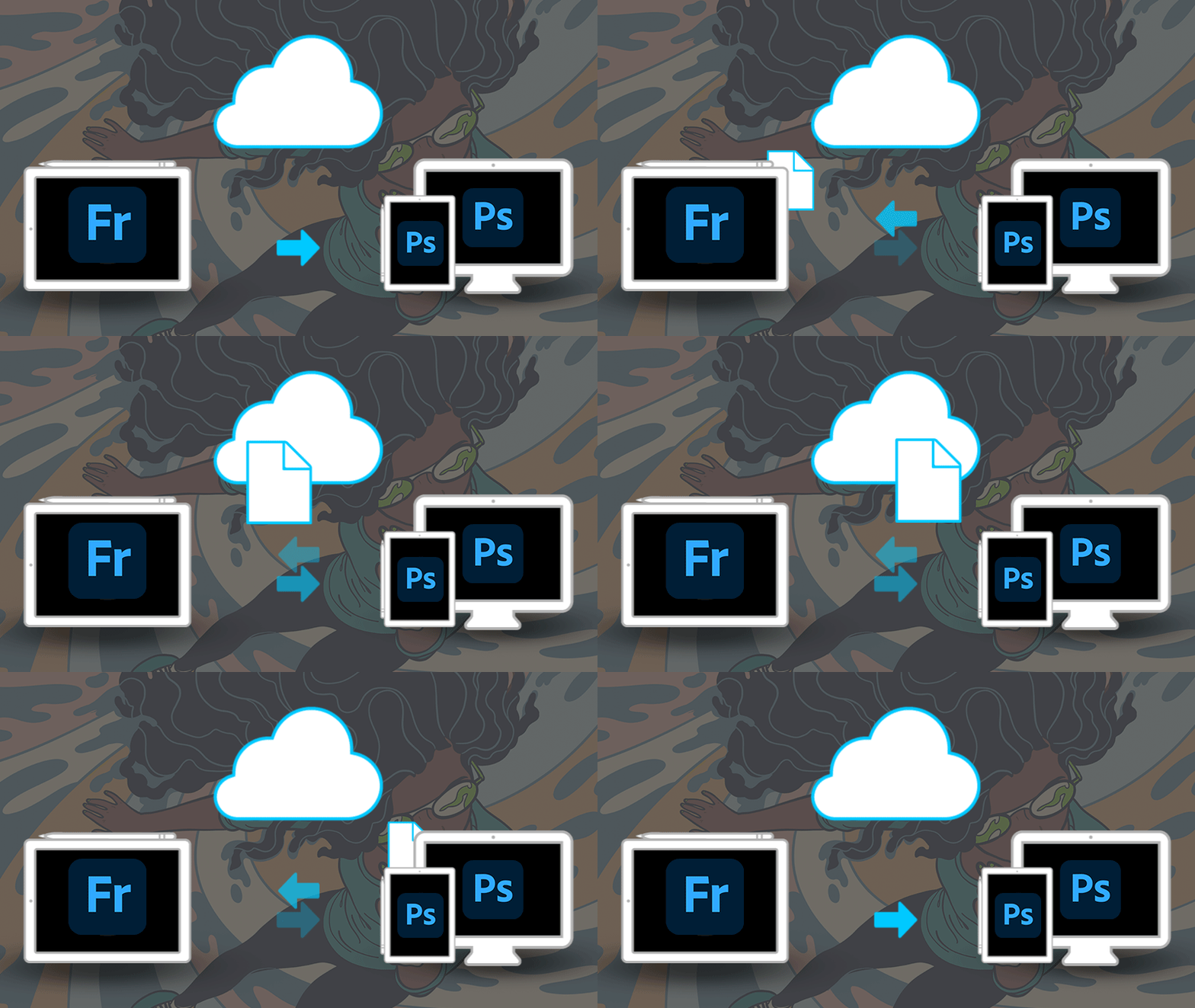

Puteți avea acces fără probleme la lucrările dvs. din Adobe Fresco, Photoshop pe desktop și Photoshop pe iPad. Pur și simplu accesați secțiunea Documente cloud de pe ecranul de pornire al acestor aplicații și veți găsi acolo lucrările dvs., gata de utilizare. În Fresco, atingeți Fișierele dvs. pe ecranul principal pentru a accesa documentele cloud Fresco.
Când sunteți online și lucrați la o lucrare în Fresco, apoi treceți la Photoshop pe iPad sau editați același fișier în Photoshop pe desktop, lucrarea este disponibilă instantaneu în toate cele trei aplicații în documentele cloud de pe ecranul de pornire. De exemplu, Flying Orange este un document cloud care apare în Fresco, Photoshop pe iPad și Photoshop pe desktop.

Notă
Dacă creați o lucrare în Photoshop pe desktop, trebuie să salvați lucrarea ca document cloud pentru ca lucrarea să devină disponibilă fără probleme în toate cele trei aplicații.
În cazul în care rămâneți offline sau pierdeți conexiunea la Internet pe dispozitiv în timp ce lucrați cu lucrarea ca document cloud, nu veți pierde nimic din lucrările dvs. Când reveniți online, modificările sunt sincronizate fără probleme cu versiunea cloud a documentului.
Pentru mai multe informații, consultați De ce nu îmi pot vedea documentele cloud offline?
Doriți să lucrați offline?
În Fresco, puteți lucra la operele dvs. de artă chiar și când sunteți offline. În mod similar, puteți lucra offline în Photoshop pe iPad și Photoshop pe desktop de asemenea. Toate modificările pe care le-ați făcut la documentele cloud din Fresco și Photoshop se vor sincroniza cu Creative Cloud când vă întoarceți online.
Să luăm un exemplu: Creați această operă de artă, Flying Orange, offline în Fresco și o editați pentru a adăuga câteva linii. Apoi, deschideți acest document cloud în Photoshop pe iPad pentru a adăuga puțină neclaritate. Când vă întoarceți online, Flying Orange va avea contururile adăugate în Fresco și efectul de estompare aplicat în Photoshop.
Dacă toate modificările nu pot fi sincronizate din orice motiv, nu vă veți pierde munca. Fresco creează un fișier de conflict (fișier de rezervă) din care puteți recupera modificările. Pentru a accesa fișierul de conflict, atingeți documentul dvs. cloud cu pictograma  din ecranul Home. Veți vedea fișierul de conflict cu pictograma
  și fișierul dvs. principal cu pictograma
  .
.


Dacă trebuie să aduceți orice conținut din fișierul de conflict (fișierul de backup), în lucrarea dvs., puteți face acest lucru deschizând și copiind acele straturi. Puteți avea o experiență similară când lucrați offline în Photoshop pe desktop și Fresco pe iPad și mergeți online.
Pentru mai multe informații, consultați Pregătiți-vă să lucrați offline cu documentele cloud.
Importați și exportați fișiere PSD
Selectați fișierul pe care doriți să îl importați. Fișierul importat este salvat automat ca document cloud.
Puteți să exportați ilustrațiile dvs. sub formă de fișier PSD.
Notă
Alternativ, puteți trimite lucrarea dvs. direct în Photoshop fără a exporta sau importa manual un fișier PSD.

Desenați și pictați cu Fresco
Folosiți mii de tipuri de pensule pentru a da viață artei dvs. digitale.
