Pensulă mixer
Ultima actualizare la
23 oct. 2025
Învățați cum să desenați și să pictați cu pensule mixer în Adobe Fresco.
Cu Adobe Fresco, obțineți o colecție mare de pensule, atât raster, cât și vectoriale. Pensulele mixer care sunt adăugate în cadrul pensulelor pixel vă ajută să creați o experiență de pictură realistă în cadrul lucrărilor dvs.Combinate cu proprietăți excelente de îmbinare și amestecare, pensulele mixer vă ajută să îmbinați și să amestecați mai multe culori pe pânză simultan.
Cum diferă pensulele mixer de celelalte pensule?
Iată o comparație între pensulele mixer, ulei și pixel.
|
|
Pensulă ulei |
Pensulă pixel |
|
|
|
|
|
Stil natural de îmbinare pentru a crea picturi estetice |
Efect impasto gros și cremos |
Efecte grunge, foliage, halftone și așa mai departe |


Cum accesez pensulele mixer?
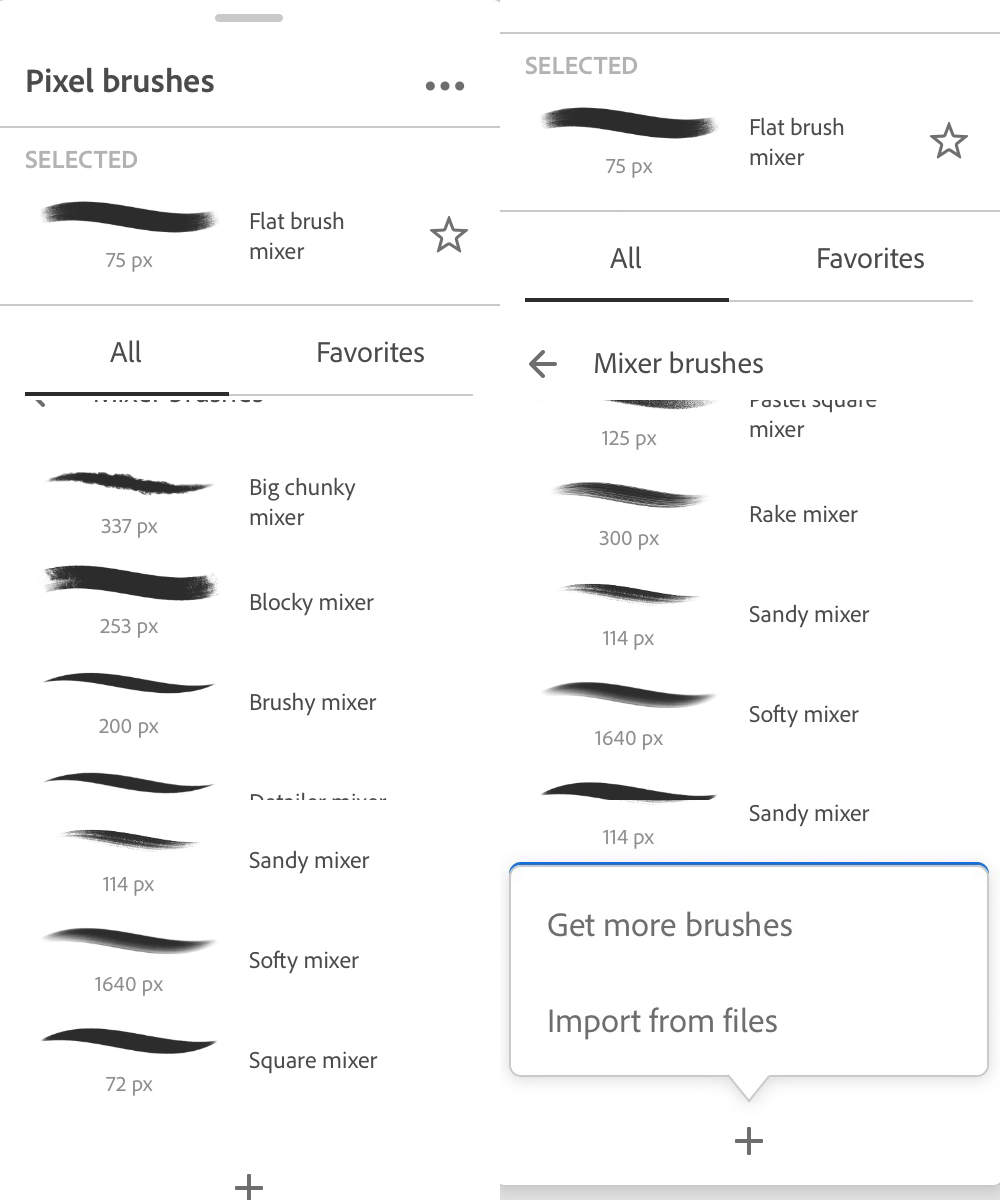
Pentru a accesa colecția de pensule mixer, utilizați Pensulele pixel  din panoul Pensule.
Doriți să adăugați mai multe pensule la colecția dvs.?Puteți importa pensule din Kyle T.Webster și, de asemenea, să adăugați pensule mixer bazate pe Photoshop create și salvate în Creative Cloud Libraries.
- Atingeți Get more brushes și conectați-vă la adobe.com pentru a descărca pensule de la Kyle T. Colecția lui Webster.
- Atingeți Importă din Fișiere pentru a importa pensulele dvs. preferate din biblioteca Creative Cloud.
Cum folosesc o Pensulă mixer?
Urmați acești pași pentru a alege o pensulă mixer și a personaliza setările acesteia:
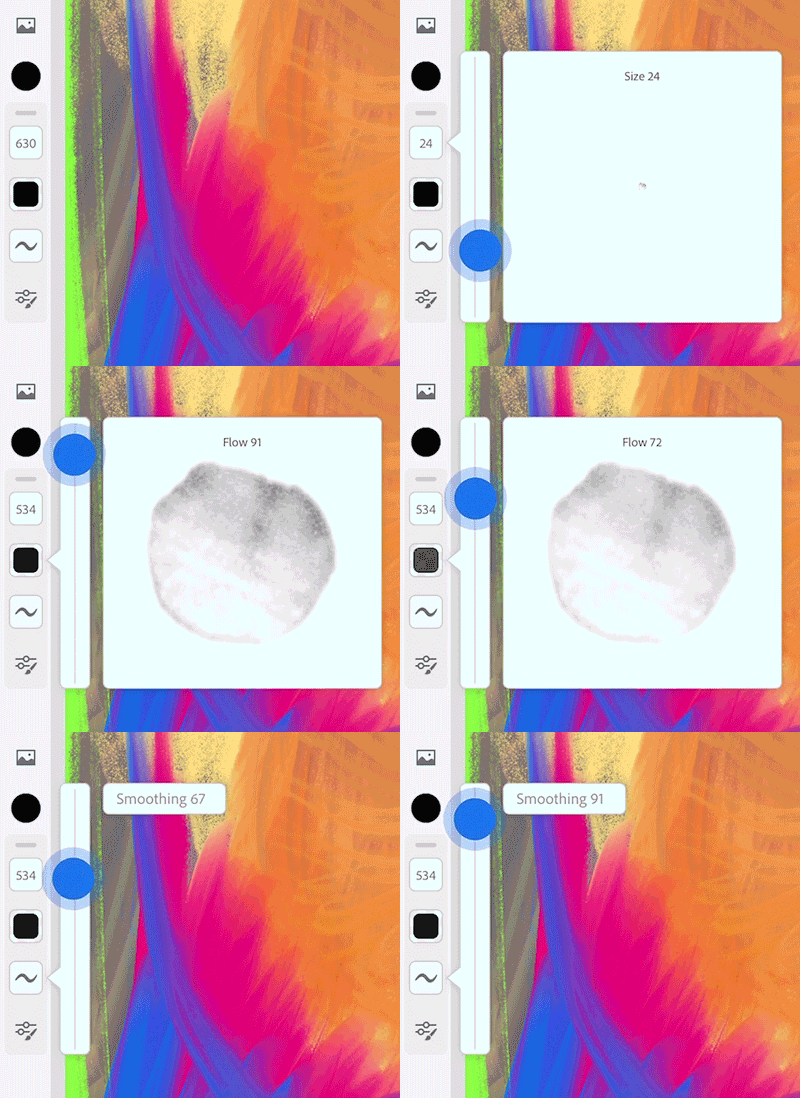
- Din lista de pensule mixer, selectați pensula mixer necesară.
- Schimbați dimensiunea pensulei, fluxul și netezirea după cum este necesar.
- Din panoul Culoare, ajustați culoarea și opacitatea.
- Atingeți pictograma Setări pensulă
 și reglați fin setările pensulei.
Setări pensulă mixer
Pe măsură ce schimbați setările unei pensule mixer, puteți desena și previzualiza efectul live.Următoarele opțiuni sunt disponibile în panoul Setări pensulă.

- Spațiere Folosiți cursorul pentru a ajusta spațierea pensulei dvs.
- Dinamica formei Setați dimensiunea, unghiul și rotunjimea pensulei.
- Împrăștiere Alegeți o opțiune pentru a controla cum doriți ca vârful pensuței să se împrăștie de-a lungul axelor pentru a crea o lovitură asemenea aerului.
- Transfer Alegeți o opțiune pentru a controla cum se schimbă vopseaua pe parcursul unei tușe.
- Îmbinare Alegeți o opțiune pentru a controla cum se îmbină vopseaua. De exemplu, Umed controlează cantitatea de vopsea pe care pensula o ia de pe pânză.
Cum aplic o Pensulă mixer?
După ce tipul de pensulă mixer este setat, puteți îmbina și picta folosind mai multe culori pe același strat.Continuați și descoperiți bucuria creării de picturi realiste folosind pensule de amestecare.

Faceți mai multe cu pensulele mixer
Acum că ați învățat elementele de bază ale pensulelor mixer, consultați această postare pe Adobe Fresco Community pentru o procedură detaliată despre cum să creați picturi folosind pensule mixer.
Organizați-vă pensulele favorite pentru acces mai rapid prin reordonarea manuală în fila Favorite.
Selectați și țineți apăsată o pensulă în fila Favorite.
Trageți pensula la poziția dorită și eliberați pentru a o plasa.
Pentru a muta mai multe pensule împreună, atingeți pentru a le selecta, apoi trageți grupul într-o nouă locație.
Notă
Pensulele pot fi reordonate doar manual. Gestul de tragere și plasare poate necesita câteva încercări pentru a funcționa fără probleme.
Ce urmează?
V-am introdus în lucrul cu pensulele mixer în Adobe Fresco.Interfața Adobe Fresco este intuitivă; sperăm că o veți găsi ușor de folosit pentru a vă dezlănțui creativitatea cu pensule pixel, pensule live, pensule vectoriale, culori și multe altele.
Aveți o întrebare sau o idee?

Dacă aveți o întrebare sau o idee pe care doriți să o împărtășiți, veniți și participați la Comunitatea Adobe Fresco. Ne-ar plăcea să vă auzim și să vă vedem creațiile.
Nu uitați să vă prezentați lucrările pe Behance și să vă inspirați din lucrările altora.

Desenați și pictați cu Fresco
Folosiți mii de tipuri de pensule pentru a da viață artei dvs. digitale.
