Aflați cum să lucrați cel mai bine cu radierele în Adobe Fresco pentru a putea edita și îmbunătăți cu ușurință lucrările dvs.
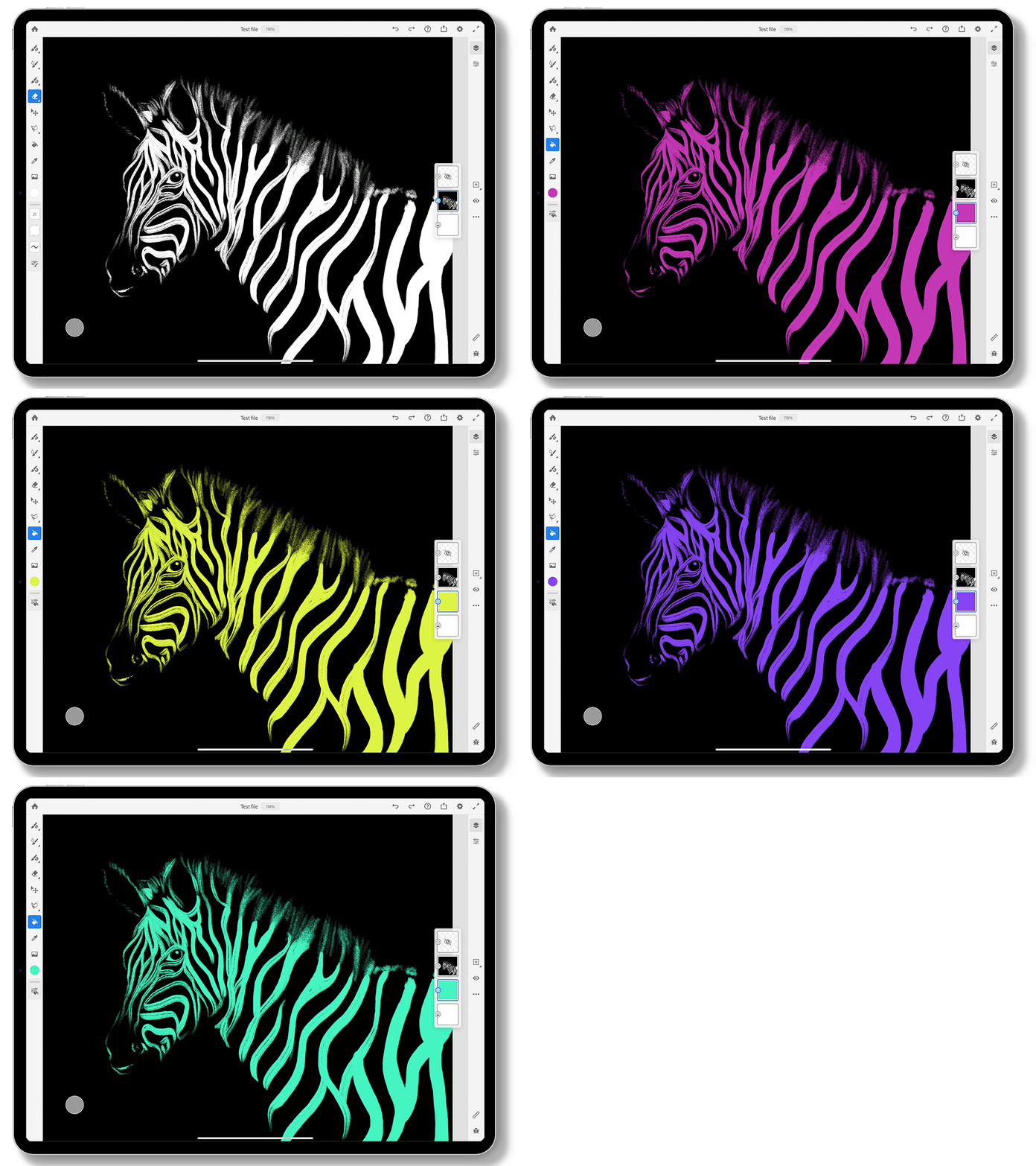
În timp ce radierele pot fi utilizate pentru a elimina părți din strat sau zone selectate ale unei lucrări, ele sunt mai utile când lucrați cu mai multe straturi ale unei lucrări.Ștergerea straturilor superioare poate face vizibile straturile inferioare.
Tipuri de radiere
Fresco oferă radiere pentru pixeli și vectori.Atingeți dublu instrumentul radieră pentru a activa:
- Radiere de pixeli când utilizați un strat de pixeli.
- Radiere vectoriale când utilizați un strat vectorial.


Cum să utilizați radierele pentru a îmbunătăți o lucrare de artă
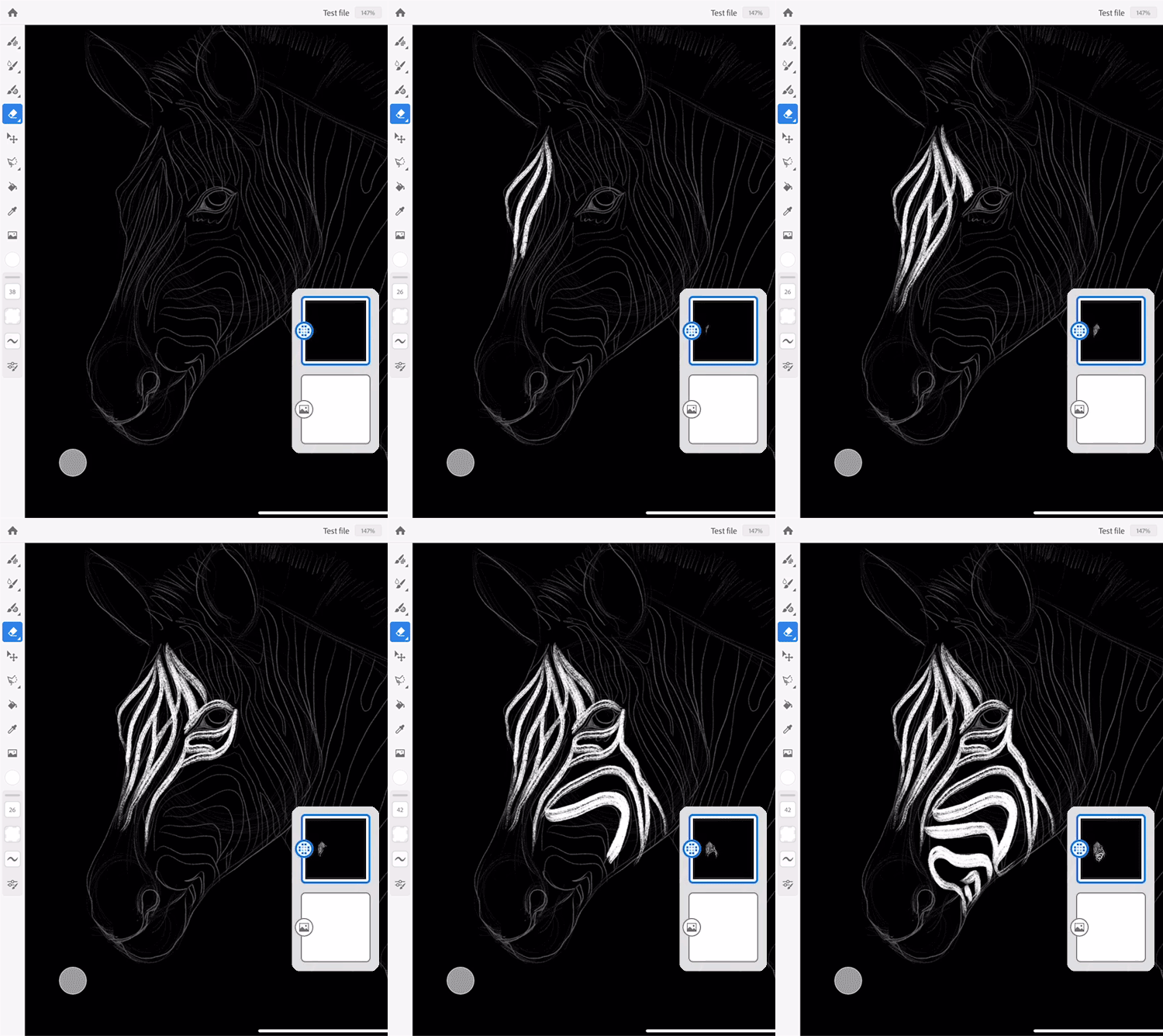
Urmați acești pași pentru a alege radierele de pixeli și pentru a vă îmbunătăți opera de artă:
- Umpleți fundalul stratului cu culoare neagră, alegeți o pensulă pixel și desenați cu culoarea albă.
- Atingeți dublu instrumentul Radieră și alegeți Brush Tilt pixel eraser.
- Alegeți o altă pensulă pixel Gritty Square pentru a șterge părul de pe arta cu zebră.
- Completați detaliile operei de artă folosind pensulele pixel.
Când începeți să desenați cu pensula pixel, veți observa că pictograma de pe miniatura stratului indică faptul că este un strat pixel.
Aveți o întrebare sau o idee?
V-am ajutat să începeți cu radierele în Adobe Fresco. Interfața Adobe Fresco este intuitivă; sperăm că veți găsi ușor să vă dezlănțuiți creativitatea cu straturi, pensule, mascare și altele.
Dacă aveți o întrebare de pus sau o idee de împărtășit, veniți și participați la Adobe Fresco Community.Ne-ar plăcea să auzim de la dumneavoastră.
Subiecte asemănătoare

Desenați și pictați cu Fresco
Folosiți mii de tipuri de pensule pentru a da viață artei dvs. digitale.
