Creați o schiță a logoului și a formei.
Ultima actualizare la
24 mai 2023
Învățați cum să creați un logo simplu, dar vibrant, folosind capacitățile unice ale Adobe Fresco și Adobe Photoshop.
Fresco vă poate ajuta să obțineți efecte vizuale realiste, care depășesc efectele create folosind abordările convenționale de creare a unui logo.Puteți folosi Fresco pentru a crea efecte cu pensule live de acuarelă sau ulei.Folosiți o colecție mare de pensule pixel pentru a adăuga texturi, adâncime și evidențieri, și pentru a da o notă umană logoului.


Folosiți Pixel brush > Sketching > Pencil pentru a desena schița logoului.
Folosind Fresco, puteți schița ideea fără probleme, deoarece puteți schimba cu ușurință setările creionului, șterge și anula/reface.

Creați o formă solidă folosind pensula vectorială și instrumentul Umplere .Folosiți opțiunile de strat din Fresco pentru a masca conținutul straturilor pentru formă.Creând o mască, puteți pregăti un container al formei pentru a umple cu culori de acuarelă fără să se scurgă peste margini.
- Atingeți pictograma
 Acțiuni suplimentare din bara de activități și atingeți Copiază mascare.
 - Creați un strat gol și lipiți masca de strat pe acesta.
- Ascundeți stratul anterior.
Pictați conținutul stratului folosind pensule live și pensule pixel.

Lansați Photoshop pe iPad sau desktop și importați fișierul PSD din Fresco. Adăugați text la formă cu Photoshop.

Salvați forma ca fișier PSD pentru a o putea importa înapoi în Fresco.
Importați opera de artă în Fresco pentru a adăuga detalii suplimentare.
- Deschideți Fresco și atingeți Importă și deschide.
- Selectați Fișier Photoshop (.psd).
- Adăugați detalii suplimentare la logo.
Exportați opera de artă ca fișier PSD.
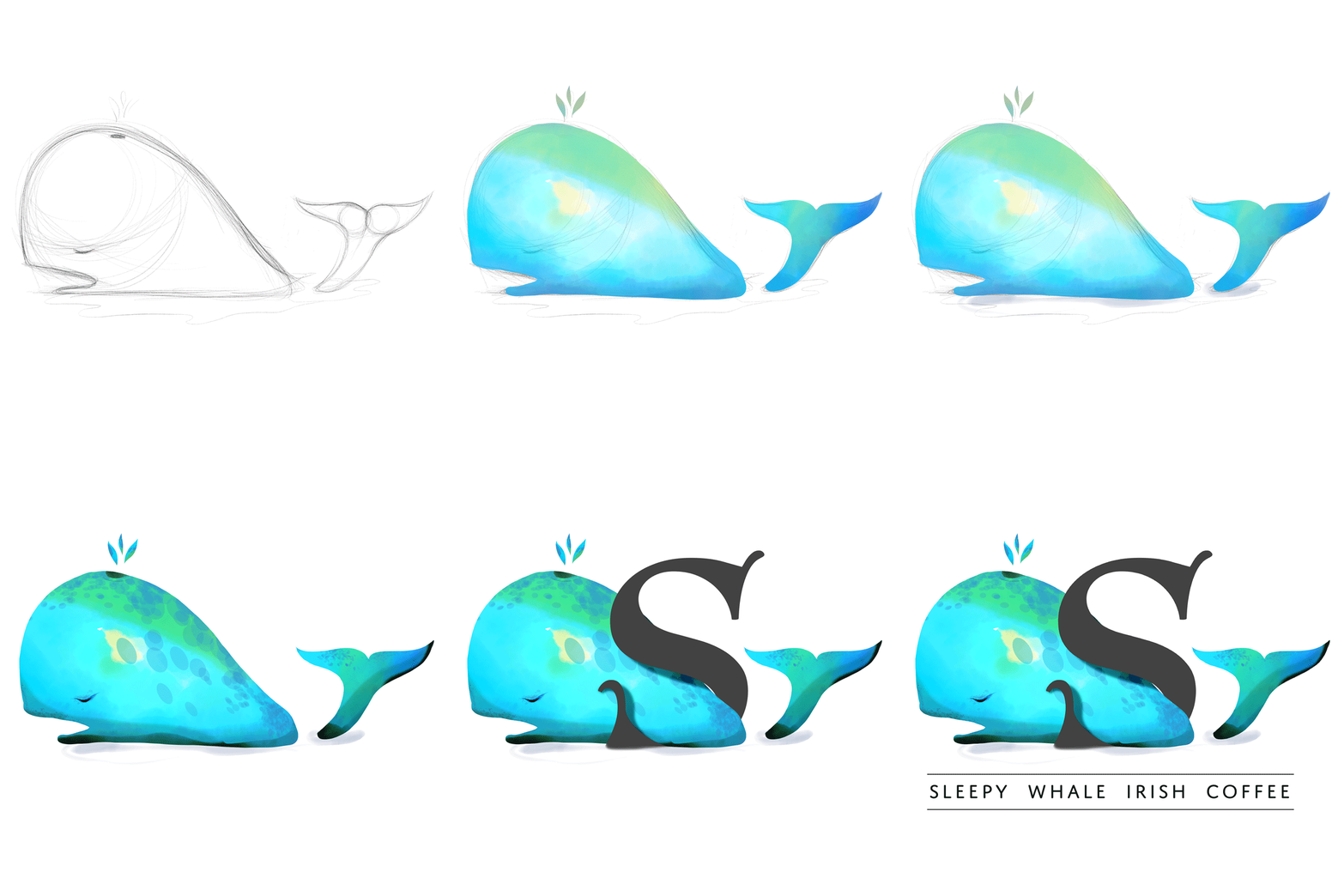
Mai multe logo-uri create cu Fresco și Photoshop


Aveți o întrebare sau o idee?
V-am ajutat să începeți cu pensulele pixel și live în Adobe Fresco. Interfața Adobe Fresco este intuitivă; sperăm că veți găsi ușor să vă dezlănțuiți creativitatea cu straturi, pensule, mascare și multe altele.
Dacă aveți o întrebare sau o idee de împărtășit, veniți și participați în Comunitatea Adobe Fresco. Ne-ar plăcea să auzim de la dumneavoastră.
Subiecte asemănătoare

Desenați și pictați cu Fresco
Folosiți mii de tipuri de pensule pentru a da viață artei dvs. digitale.
