Doriți să cizelați o marcă? Să retușați un colț strâmt? Sau să trimiteți o pensulată într-o direcție diferită? Indiferent de obiectivul final, această nouă setare înseamnă că schimbarea unghiului pensulelor de pixeli din Fresco este la doar câteva atingeri distanță.
Ultima actualizare la
27 aug. 2021
Aflați despre noile funcții și îmbunătățiri pentru Fresco în 2021.
Lansarea din iunie 2021 (versiunea 2.6)
Pentru detalii despre lansarea din iunie a Fresco 2.6, vedeți aici.
Lansarea din mai 2021 (versiunea 2.5)

Folosiți ajutoarele pentru desen pentru a trasa cercuri, pătrate și poligoane, sau umpleți-le cu vopsele Vector sau Pixel.Puteți de asemenea să mutați și să redimensionați ajutoarele pentru desen.Pentru detalii, vedeți Desenați un cerc, pătrat sau poligon.

Folosiți panoul Forme pentru a accesa colecția dvs. de forme Adobe Capture:
- Formele de bază sunt acum reproiectate ca ajutoare pentru desen și se găsesc în noul meniu Ajutoare pentru desen din partea de jos a barei de activități.Pentru detalii, vedeți Desenați un cerc, pătrat sau poligon.
- Găsiți patru forme pre-construite în noua zonă de miniaturi pentru a începe.Pe măsură ce folosiți alte forme, zona de miniaturi afișează ultimele patru forme pe care le-ați folosit.Pentru detalii, vedeți Adăugați forme din Adobe Capture.
- Descoperiți și urmăriți colecții populare de forme de benzi desenate, tipografice și florale și folosiți-le în lucrările dvs.Pentru detalii, vedeți Descoperiți și folosiți forme din biblioteci populare.

Acum, tușele vectoriale ale penelului au mai puține puncte Ancorare — acest lucru simplifică editarea în Fresco și Illustrator.

Folosiți Touch Shortcut pentru a comuta cu ușurință instrumentele în Fresco. Pentru a afla despre Touch Shortcut, din ecranul Acasă, selectați Învățare și deschideți tutorialul Introducere în Touch Shortcut.
Lansarea din aprilie 2021 (versiunea 2.4)
Glisare și plasare cu mai multe straturi
Pentru a reloca mai multe straturi deodată, atingeți Selectare multiplă din meniul Acțiuni stratului și atingeți fiecare strat care trebuie mutat. Apoi atingeți, țineți apăsat și trageți și plasați grupul la destinație. Pentru a învăța despre alte acțiuni posibile cu selecția multiplă de straturi, consultați Selectarea mai multor straturi.

Kyle T. Pensulele de primăvară 2021 ale lui Webster
Renumitul creator de peneluri Kyle T. Colecția de primăvară 2021 a lui Webster include peneluri cu frunziș, pete și efecte speciale. Pentru informații despre importarea pensulelor, consultați Importare pensule de pixeli suplimentare.

Ascundeți sau afișați controlul de împingere
Concentrați-vă atenția asupra Transform ascunzând controlul de împingere. Atingeți pictograma  din bara de instrumente Transform pentru a o ascunde sau afișa.Pentru mai multe informații, consultați Transformați mai multe straturi deodată.

Gestionarea pensulelor (nou pentru iPhone)
Personalizați lista de pensule pixel din panoul Pensule pixel.Ascundeți sau afișați categoriile de pensule sau pensulele individuale folosind comutatoarele din panoul Gestionare pensule pixel.Pentru mai multe informații, consultați Gestionați penelele.

Lansarea din martie 2021 (versiunea 2.3)
Derulați pentru a mări
Atingeți caseta mică cu procentajul de zoom din partea de sus a unui document deschis și derulați lateral pentru a ajusta fără efort magnificarea lucrării dvs.

Pensule Photoshop mai mici
Reduceți dimensiunea pensulelor Photoshop până la un pixel pentru contururi mai fine. Pentru a afla despre setările pensulelor Photoshop, consultați Cum să alegeți și să reglați fin o pensulă pixel.

Copiați formatarea textului
Aveți ceva de spus care merită repetat? Atingeți dublu în interiorul oricărui câmp de text pentru a tăia, copia și lipi între straturi și între desene fără a pierde nicio formatare.

Trimiteți lucrarea către Illustrator (numai în Windows)
Folosiți puterea instrumentelor de editare vectorială din Illustrator, trimițând lucrarea dvs. direct către Illustrator pe desktop pentru editare suplimentară.Atingeți pictograma de partajare  și selectați Trimite către Illustrator.Pentru mai multe informații, consultați Trimiteți lucrarea direct către Illustrator pe desktop.

Latență redusă a conturului (doar Windows)
Acum, beneficiați de o latență mai mică cu trăsăturile de pensulă în Fresco.

Lansarea din februarie 2021 (versiunea 2.2)
Invitați persoane să editeze documentele dvs. cloud
Obțineți recenzii și schimbați comentarii sau feedback fără probleme invitând pe alții să editeze documentele dvs. cloud.
Pentru a lucra la un document partajat cu dvs., atingeți Lucrarea dvs. > Partajate cu dvs. din ecranul principal al Fresco.

Pentru detalii despre cum să invitați pe alții să editeze opera dvs. de artă în Fresco, consultați Partajați și colaborați.
Transformați arta stratificată din Fresco folosind Adobe Capture
Folosiți Adobe Capture pentru a transforma opera de artă stratificată într-un model vector repetitiv cu doar câteva atingeri simple pe opera dvs. de artă din Fresco.

Pentru mai multe detalii despre cum să creați modele folosind Adobe Capture în Fresco, consultați Creați modele folosind Adobe Capture.
Desenați cu noul set de pensule Kyle T. Perii Webster
Încercați noul Kyle T. Setul de pensule Winter 2020 al lui Webster care include pensule halftone, marker și wildgrass alături de un duo de pensule Snowy Hills inspirate de legendarul artist Disney Eyvind Earle.
Importați aceste pensule Photoshop suplimentare în Adobe Fresco făcând clic pe pictograma + din partea de jos a panoului Pensule Pixel.

Pentru mai multe despre Kyle T.Webster, consultați Cum să importați pensule pixeli suplimentare.
Lansarea din decembrie 2020 (versiunea 2.1)
Control îmbunătățit al unghiului pentru pensula de pixeli

Pentru a schimba setarea curbei unghiului, consultați Setarea pensulei de pixeli.
Îmbunătățiți creativitatea prin adăugarea propriilor fonturi
Adăugați propriile fonturi în Fresco pe iPad și faceți-le disponibile pentru utilizare în toate aplicațiile Creative Cloud.

Pentru a aduce font-urile specifice în Fresco, consultați Adăugați propriile font-uri.
Lansarea din octombrie 2020 (versiunea 2.0)
Fresco regândit pentru iPhone
Desenați oriunde cu Fresco pe iPhone-ul dvs. și dați frâu liber creativității din mers!Creați și partajați lucrările dvs. de artă de pe iPhone pe dispozitive și urmăriți cum designurile dvs. prind viață!

Pentru mai multe informații, consultați Fresco pe iPhone.
Adăugați creativitate textelor dvs. cu Adobe Fonts
Adăugați text la lucrarea dvs. de artă. Verificați miile de Adobe Fonts accesibile din meniul Proprietăți strat.

Pentru mai multe informații, consultați Creați text și font.
Creați îmbinări naturale cu pensulele Smudge
Utilizați instrumentul Smudge pentru a crea pensule Smudge care vă ajută să creați îmbinări naturale și un aspect mai moale pentru trăsăturile dvs. Combinați-le cu puterea pensulelor Photoshop și Creative Cloud Libraries, îmbunătățiți-vă lucrarea de artă cu o îmbinare mai lină și controlată a culorilor.

Pentru mai multe informații, consultați Pensule smudge.
Fluxuri de lucru extinse cu pensulele Ribbon
Creați pensule panglică în Adobe Capture și accesați-le în Adobe Fresco pentru posibilități creative infinite. Accesați pensulele panglică din Pensule pixel sub Biblioteci pensule în Fresco și integrați-le perfect cu Adobe Capture și alte aplicații Creative Cloud.

Pentru mai multe informații, consultați Pensule panglică.
Control mai bun al stilului cu curbă de presiune ajustabilă
Controlați sensibilitatea la presiune prin ajustarea curbei, împreună cu cele șase puncte de presiune predefinite, pentru a crea presiunea necesară a stiloului în timpul desenării.

Pentru mai multe informații, consultați Editor curbă de presiune.
Efectuați toate sarcinile împreună cu mai multe straturi
Aplicați o acțiune la mai mult de un strat o dată folosind opțiunea Selectare multiplă din meniul Acțiuni straturi.Selectați cu ușurință mai multe straturi pentru a le șterge, duplica, copia, îmbina sau transforma simultan.
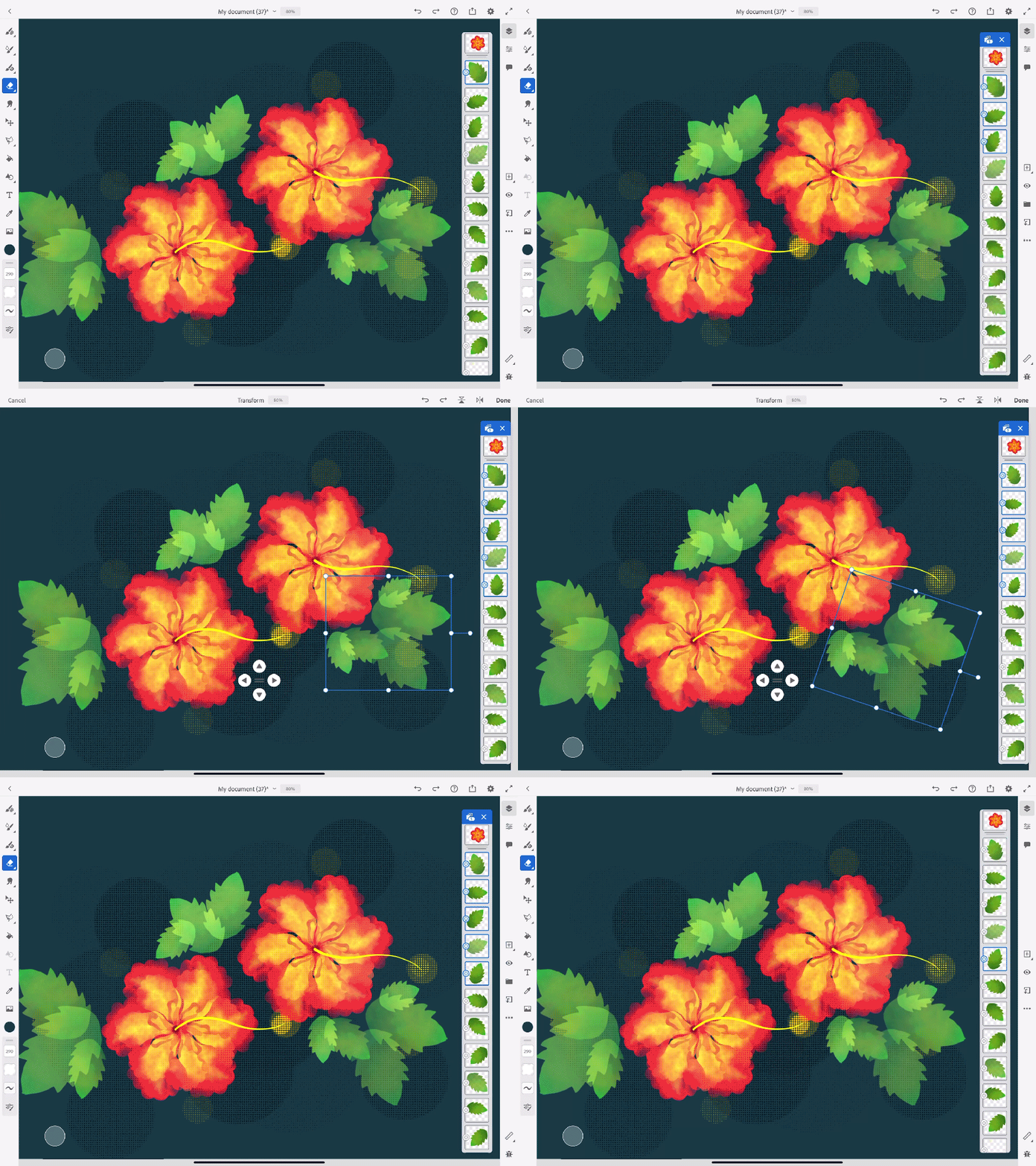
Pentru mai multe informații, consultați Straturi și straturi multiple.
Interacțiune în timp real cu transmisiunea live
Împărtășiți-vă tehnicile și procesul creativ în direct și interacționați cu audiența pe Behance direct din Fresco prin opțiunea Partajare > Transmisiune live.

Pentru mai multe informații, consultați Publicare, export și partajare.
Compresie mai bună cu videoclipuri timelapse 4K
Setați calitatea și dimensiunile videoclipului timelapse.Asigurați-vă că setați aceste controale înainte de a începe să desenați.

Pentru mai multe informații, consultați Publicare, export și partajare.
Colaborare îmbunătățită cu comentarii în aplicație
Comunicați cu ușurință cu toate părțile interesate prin partajarea unui link către documentul dvs. pentru comentarii direct din editor.Vedeți și răspundeți la comentariile de feedback direct în aplicație.

Pentru mai multe informații, consultați Documente cloud în Adobe Fresco.
Revertiți la versiuni anterioare în aplicație
Revertiți rapid la o versiune anterioară a unui document folosind Vizualizare istoric versiuni sub Istoric versiuni în aplicație.

Pentru mai multe informații, consultați Documente cloud în Adobe Fresco.
Import continuu de documente din Illustrator
Creați-vă ilustrația în Fresco și pentru editări vectoriale ale imaginii, trimiteți ilustrația către Adobe Illustrator prin Partajare > Trimite către Illustrator.

Pentru mai multe informații, consultați Publicare, export și partajare.
Aveți o întrebare sau o idee?

Dacă aveți o întrebare de pus sau o idee de împărtășit, veniți și participați la Adobe Fresco Community.Ne-ar plăcea să auzim de la dumneavoastră și să vă vedem creațiile.

Desenați și pictați cu Fresco
Folosiți mii de tipuri de pensule pentru a da viață artei dvs. digitale.
