
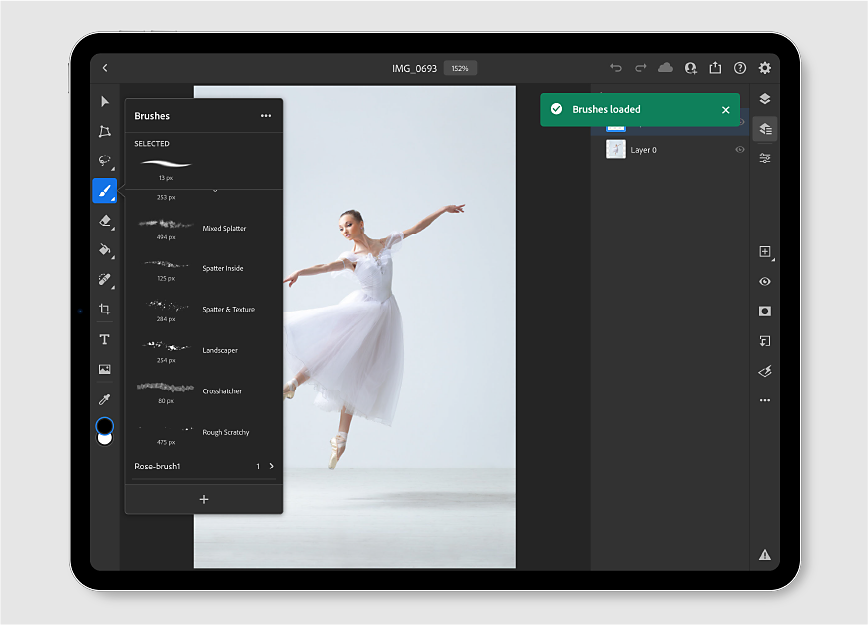
Chạm và giữ biểu tượng cọ  từ thanh công cụ để hiển thị bảng Cọ.
Cập nhật gần đây nhất vào
24 thg 5, 2023
Tìm hiểu cách sử dụng cọ mặc định để vẽ và tô màu với Photoshop trên iPad.
Các chủ đề trong bài viết này:
Với Photoshop trên iPad, bạn có thể vẽ và tô màu bằng cọ – bất cứ khi nào, bất cứ nơi nào cảm hứng ập đến.
Không biết bắt đầu từ đâu?Hãy bắt đầu bằng cách chọn loại cọ để tạo ra bức ghép của bạn.
1. Chạm  từ thanh công cụ để chọn công cụ Cọ.
2. Một tam giác nhỏ ở góc dưới bên phải của biểu tượng cọ đại diện cho các tùy chọn công cụ ẩn.Nhấn và giữ biểu tượng cọ để hiển thị bảng Brushes.
3. Trong bảng Brushes mở ra, bạn có thể cuộn qua danh sách các loại cọ mặc định.Chạm để chọn loại cọ mong muốn và áp dụng lên canvas.
Lưu ý: Loại cọ được sử dụng trong phiên trước đó vẫn được chọn khi bạn sử dụng lại công cụ cọ.Bạn luôn có thể quay lại bảng Brushes và thay đổi cọ của mình.


Bạn có thể điều chỉnh thuộc tính cọ từ bảng tùy chọn nổi để phù hợp với công việc sáng tạo của bạn.
Để hiển thị tùy chọn công cụ, chỉ cần chạm vào biểu tượng cọ từ thanh công cụ.
Từ tùy chọn công cụ, chạm vào biểu tượng để chọn thuộc tính và chỉnh sửa:
- Chip màu: Chip màu cho phép bạn chọn màu từ bộ chọn màu, nhập mã màu hex hoặc nhập số cho màu HSB, RGB, Lab hoặc CMYK.Bạn có thể vuốt chip màu theo chiều dọc để dễ dàng chuyển đổi giữa màu tiền cảnh và màu nền.
- Kích thước cọ: Tùy chọn kích thước cọ cho phép bạn chọn đường kính của cọ, có thể thay đổi kích thước từ 1 đến 1000 pixel.Khi bạn thay đổi kích thước cọ, bạn cũng có thể thấy bản xem trước đầu cọ bên cạnh thanh tùy chọn công cụ.
- Độ mờ: Tùy chọn độ mờ đặt độ trong suốt tối đa của màu bạn áp dụng cho mỗi nét cọ.Độ mờ 100% thể hiện độ đục.Khi bạn vẽ trên một vùng, độ mờ không vượt quá mức độ đã đặt cho đến khi bạn hoàn thành nét vẽ (ngay cả khi bạn vẽ trên một vùng nhiều lần).
- Độ cứng: Thiết lập độ cứng kiểm soát kích thước vùng trung tâm cứng của cọ.Chọn giá trị là tỷ lệ phần trăm của đường kính cọ.
- Thiết đặt cọ khác: Chạm vào biểu tượng ba chấm để hiển thị bảng thiết đặt.Để tìm hiểu thêm về thiết đặt cọ, xem Thiết đặt cọ khác.
Áp dụng thêm thiết đặt cọ
Để truy cập thêm Thiết đặt cọ, chạm vào biểu tượng ba chấm ( ) ở cuối thanh tùy chọn công cụ.Bạn có thể điều chỉnh thêm các thiết lập cọ theo mong muốn:
- Chế độ hòa trộn: Chế độ hòa trộn xác định cách lớp đang hoạt động hòa trộn với các lớp bên dưới.Chạm vào biểu tượng chế độ hòa trộn để xem danh sách các chế độ có sẵn.Để biết thêm thông tin, hãy xem Chế độ hòa trộn.
- Độ tròn: Thiết đặt độ tròn xác định tỷ lệ giữa trục ngắn và trục dài của cọ.Chọn một giá trị phần trăm.Giá trị 100% biểu thị cọ vẽ hình tròn, 0% biểu thị cọ vẽ tuyến tính và các giá trị trung gian biểu thị cọ vẽ hình elip.
- Góc: Thiết đặt góc xác định góc mà trục dài của cọ hình elip hoặc cọ mẫu được xoay từ phương ngang.Chọn một giá trị theo độ.
- Lưu lượng: Lưu lượng thiết lập tốc độ áp dụng màu lên canvas của bạn khi bạn di chuyển ngón tay hoặc bút stylus qua một vùng trong tài liệu.
- Làm mịn: Làm mịn tạo ra những đường cong mượt mà hơn trong nét vẽ. Giá trị cao hơn áp dụng mức độ làm mịn thông minh ngày càng tăng cho nét vẽ của bạn. Tùy chọn này sẽ có hiệu quả nhất khi bạn vẽ nhanh bằng bút cảm ứng. Tuy nhiên, tùy chọn này có thể tạo ra độ trễ nhỏ khi kết xuất nét vẽ.
- Sử dụng áp lực cho kích thước: Chọn Sử dụng áp lực cho kích thước sẽ thay đổi đường kính của cọ dựa trên áp lực cọ được áp dụng khi vẽ.
- Sử dụng áp lực cho độ mờ: Chọn Sử dụng áp lực cho độ mờ sẽ thay đổi độ mờ của cọ dựa trên áp lực cọ được áp dụng khi vẽ.

Bây giờ bạn có thể đưa tất cả các cọ tùy chỉnh vào Photoshop trên iPad. Làm theo các bước đơn giản sau để tải các cọ yêu thích của bạn trong Photoshop trên iPad:
Trong bảng Cọ, chạm vào biểu tượng '+' ở dưới cùng để tải thêm cọ tùy chỉnh trong khi làm việc:
Khám phá cọ mới: Sử dụng tùy chọn này để khám phá và tải xuống hàng trăm cọ miễn phí để làm việc.
Khi chọn Khám phá cọ mới, bạn sẽ được đưa đến trang Kyle Webster trong trình duyệt web của bạn.Bạn cần đăng nhập để xem các cọ.Sau khi bạn tải xuống tập tin cọ ABR, bạn có thể đơn giản chạm và mở nó trong Photoshop trên iPad từ ứng dụng iOS files. Bạn cũng có thể thêm nó bằng cách Chạm vào biểu tượng '+' từ bên trong ứng dụng Photoshop.

Nhập từ tập tin: Thêm bất kỳ tập tin cọ ABR được hỗ trợ nào bằng cách chạm vào tập tin cọ đã lưu trên thiết bị của bạn.

Chọn cọ bạn muốn nhập và làm việc cùng.Bạn có thể tìm thấy nó ở phía dưới của bảng điều khiển Cọ trong Photoshop trên iPad.
Trong bảng điều khiển Cọ, chạm vào biểu tượng ba chấm ( ) ở góc trên bên phải để quản lý các cọ của bạn:
Quản lý cọ: Mở bảng điều khiển Quản lý cọ.
Đặt lại về cọ mặc định: Đặt lại bảng điều khiển Cọ của bạn để chỉ hiển thị các cọ mặc định.
Tìm hiểu thêm: Đưa bạn đến bài viết Helpx mô tả tất cả các tính năng thuộc về bảng điều khiển Cọ trong Photoshop trên iPad.
Ngoài ra, trong bảng điều khiển Quản lý cọ:
- Bạn có thể Chạm vào biểu tượng ba chấm () ở góc trên bên phải để Nhập từ tập tin và Đặt lại về cọ mặc định.
- Bạn có thể Chạm vào biểu tượng ba chấm () bên cạnh một danh mục cọ để xem các tùy chọn sau – Đổi tên nhóm cọ và Xóa nhóm cọ.Bạn cũng có thể đổi tên hoặc xóa các cọ cụ thể trong một danh mục.
- Bạn có thể kiểm soát khả năng hiển thị của các cọ bằng nút ẩn/hiện, có mặt bên cạnh một cọ.Bật các cọ mà bạn muốn xem và sử dụng khi di chuyển.Tắt một cọ không xóa cọ đó mà chỉ tắt khả năng hiển thị của nó.

Chạm Xong để lưu các thay đổi của bạn.
Bây giờ bạn có thể sử dụng một cọ mà bạn muốn trong bất kỳ tài liệu Photoshop nào của mình và thỏa sức sáng tạo.
Bạn cũng có thể tạo cọ của riêng mình trong Adobe Capture và nhập vào Photoshop trên iPad. Để tìm hiểu thêm, hãy xem Tạo cọ trong Capture và sử dụng chúng trong Photoshop.
Trong Photoshop trên iPad, bạn có thể điều chỉnh độ nhạy áp lực của Apple Pencil để có trải nghiệm vẽ cọ chính xác hơn khi tổng hợp. Để quản lý thiết đặt Apple Pencil, hãy làm như sau:
- Chạm vào biểu tượng bánh răng ở góc trên bên phải của màn hình chính.
- Trong hộp thoại Thiết đặt ứng dụng, chọn Input > Apple Pencil.
- Trong Apple Pencil, đặt thanh trượt Độ nhạy lực nhấn để tạo trải nghiệm vẽ cọ hoàn hảo khi làm việc trong Photoshop trên iPad.
Ở đầu Nhẹ của phạm vi thanh trượt, bạn sẽ có nét cọ đậm với áp lực nhẹ được áp dụng trên Apple Pencil, trong khi ở đầu Nặng của phạm vi thanh trượt, bạn cần áp dụng áp lực mạnh trên Apple Pencil để đạt được nét cọ đậm. Dễ dàng hơn để có được nét cọ mịn khi thanh trượt được đặt về phía đầu Nặng và nét cọ đậm khi thanh trượt được đặt về phía đầu Nhẹ. - Chọn mức độ nhạy thích hợp để đạt được hiệu ứng mong muốn. Đóng hộp thoại Thiết đặt ứng dụng khi hoàn thành và bắt đầu sử dụng cọ trên tổng hợp của bạn.


Khi sử dụng công cụ Cọ, bạn có thể kích hoạt phím tắt cảm ứng chính để truy cập phiên bản Tẩy của Cọ và kích hoạt phím tắt cảm ứng phụ để chuyển sang công cụ Bút lấy mẫu màu.
Để biết thêm về cách sử dụng phím tắt cảm ứng, hãy xem Phím tắt cảm ứng và cử chỉ.
