Chọn công cụ Xóa đối tượng từ thanh công cụ. Nếu bạn không thể tìm thấy, chọn và giữ các công cụ Sao y để hiện các công cụ liên quan khác, sau đó chọn công cụ Xóa đối tượng.
Cập nhật gần đây nhất vào
7 thg 5, 2024
Chỉnh sửa ảnh của bạn và sửa những khuyết điểm trong ảnh bằng công cụ Remove, Cọ sửa khuyết điểm nhỏ và công cụ Con dấu ảo trong Photoshop trên iPad.
Các chủ đề trong bài viết này:

Dùng thử ứng dụng di động
Thử các tính năng và cải tiến mới nhất trong ứng dụng Photoshop trên iPad để có thể sử dụng rộng rãi.
Với Photoshop hiện đã có trên iPad của bạn, bạn có thể chọn các công cụ mạnh mẽ như công cụ Remove, Cọ sửa khuyết điểm nhỏ và công cụ Con dấu ảo để chấm sửa và loại bỏ những phần không mong muốn khỏi bản ghép của bạn.
Được giới thiệu trong Photoshop trên iPad 5.2 (phiên bản tháng 10 năm 2023)
Dễ dàng loại bỏ đối tượng, người hoặc những thứ gây xao nhãng khỏi hình ảnh của bạn trên iPad bằng cách chạm cọ lên chúng bằng công cụ Xóa đối tượng.
Công cụ Xóa đối tượng () được tìm thấy trong các công cụ Sao y. Sử dụng trường Kích thước để chọn kích thước cọ lớn hơn một chút so với vùng bạn muốn sửa để có thể bao phủ toàn bộ vùng bằng một nét vẽ.
Ngay bên dưới canvas, bạn sẽ tìm thấy nút chuyển đổi Xóa sau mỗi nét vẽ. Khi được bật, công cụ sẽ chuyển sang chế độ nét vẽ đơn.Tắt chế độ này để cọ các lựa chọn của bạn với nhiều nét vẽ được áp dụng cùng lúc ở bước cuối cùng.Sử dụng tùy chọn này cho các vùng lớn, phức tạp hoặc rời rạc khó có thể tô cọ trong một nét.
Thực hiện theo các bước sau để thay thế đối tượng, vùng hoặc những thứ gây xao nhãng trong hình ảnh của bạn bằng công cụ Xóa đối tượng trong Photoshop trên iPad.
Trong thanh tùy chọn công cụ Xóa đối tượng, sử dụng trường Kích thước để chọn kích thước cọ lớn hơn một chút so với vùng bạn muốn sửa để bạn có thể bao phủ toàn bộ vùng bằng một nét vẽ.
(Tùy chọn) Bật Lấy mẫu tất cả các lớp trong thanh tùy chọn để lấy mẫu dữ liệu từ tất cả các lớp hiển thị.
(Tùy chọn) Tắt Xóa sau mỗi nét vẽ để cho phép nhiều nét cọ trước khi áp dụng việc tô. Sử dụng nhiều nét vẽ cho những vùng rộng hoặc phức tạp. Giữ Xóa sau mỗi nét vẽ được bật để áp dụng việc tô ngay khi bạn hoàn thành một nét vẽ đơn.

Ra mắt trong Photoshop trên iPad 5.5 (phiên bản tháng 3 năm 2024)
Giờ đây bạn có thể sử dụng công cụ Xóa trong Photoshop trên iPad như một cọ hoặc lasso.
Với phiên bản này, hãy sử dụng công cụ Xóa để vẽ một vòng tròn xung quanh các yếu tố không mong muốn trong hình ảnh của bạn để xóa chúng.Điều tuyệt vời là bạn thậm chí không cần phải khép kín vòng tròn, vì Photoshop sẽ làm điều đó cho bạn!
Giờ đây, bạn có thể dễ dàng xóa các khu vực lớn mà không gặp phiền toái khi phải vẽ cọ trên toàn bộ khu vực.
Hãy làm theo các bước này để sử dụng công cụ Xóa để vẽ một vòng tròn xung quanh yếu tố bạn muốn xóa khỏi hình ảnh:
Chạm vào công cụ Xóa từ thanh công cụ.Chạm vào Công cụ Sao y để tìm công cụ Xóa và các công cụ khác.
Chọn kích thước cọ mong muốn từ trường Kích thước .Chỉ cần đảm bảo kích thước cọ lớn hơn một chút so với khu vực bạn muốn sửa để bao phủ toàn bộ khu vực bằng một nét vẽ.
(Không bắt buộc) Bật thanh trượt Mẫu tất cả lớp và Xóa sau mỗi nét vẽ để lấy mẫu dữ liệu từ tất cả các lớp hiển thị và áp dụng màu tô sau khi hoàn thành mỗi nét vẽ.
Vẽ một vòng tròn xung quanh đối tượng bạn muốn xóa và xem nó bị xóa.Lưu ý rằng khu vực phủ sẽ tự động được lấp đầy.
Để sửa các lựa chọn vô tình được thực hiện khi vẽ vòng tròn, hãy thay đổi chế độ nét cọ từ + thành -.
Công cụ Cọ sửa khuyết điểm nhỏ vẽ với một phần được lấy mẫu từ tài liệu của bạn và kết hợp kết cấu, ánh sáng, độ trong suốt và bóng đổ của phần được lấy mẫu với phần tài liệu đang được chữa lành.
Công cụ này không yêu cầu bạn chỉ định điểm mẫu và tự động chọn mẫu từ xung quanh phần tài liệu cần được chấm sửa.
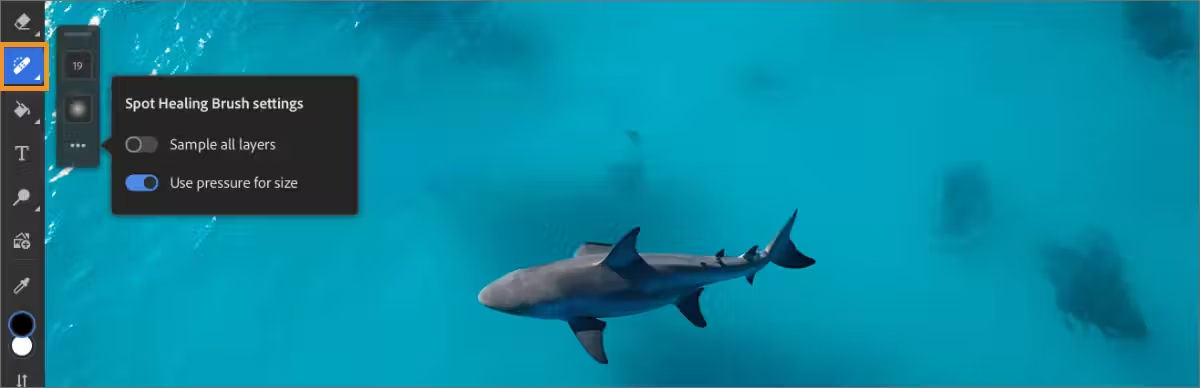
Để làm việc với Cọ sửa khuyết điểm nhỏ, hãy làm như sau:
- Chạm vào biểu tượng Cọ sửa khuyết điểm nhỏ (
 ) từ thanh công cụ.
 - Từ các tùy chọn công cụ mở ra, bạn có thể đặt kích thước cọ và độ cứng.
- Chạm (
 ) để truy cập thêm thiết đặt.
 - Trong bảng thiết đặt Cọ sửa khuyết điểm nhỏ mở ra, hãy bật Lấy mẫu từ tất cả các lớp để sử dụng tất cả các lớp hiển thị trong tài liệu của bạn làm nguồn để áp dụng sửa khuyết điểm trên lớp đã chọn.Bỏ chọn Mẫu tất cả lớp, để chỉ lấy mẫu từ lớp đang hoạt động.Ngoài ra, bạn có thể bật/tắt Sử dụng áp lực cho kích thước khi cần.
- Chạm vào khu vực trong tài liệu mà bạn muốn Chấm sửa, hoặc chạm và kéo để Làm mịn các khuyết điểm trong khu vực lớn hơn.
công cụ Con dấu ảo ( ) vẽ một phần trong tài liệu của bạn lên một phần khác của cùng tài liệu đó. Bạn cũng có thể vẽ một phần của Lớp này lên Lớp khác.
Công cụ này hữu ích để nhân đôi đối tượng hoặc loại bỏ khuyết điểm trong ảnh ghép của bạn.
Để sử dụng công cụ Con dấu ảo, bạn đặt nguồn lấy mẫu trên khu vực mà bạn muốn Sao y và vẽ lên khu vực khác.Theo mặc định, khu vực lấy mẫu cuối cùng của bạn sẽ được chọn khi bạn truy cập công cụ này.
Để làm việc với công cụ Con dấu ảo, thực hiện như sau:
- Chạm đúp vào biểu tượng Cọ sửa khuyết điểm nhỏ () từ thanh công cụ để hiển thị công cụ Con dấu ảo ẩn.
- Chạm để chọn công cụ Con dấu ảo.
- Từ các tùy chọn công cụ mở ra, bạn có thể thay đổi Bán kính cọ, độ cứng, độ mờ đục, và đặt nguồn.
- Chạm () để truy cập thêm Thiết đặt.
- Trong bảng Thiết đặt Con dấu ảo mở ra, bạn có thể Chọn Mẫu của mình—Lớp hiện tại, Lớp hiện tại và bên dưới, và Tất cả Lớp. Bạn cũng có thể bật/tắt các tùy chọn Sử dụng áp lực cho kích thước và Sử dụng áp lực cho độ mờ đục.

6.Kích hoạt phím tắt chạm chính để Đặt nguồn và chạm lên khu vực mà bạn muốn chọn làm nguồn nhân bản.

7. Thả phím tắt chạm sau khi đặt nguồn và chạm lên khu vực mà bạn muốn áp dụng Con dấu ảo. Hành động này vẽ khu vực nguồn lên khu vực đã chọn của bạn.

